エクセル構成比の出し方|計算ずれを防ぐ絶対参照と%表示の基本ワザ
売上レポートやアンケート集計、予算配分など、日々の業務で頻繁に作成する「構成比」。しかし、計算式を打ち込んで下へコピーした途端に「#DIV/0!」というエラーが並んだり、合計がなぜか100%にならなかったりと、思わぬ落とし穴に戸惑った経験を持つビジネスパーソンは少なくありません。
実務で頻出するエクセル割合出し方の本質は、「個別の数値 ÷ 全体の合計」という極めてシンプルな割り算です。それにもかかわらずトラブルが頻発するのは、エクセル特有のセル参照の仕組みに理由があります。本稿では、計算ずれが起きる決定的な原因からSUM関数を組み合わせた正しい計算式、瞬時に見栄えを整えるパーセント変換のショートカット、さらには円グラフやピボットテーブルでの応用まで、2026年の実務環境に合わせて余すところなく解説します。
📌 【この記事の重要ポイントまとめ】
- 要点1:構成比計算のミスは「$」記号を付ける絶対参照の指定漏れが原因
- 要点2:「個別のセル ÷ 全体の合計セル(F4キーで固定)」を入力し、ショートカットで%変換するのが最短ルート
- 要点3:ピボットテーブルや累計構成比、円グラフの作成まで連動させればデータ分析の精度が劇的に向上する
【なぜズレる?】エクセルの構成比計算でエラーが多発する決定的な理由
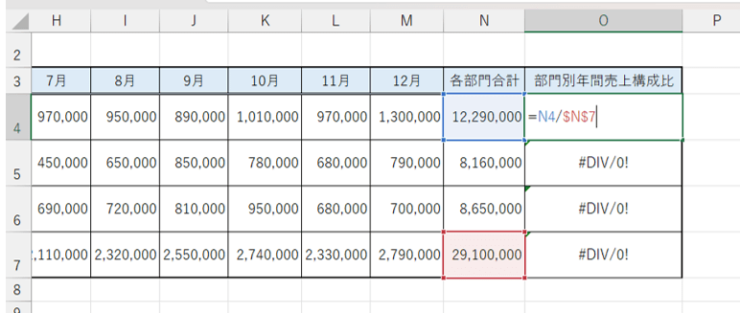
エクセルで全体に対する割合の計算を行う際、多くの方が「=個別売上セル / 合計セル」という計算式を作り、オートフィル(セルの右下をドラッグして連続コピーする機能)で下方向へ展開します。このときに発生する計算崩壊の代表例が、数式エラー「#DIV/0!」や、あり得ないパーセンテージの算出です。
このトラブルを引き起こす最大の原因は、エクセルの標準設定である相対参照の働きにあります。通常の計算式をそのまま下へコピーすると、割る側の「合計セル」の指定位置まで連動して1行ずつ下にズレてしまいます。その結果、数値が入っていない空白セルで割り算を行う状態になり、「数値を0で割ることはできない」というエラー表示が発生する仕組みです。
確実なオートフィル計算ずれ対策を行うためには、数式を下へコピーしても「合計セル」の位置だけは常に固定しておく必要があります。この参照先の固定こそが、構成比集計をスムーズに完結させるための第一歩です。
【基本の手順】SUM関数と絶対参照ドルマークを使った正しい計算式
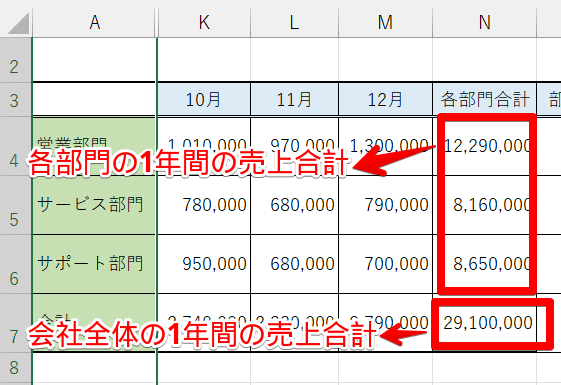
計算のズレを完全に防ぎ、正確にエクセル構成比の計算式を組み立てる手順は非常に明快です。
まずは集計表の最下部に合計値を用意します。合計欄にはSUM関数(例:=SUM(B2:B6))を入力し、全体の総数を算出しておきます。続いて、構成比を表示させたい先頭セル(例:C2セル)に計算式を入力します。
計算式の基本形は次の通りです。
=B2/$B$7(※B2が個別データ、B7が全体の合計セル)
ここで極めて重要なのが、合計セルに付いている絶対参照ドルマーク($)です。数式を入力中、合計セル(B7)をクリックした直後にキーボードの「F4」キーを1回押すと、自動的に「$B$7」へと変換されます。行番号と列番号の前に「$」が付くことでセルが完全にロックされ、オートフィルで数式を下まで一気にコピーしても、常に正しい合計値で割り算が実行されます。
もし合計行をあらかじめ作らず、1つの数式内で完結させたい場合は、=B2/SUM($B$2:$B$6)のようにSUM関数構成比の組み合わせ式を組むのも実務で役立つテクニックです。
【一瞬で整う】パーセント表示設定と作業を爆速化するショートカットキー
計算式を入力した直後のセルには、「0.25」や「0.0833...」といった小数が表示されます。これをビジネス文書で一般的な「25%」などの表記に整えるのがパーセント表示設定です。
リボンの「ホーム」タブにある「数値」グループから「%」アイコンをクリックしても変更できますが、実務スピードを格段に引き上げるならショートカットキーパーセント変換の活用が欠かせません。
【%表示への切り替えショートカット】
・Windows:Ctrl + Shift + 5(%キー)
・Mac:Control + Shift + 5(%キー)
対象のセル範囲を選択した状態でこのキーを押すだけで、一瞬にして見慣れたパーセント表示へと早変わりします。小数点以下の桁数を表示させたい場合は、リボンの「小数点以下の表示桁数を増やす」アイコンをクリックするか、セルの書式設定(Ctrl + 1)から表示形式を微調整してください。
【端数のズレ対策】構成比の合計が100%にならない時の小数点・丸め処理
「各項目のパーセントを合計しても、なぜか99%や101%になってしまう」という現象も、現場で頻出する疑問の一つです。これはエクセルが表示上は見かけの数値を四捨五入しているものの、セル内部では細かな小数点以下の実数を保持し続けているために生じます。
社内規定や提出書類のルールで厳密に数値を固定したい場合は、ROUND系の関数を用いて端数処理を明示的に行います。
・四捨五入する場合:=ROUND(B2/$B$7, 4)
・切り捨てにする場合:=ROUNDDOWN(B2/$B$7, 4)
エクセル構成比小数点切り捨てを行う際は、全体の割合を崩さないよう端数調整用セルを1箇所設けるなど、集計ルールに合わせた調整を施すと帳尻が合わないトラブルを回避できます。
【視覚化と応用】エクセル円グラフ作成&ピボットテーブル構成比の活用術
算出した構成比データをプレゼン資料や報告書で直感的に伝えるには、視覚化と集計機能の応用が効果を発揮します。
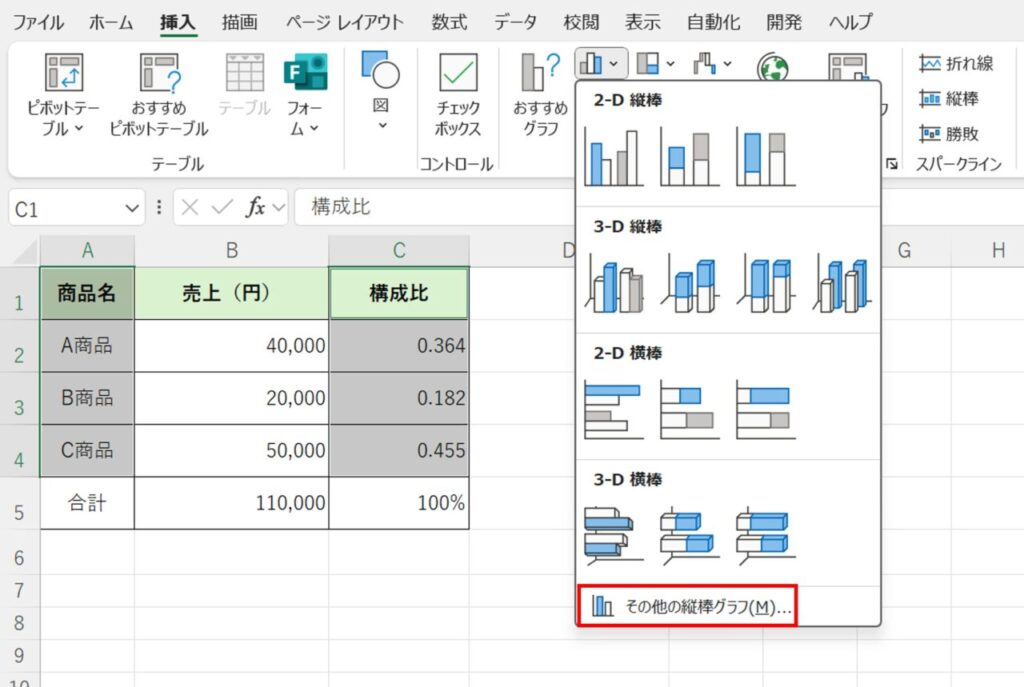
内訳のシェアをパッと見せたい場面では、エクセル円グラフ構成比の作成が最適です。項目名と構成比(または元データ)のセル範囲を選択し、リボンの「挿入」タブから「円またはドーナツグラフの挿入」を選択します。グラフツールの「データラベルの追加」から「パーセンテージ」にチェックを入れれば、直感的なシェア図面が完成します。
大量のデータを瞬時に集計・分析したいなら、数式不要のピボットテーブル構成比が威力を発揮します。データ範囲からピボットテーブルを作成し、値フィールドに売上などの集計項目を配置後、右クリックメニューの「計算の種類」から「列集計に対する比率」を選択するだけで、自動的に全体の割合が算出されます。
さらに、上位項目の集中度を把握したいマーケティングや在庫管理の現場では、エクセル構成比累計を算出してパレート図(ABC分析)を作成する手法も定番です。先頭の構成比に次の項目の構成比を順次足し合わせる計算式を配置することで、全体の8割を占める主要因がどの項目なのかを一目で特定できます。
【エクセルの構成比の出し方】に関するよくある質問(FAQ)
Q1:ノートPCでF4キーを押しても絶対参照の「$」が付きません。どうすればいいですか?
A1:近年のノートPC(特にWindows機)では、ファンクションキーに画面の明るさ調整や音量設定が割り当てられている場合があります。その際は「Fn」キーを押しながら「F4」キーを押すか、数式バー上で直接キーボードから半角の「$」記号を手動入力してください。
Q2:構成比累計(累積比率)を関数でスマートに計算する方法はありますか?
A2:SUM関数の始点側だけを絶対参照にするテクニックが便利です。例えばC列に個別売上があり、D列に累計比率を出したい場合、=SUM($C$2:C2)/$C$7と入力して下へコピーすると、行が進むにつれて範囲が自然に拡張され、スムーズに累積比率を求められます。
Q3:ピボットテーブルで計算した構成比を普通の表にコピーすると数式が崩れます。
A3:ピボットテーブル内の数式(GETPIVOTDATA関数)が連動しているためです。集計表の数値だけを流用したい場合は、コピー後に貼り付け先のセルで右クリックし、「形式を選択して貼り付け」から「値」を選択して貼り付けてください。
まとめ:正しい計算式と絶対参照をマスターして集計業務を効率化しよう
エクセルにおける構成比の算出は、構造さえ理解してしまえば決して難しい作業ではありません。計算結果がズレる根本原因は「合計セルの参照先がズレていること」であり、F4キーによる絶対参照ドルマーク($)を正しく適用するだけでエラーは完全に防げます。
さらに、ショートカットキーによるパーセント変換やピボットテーブルの「列集計に対する比率」といった実務ワザを組み合わせることで、集計にかかる作業時間は大幅に短縮されます。日々のデータ入力やレポート作成にぜひ取り入れ、正確でスピーディーな業務進行に役立ててください。 (出典: エクセル 構成 比 の 出し 方(Yahoo!ニュース))
情報を整理して届けることが得意なWebディレクター。ユーザー視点に立った記事作成を目指しています。
