IPhoneの動く待ち受け設定術!動かない原因と動画の変換法【2026】
iPhoneの画面を点灯させるたびに、愛犬が無邪気に駆け寄ってきたり、推しのアイドルが微笑みかけてくれたりする「動く待ち受け」。かつてiOS 16のアップデートで一時的に非対応となり落胆の声が広がったものの、iOS 17での待望の復活を経て、2026年現在ではより滑らかなアニメーション表示が定着しています。
一方で、設定したはずなのに「なぜか静止画のまま動かない」「画面を長押ししても反応しない」「手元にあるお気に入りの動画やTikTokのクリップをどうやって設定すればいいのかわからない」と頭を抱えるユーザーも少なくありません。本記事では、最新のiOS環境に対応した動く待ち受けの作成手順から、動かないトラブルの決定的な要因、動画のLive Photos変換テクニックまでを網羅して解説します。
📌 【この記事の重要ポイントまとめ】
- 要点1:iOSの動く待ち受けは「Live Photos」を活用し、画面点灯時に自動でアニメーション再生される仕様。
- 要点2:動かない最大の原因は「低電力モード」「長押し操作の誤解」「Live Photosの動きの認識不足」。
- 要点3:TikTokや通常の動画も、無料変換アプリ「intoLive」等を使えば誰でも簡単に動く壁紙へ変換可能。
【2026年最新】iPhoneの動く待ち受け(ライブ壁紙)の基本と設定手順
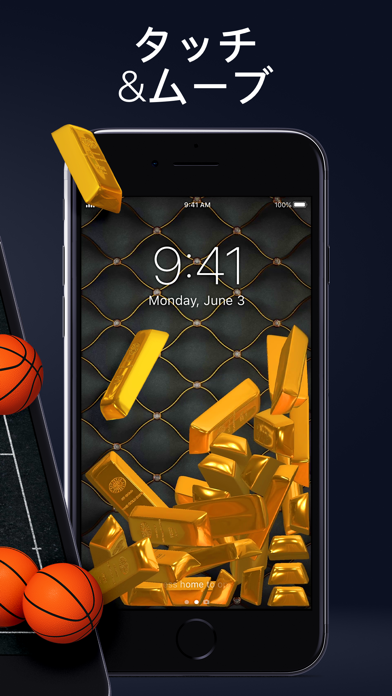
iPhoneにおける「動く待ち受け」は、Apple独自の写真フォーマットであるLive Photos(ライブフォト)を活用して実現します。かつてのように「ロック画面を指で強く長押しして動かす」仕様ではなく、スリープ解除時や画面点灯時に約1〜2秒間のショートアニメーションが自動再生される仕組みへと進化を遂げました。
標準の写真アプリ内にあるLive Photosを待ち受けに設定する手順は以下の通りです。
1. iPhoneの「設定」アプリを開き、「壁紙」をタップする。
2. 「新しい壁紙を追加」を選択し、画面上部のメニューから「写真」を選ぶ。
3. カテゴリ内の「Live Photos」タブをタップし、動かしたい写真を選択する。
4. 画面左下にある「Live Photosの再生アイコン(波紋のようなマーク)」がオン(斜線が入っていない状態)になっていることを確認する。
5. 右上の「追加」をタップし、「壁紙を両方に設定」または「ホーム画面をカスタマイズ」を選択して完了。
既存のロック画面を長押しして編集モードに入り、同様の手順で新規追加することも可能です。プレビュー画面で画面左下の再生アイコンをタップし、正常にアニメーションがプレビューされるかを必ず確認しましょう。
「設定したのに動かない…」長押ししても反応しない5つの決定的な理由
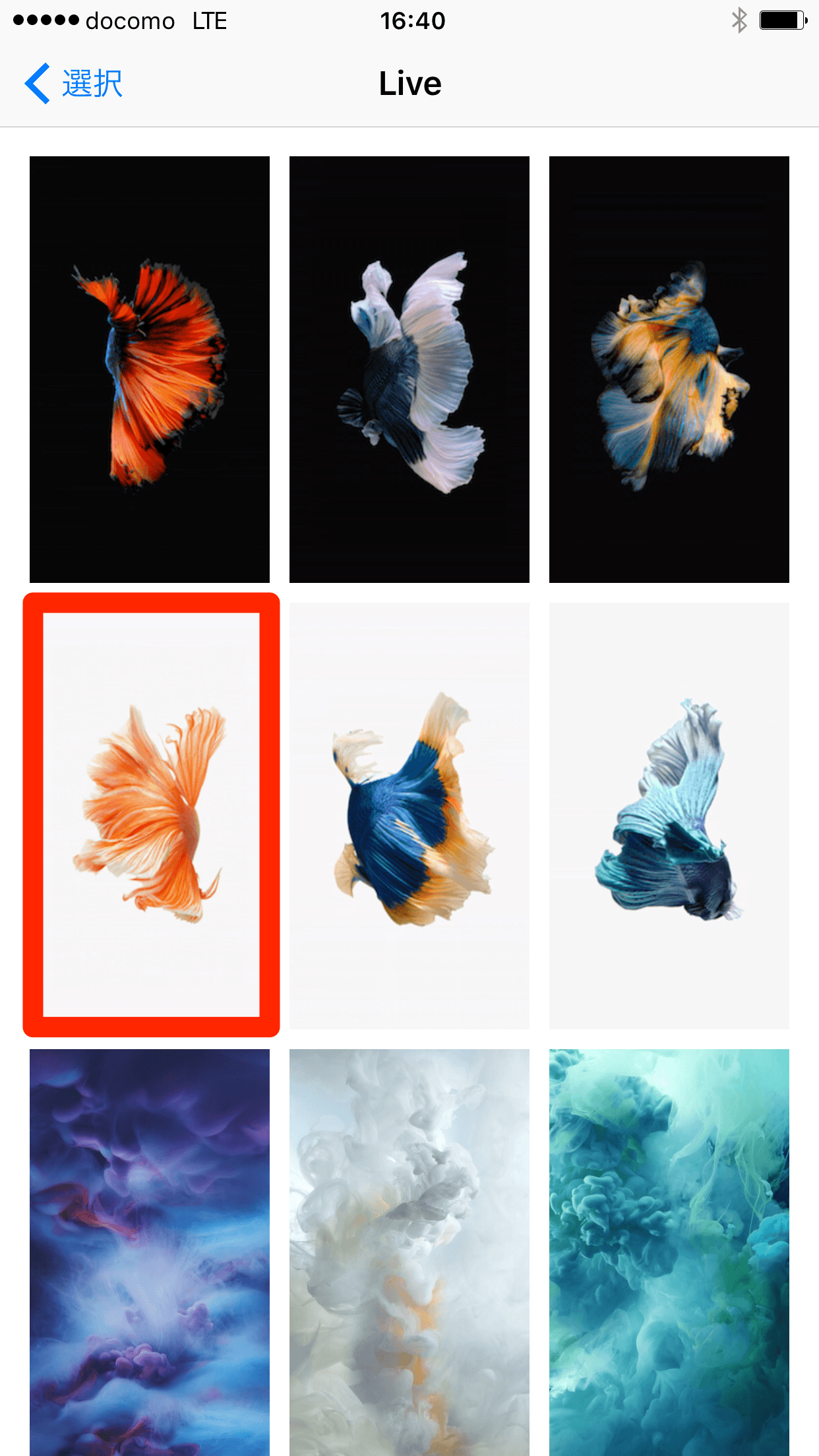
手順通りに設定したにもかかわらず、ロック画面が静止したまま動かない場合、端末の設定や写真データの形式に原因が潜んでいます。多くのユーザーが直面する代表的な理由は次の5点です。
① 低電力モードが「オン」になっている
バッテリー残量が少ない時や意図的に低電力モードを有効にしている場合、iOSは電力消費を抑えるためにロック画面のアニメーション描画を強制停止します。設定アプリの「バッテリー」から低電力モードをオフにして再度画面を点灯させてみてください。
② iOSの仕様変更による「長押し操作」の誤解
「ロック画面を長押ししても動かない」という問い合わせが多発していますが、現在のiOSにおいて長押し操作は「壁紙編集モード」への移行トリガーです。画面を長押しするのではなく、一度画面をスリープさせてから点灯させることで自動的に動き出します。
③ Live Photosの動きが激しすぎる、または静止している
iOSのアルゴリズムは、カメラのブレが激しすぎる映像や、逆に被写体の動きが少なすぎるLive Photosを「壁紙アニメーションに適さない」と自動判定し、左下の再生ボタンが無効化(斜線表示)されるケースがあります。
④ エフェクト(ループ・バウンス)が適用されている
写真アプリ内でLive Photosに「ループ」や「バウンス」「長時間露光」などのエフェクトを適用していると、ロック画面の動く壁紙として認識されません。設定前にエフェクトを標準の「Live」に戻しておく必要があります。
⑤ 「視覚効果を減らす」がオンになっている
「設定」>「アクセシビリティ」>「動作」内にある「視覚効果を減らす」が有効になっていると、画面の視覚演出全般が制限され、待ち受けのアニメーションも再生されなくなります。
通常の動画やTikTokを待ち受けにする方法|Live Photos変換の裏技
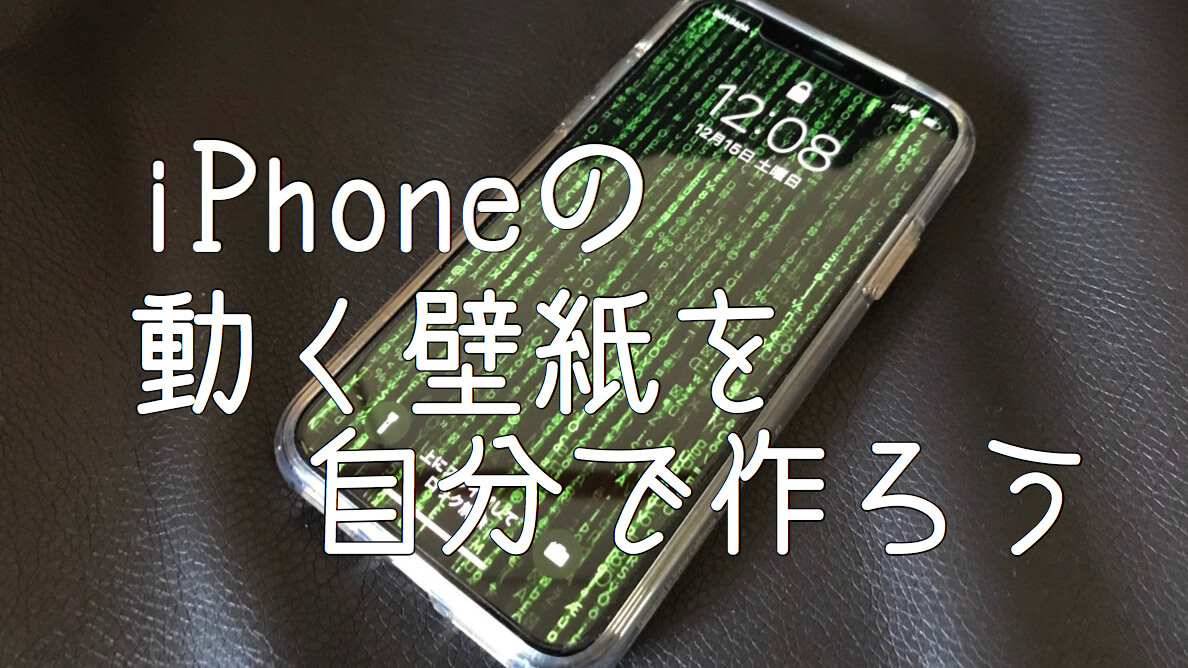
iPhoneのカメラロールにある通常のMP4/MOV動画や、TikTokで見つけたお気に入りのクリップも、Live Photos形式へ変換することで動く待ち受けとして設定できます。
TikTokの動画をそのまま待ち受けにする場合、アプリに標準搭載されている共有機能を使うのが最も手軽です。
1. TikTokでお気に入りの動画を開き、画面右下の「共有(矢印アイコン)」をタップする。
2. 共有メニューの下段を右へスワイプし、「Live Photos」を選択する。
3. 端末の写真アプリにLive Photosとして自動保存されるため、そのまま壁紙設定へ進む。
保存したLive Photosの冒頭や末尾をカットしたい場合は、写真アプリの「編集」画面から長さを調整し、開始フレームとなる「キー写真」を最適な位置に指定するのが滑らかに動かすコツです。
【無料アプリ比較】動く壁紙作成で人気の「intoLive」使い方とリアルな評判
カメラロールにあるオリジナルの動画を動く待ち受けへ加工する際、世界中で圧倒的な支持を得ている定番アプリが「intoLive(イントゥライブ)」です。
intoLiveは、数秒から数分の動画から待ち受けに最適な瞬間を切り出し、高画質なLive Photosを生成できる特化型ツールです。
【intoLiveの基本的な使い方】
1. アプリを起動し、変換したい動画を選択する。
2. スライダーを動かして壁紙にしたい区間(約1〜2秒間)をトリミングする。
3. アニメーションが停止した際に表示される「キー写真」を指定する。
4. 右上の「Live Photosを作る」をタップしてカメラロールに書き出す。
ネット上の評判やレビューを見ると、「直感的なUIで初心者でも迷わず作れる」「アスペクト比の調整やフィルター加工が便利」と高く評価されています。無料版では書き出し時に短い広告が表示される点や、作成可能な長さに制限があるものの、待ち受け作成に必要な機能は無料の範囲組みで十分に完結します。
動く待ち受けに「音」は出る?バッテリー消費と知っておくべき注意点
動く待ち受けを設定するにあたり、多くのユーザーが気にするのが「サウンドの有無」と「バッテリー消費への影響」です。
ロック画面では音声は再生されない
Live Photos自体には撮影時の音声が含まれていますが、iPhoneのロック画面では仕様上、音は一切鳴りません。電車内や会議中などに画面が点灯しても周囲に音が漏れる心配はないため、安心して好きな動画を設定できます。
バッテリー消費への影響は極めてわずか
動く壁紙は画面点灯時のわずか1〜2秒間しか描画されないため、日常利用において体感できるほどのバッテリー悪化を招くことは稀です。ただし、頻繁に画面をオン・オフする癖がある方や、ロック画面上に多数の常時表示ウィジェットを配置している場合は、通常よりも電力消費がわずかに増える傾向にあります。
ダイナミック壁紙の自作アイデア|推し活・ペット・風景を最高の一枚に
動く待ち受けの魅力を最大限に引き出すためには、素材選びと編集時のひと工夫が欠かせません。クオリティを劇的に高める自作アイデアを紹介します。
推しの「視線誘導」を活用する
アイドルやアニメキャラクターの動画を使う場合、伏せていた目がカメラに向かってスッと開く瞬間や、振り返って笑顔を見せるシーンを切り抜くと、画面点灯の瞬間に劇的なインパクトを生み出せます。
ペットの「決定的アクション」を切り取る
猫がこちらに飛びついてくる瞬間や、犬が首をかしげる仕草など、動きの始点と終点がはっきりしているクリップを選ぶと、ロック解除のたびに愛らしい姿を堪能できます。
ループ感のある風景・シネマグラフ
波の揺らめき、焚き火の炎、夜空を流れる雲など、動きが穏やかで連続性のある自然風景は、主張しすぎず洗練されたロック画面を演出するのに最適です。
【iPhoneの動く待ち受け】に関するよくある質問(FAQ)
Q1:ホーム画面(アイコンが並ぶ画面)も動かすことはできますか?
A1:ホーム画面のアニメーション再生には非対応です。動く待ち受けが機能するのはロック画面の点灯時のみとなり、ホーム画面には選択したLive Photosの「キー写真(静止画)」またはぼかし処理が適用されます。
Q2:ロック画面の時計フォントやウィジェットと重ねても動きますか?
A2:はい、問題なく動作します。ただし、被写体が時計の手前に重なる「被写界深度エフェクト」を有効にしている場合、Live Photosのアニメーション再生と排他仕様になり動かなくなるケースがあるため、その際は深度エフェクトをオフにしてください。
Q3:パソコンに保存してあるMP4動画をiPhoneの動く壁紙にするには?
A3:AirDropやiCloud Drive経由でiPhoneの写真アプリに動画を取り込み、前述の「intoLive」などの変換アプリを使ってLive Photosに書き出せば、問題なく待ち受けとして設定できます。
Q4:iOSのアップデート後に急に壁紙が動かなくなりました。
A4:メジャーアップデート直後は一時的なシステムキャッシュの影響で動作が不安定になることがあります。端末の再起動を行うか、一度ロック画面を別の壁紙に変更した上で、再度Live Photosを割り当て直すことで解消されます。
まとめ:お気に入りの動く待ち受けで毎日のiPhone体験をアップグレード
iPhoneの動く待ち受けは、単なるスマートフォンのカスタマイズにとどまらず、画面を開く一瞬の体験を鮮やかに彩ってくれる機能です。設定手順や動かない場合の対処法さえ把握しておけば、日常のふとした瞬間に元気をもらえる特別なロック画面を思い通りにデザインできます。
手元にある動画やSNSで見つけた名シーンをLive Photosへと変換し、あなただけのオリジナルな動く待ち受けを作成してみてはいかがでしょうか。 (出典: iphone 動く 待ち受け(Yahoo!ニュース))
テクノロジーやライフスタイル領域を中心に執筆活動を行っています。趣味は写真撮影と旅行です。
