Google Pixelホーム画面の検索バーは消せる?劇的カスタマイズ術
Googleの純正スマートフォンとして高い完成度を誇るGoogle Pixelシリーズ。しかし、乗り換えたユーザーが真っ先に抱く疑問が「画面下のGoogle検索バーや上部のスナップショットは消せないのか?」というレイアウトの自由度に関する問題です。
毎日何度も目にするホーム画面だからこそ、使いやすさや見た目の美しさにはこだわりたいところ。標準機能でできる設定の範囲から、どうしても検索バーを消したいときの裏技、さらにPixel 8やPixel 9などの最新機種で劇的に使い勝手を高めるカスタマイズ術をわかりやすく解説します。
📌 【この記事の重要ポイントまとめ】
- 要点1:標準のPixel Launcherでは最下部の検索バーを消すことはできないが、ホームアプリの変更で完全非表示にできる。
- 要点2:画面上部の「スナップショット」は長押しメニューからカスタマイズ可能で、不要な通知や予定の非表示設定ができる。
- 要点3:グリッド変更、テーマアイコン、時計ウィジェットの組み合わせにより、標準機能だけでも洗練されたホーム画面を構築できる。
【真相解明】Google Pixelの「下の検索バー」は消せるのか?
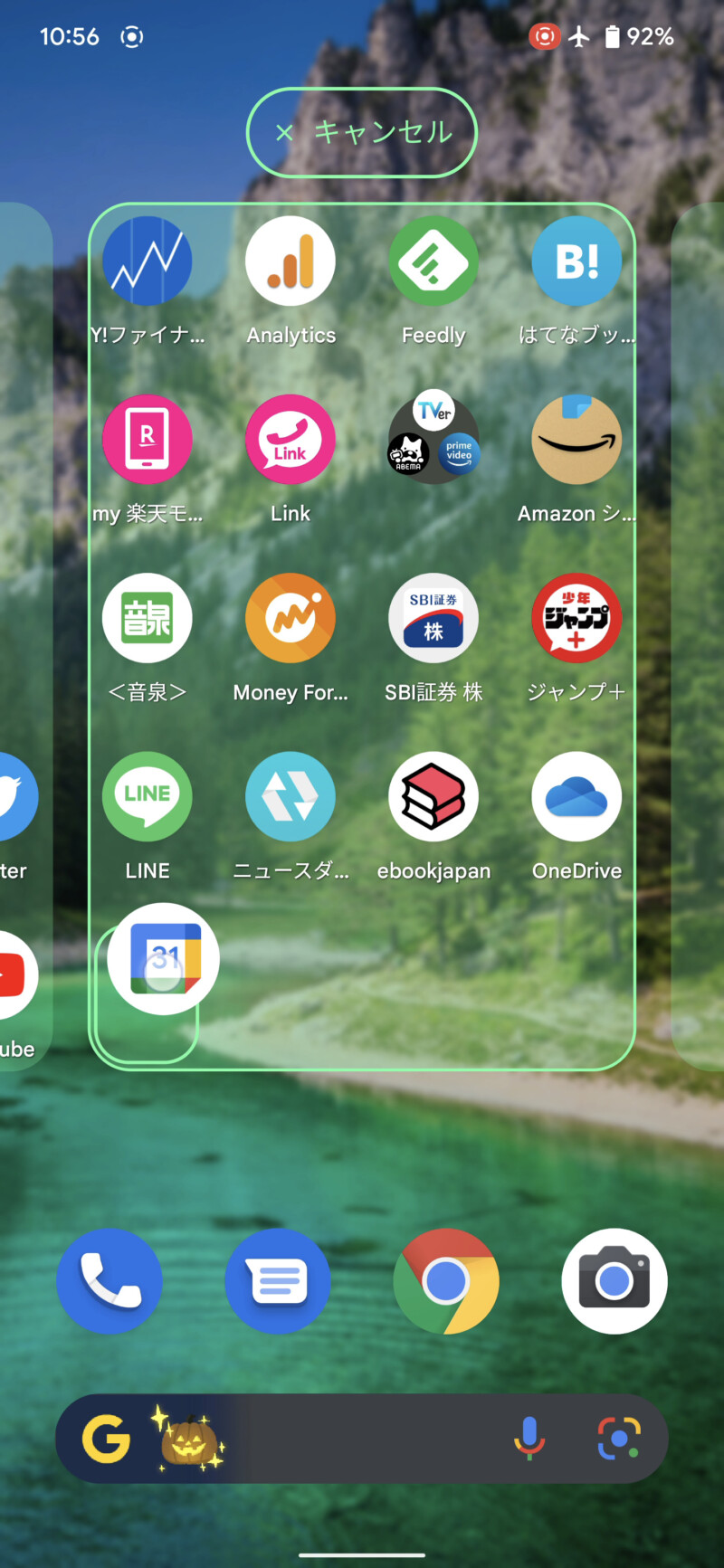
結論から明かすと、Pixelに標準搭載されている「Pixel Launcher」の仕様上、画面最下部に固定されているGoogle検索バーを消すことはできません。位置を移動させたり、別のウィジェットに置き換えたりすることも、標準設定の範囲内では非対応となっています。
Google側がこの検索バーを固定しているのは、どの画面からでも即座に検索やAI機能へアクセスできるようにする意図があります。しかし、壁紙にお気に入りの写真を設定している場合や、よく使うアプリアイコンを最下段まで敷き詰めたいユーザーにとっては、大きな制約と感じられるのも無理はありません。
どうしても検索バーを消したい場合の現実的な解決策は、サードパーティ製のホームアプリ(ランチャーアプリ)を導入することです。「Nova Launcher」や「Smart Launcher」などをGoogle Playストアからインストールし、デフォルトのホームアプリに指定すれば、検索バーを完全に非表示にしたり、自由な位置にリサイズして配置したりできます。
【邪魔な表示を整理】Pixelのスナップショットを非表示・カスタマイズする方法
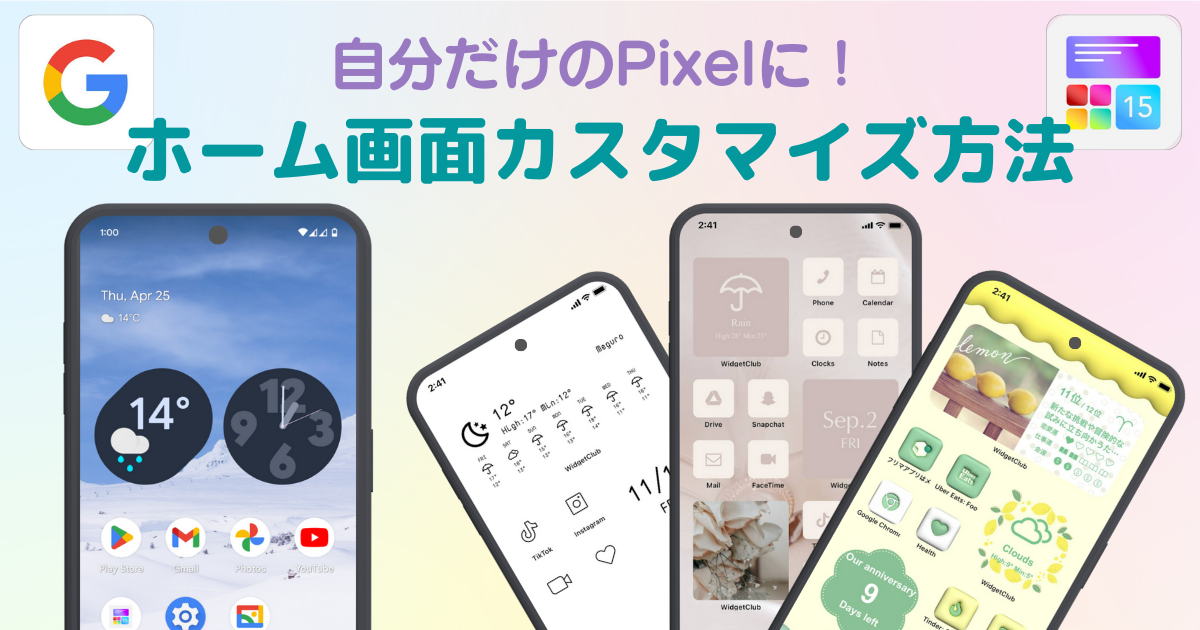
検索バーと並んで疑問の声が多いのが、ホーム画面左上に常時表示されている「スナップショット(At a Glance)」機能です。天気や日時、次の予定、フライト情報などを自動で教えてくれる便利な機能ですが、「シンプルな時計だけにしたい」「予定を見られたくない」というケースもあります。
スナップショット自体を枠ごと完全に消し去ることは標準設定では難しいものの、表示される内容を最小限に制限することは可能です。
設定を変更するには、スナップショット部分を長押しして表示される歯車マークの「カスタマイズ」をタップします。設定画面内の「スナップショット」項目へ進むと、天気、通勤情報、アラーム、カレンダーの予定など、表示項目ごとにオン・オフの切り替えが可能です。不要な通知をすべてオフにすれば、日付と天気程度のみが表示されるシンプルな状態へと整理できます。
【見やすさ激変】グリッド数の変更とアイコンを小さくするレイアウト術

ホーム画面に置けるアプリの数を増やしたい、あるいは余白を持たせてすっきり見せたいときに必須となるのがグリッド数の変更です。Pixelは初期状態で大きめのアイコン配置になっていますが、設定ひとつで配置できるアプリの数を大きく変えられます。
設定手順は非常にシンプルです。ホーム画面の何もないスペースを長押しし、「壁紙とスタイル」を選択します。画面下部にある「アプリ グリッド」をタップすると、「5×5」「4×5」「4×4」「3×3」「2×2」などのレイアウトパターンから好みの密度を選択できます。
1画面に多くのアプリやウィジェットを並べたい場合は「5×5」を選択するとアイコンサイズが自動的に小さくなり、情報量豊かな使い勝手の良い画面に仕上がります。片手操作を重視したい場合やすっきりとした外観を好む場合は、「4×4」や「4×5」を選ぶのがおすすめです。
【統一感とデザイン】テーマアイコンの設定とおしゃれな時計・ウィジェット配置
Androidならではのデザイン美を活かすなら、Material Youに基づいた「テーマアイコン」の設定が外せません。設定を有効にすると、対応しているアプリアイコンの色合いが設定した壁紙のトーンに自動で統一され、統一感のある洗練されたビジュアルが完成します。
設定は「壁紙とスタイル」内の「テーマアイコン」のスイッチをオンにするだけです。モノトーンやパステルトーンなど、選んだカラーパレットに沿ってアイコン全体が美しく馴染みます。
さらに個性を出すなら、時計ウィジェットのデザイン選びがポイントです。ホーム画面を長押しして「ウィジェット」を開き、「時計」カテゴリーを選択すると、アナログ時計、デジタル時計、ストップウォッチ型など多彩なデザインが用意されています。画面の中央や上部に配置するだけで、ガラリと雰囲気を変えることが可能です。
【使いやすさを極める】余分なページの削除と誤作動を防ぐホーム画面の戻し方
アプリを整理していく中で「使っていない空白のページが残ってしまった」というトラブルもよく耳にします。Pixel Launcherには明示的な「ページ削除ボタン」は存在しません。
余分なページを削除したいときは、そのページ上にあるアプリアイコンやウィジェットをすべて別のページに移動するか、ホーム画面から取り除くだけです。配置されている要素がゼロになると、そのページは自動的に消去されます。
また、色々とカスタマイズを試したものの「最初の状態に戻したい」「設定が崩れて使いにくくなった」という場合は、ホームアプリのデータをクリアすることで初期状態へ戻せます。端末の「設定」>「アプリ」>「すべてのアプリ」から「Pixel Launcher」を探し、「ストレージとキャッシュ」から「ストレージを消去」を実行すれば、購入時の配置へとリセットされます。
【Pixel 8 / Pixel 9対応】最新モデルで試したいおすすめのホーム画面活用法
高いAI処理性能を備えるPixel 8やPixel 9シリーズでは、ホーム画面の活用法もさらに進化しています。最新モデルを手に入れたらぜひ活用したいのが、AIアシスタント「Gemini」や便利機能へのショートカット配置です。
ウィジェット機能を利用して「Google Keepのメモ」「Googleマップの周辺交通状況」「バッテリー残量表示」などを配置しておくと、ロック解除から1タップで欲しい情報へアクセスできます。特に複数デバイスを使用している場合、接続機器のバッテリー残量が一目でわかるウィジェットは非常に重宝します。
普段よく使う連絡先や特定のウェブサイトへのショートカットをアイコン化して並べておくなど、画面の広さに応じた柔軟な配置を試してみる価値は十分にあります。
【Pixelのホーム画面】に関するよくある質問(FAQ)
Q1:ホーム画面から消したアプリアイコンをもう一度画面に戻すには?
A1:画面下から上にスワイプして「アプリ一覧(ドロワー)」を開き、配置したいアプリを長押ししたままホーム画面の好きな位置までドラッグしてください。アプリアイコンをホーム画面から削除しても、アプリ本体がアンインストールされたわけではないためいつでも再配置可能です。
Q2:ホーム画面の左端に出てくるGoogleのニュースフィード(Discover)をオフにできますか?
A2:可能です。ホーム画面の空きスペースを長押しして「ホームの設定」を開き、「Googleアプリの表示」のトグルをオフにすると、左スワイプでニュースフィードが表示されなくなります。
Q3:フォントの変更やアイコンの形を丸以外に変えることはできますか?
A3:標準のPixel Launcherではフォントやアイコンの形状を個別に変更する機能は提供されていません。より高度な外観変更を行いたい場合は、Playストアから好みのランチャーアプリやアイコンパックを導入して設定する必要があります。
まとめ:自分好みのPixelホーム画面で毎日の操作を快適に
Google Pixelのホーム画面は、シンプルさとGoogleサービスへのアクセスのしやすさを最優先に設計されています。そのため、最下部の検索バーのように標準では動かせない要素もあるものの、グリッド数の調整やテーマアイコンの適用、ウィジェットの厳選によって、見違えるほど使いやすく美しい画面へと進化させることができます。
日々の使い心地を左右するスマートフォンのホーム画面。まずは「壁紙とスタイル」の変更やスナップショットの整理など、手軽にできる設定から試して、自分にとって最も快適なレイアウトを作り上げてみてください。 (出典: pixel ホーム 画面(Yahoo!ニュース))
最新のトレンドや話題のニュースをわかりやすく解説するWebライターです。読者の皆様に役立つ情報を日々お届けしています。
