Galaxyの音質が劇変!プロ直伝のイコライザーおすすめ最強設定2026
Galaxyスマートフォンを手に入れたものの、「初期設定のサウンドだと音が少し平坦に聴こえる」「ワイヤレスイヤホンで音楽を聴く際にもっと迫力が欲しい」と感じた経験はないでしょうか。Galaxyシリーズは世界屈指のハードウェア性能を誇る一方で、オーディオのデフォルト設定はあらゆるコンテンツを無難に鳴らす“安全策”に倒されています。裏を返せば、眠っているポテンシャルを解放する余地が極めて大きい端末です。
2026年現在のフラッグシップであるGalaxy S24・S25シリーズをはじめとする歴代モデルは、内蔵のイコライザーや音響補正機能を少し見直すだけで、まるでハイエンドオーディオ機器を導入したかのような鮮明な音像へと生まれ変わります。本稿では、耳の肥えたオーディオ愛好家やサウンドエンジニアも実践する「Galaxyイコライザーのおすすめ最強設定」と、関連機能をフル活用した音質改善テクニックを余すところなく解説します。
📌 【この記事の重要ポイントまとめ】
- 要点1:本体内蔵の9バンドイコライザーを用途別にカスタム調整することで、音のこもりを一掃し、Galaxyの音質を劇的に変える設定が完成する。
- 要点2:「Dolby Atmos」の常時ONと個人の聴覚を測定する「Adapt Sound」の併用が、解像度と立体感を跳ね上げる絶対条件。
- 要点3:純正ワイヤレスイヤホン「Galaxy Buds」ユーザーは、Galaxy Wearableの「ダイナミック」設定や公式拡張機能「SoundAssistant」を掛け合わせることで真価を発揮する。
【音質が劇変】プロ直伝!Galaxyイコライザーのおすすめ最強設定
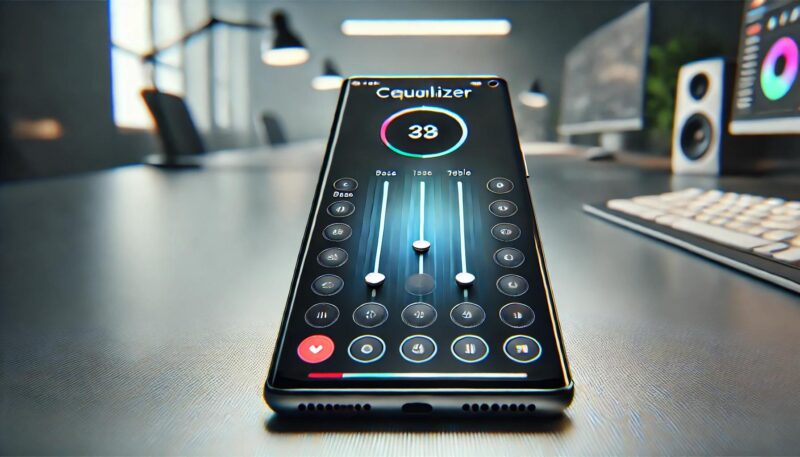
Galaxyの標準設定画面にある「音質とエフェクト」内には、直感的に周波数を操作できる9バンド(63Hz〜16kHz)イコライザーが搭載されています。「ノーマル」「ポップ」「クラシック」「ジャズ」「ロック」「ボーカル」といったプリセットも用意されていますが、全体の解像感を極限まで引き上げるなら「カスタム」一択です。
あらゆる楽曲をクリアかつダイナミックに楽しみたい場合、まずは以下の「黄金バランス(緩やかなV字+中高域リフト)」を試してください。ボーカルの埋もれを防ぎながら、心地よい低音のアタック感とシンバルの空気感を両立できます。
- 63Hz:+3 〜 +4(ベースやバスドラムの深い沈み込みを補強)
- 125Hz:+2(低音の太さと温かみを付加)
- 250Hz:0 〜 -1(こもりやすい帯域をわずかに削り、見通しをクリアに)
- 500Hz:0(全体の土台となる基準値)
- 1kHz:+1(ボーカルの芯を前に出す)
- 2kHz:+2(歌声の明瞭度とアタック感を強調)
- 4kHz:+2(ギターやスネアの抜け感を向上)
- 8kHz:+3(高音域の華やかさと艶をプラス)
- 16kHz:+4(ハイレゾ音源特有の空気感・広がりを演出)
このパラメーターは、スマートフォン本体のステレオスピーカーはもちろん、Bluetooth接続したワイヤレスイヤホンでも見違えるほどの立体感とキレを生み出します。まずはこの数値をベースにして、好みに応じて微調整を加えるのが失敗しない最短ルートです。
【ジャンル別】重低音カスタムからボーカル強調まで!ロック・POPの最適設定
音楽の好みは人それぞれ異なります。聴くジャンルに特化した専用セッティングを施すことで、楽曲の持つエネルギーを100%引き出すことが可能です。ここでは代表的な3つのカスタムパターンを提示します。
1. 地響きのような迫力を生む「重低音カスタム」
EDM、ヒップホップ、クラブミュージックを愛聴する方には、サブベース帯域を大胆に持ち上げるセッティングが刺さります。低域を上げすぎると音が濁る原因になるため、250Hz〜500Hz付近をあえて下げるのがプロの鉄則です。
【設定値】63Hz: +6 / 125Hz: +4 / 250Hz: -2 / 500Hz: -1 / 1kHz: 0 / 2kHz: +1 / 4kHz: +1 / 8kHz: +2 / 16kHz: +3
2. 歌声が耳元でクリアに響く「ボーカル強調カスタム」
J-POP、アニソン、K-POP、ポッドキャストなど、人の声を最前面に押し出したい場合に威力を発揮します。中音域(1kHz〜4kHz)を中心にブーストし、伴奏との分離感を際立たせます。
【設定値】63Hz: 0 / 125Hz: +1 / 250Hz: 0 / 500Hz: +2 / 1kHz: +4 / 2kHz: +4 / 4kHz: +3 / 8kHz: +2 / 16kHz: +1
3. 生々しいバンドの疾走感を味わう「ロック・POP最適設定」
エレキギターのカッティング、スネアドラムの抜け、ベースラインの輪郭をバランスよく立たせるチューニングです。高域と低域の両端を適度に持ち上げ、躍動感あふれるサウンドステージを構築します。
【設定値】63Hz: +4 / 125Hz: +2 / 250Hz: -1 / 500Hz: +1 / 1kHz: +2 / 2kHz: +3 / 4kHz: +3 / 8kHz: +4 / 16kHz: +3
【必須の神機能】Dolby AtmosとAdapt Soundを組み合わせる裏ワザ
イコライザー単体でも音質は大きく改善しますが、Galaxyの真骨頂は「Dolby Atmos」と「Adapt Sound」の相乗効果にあります。この2つを正しく組み合わせることで、音の解像度と定位感が飛躍的に向上します。
まず「Dolby Atmos(ドルビーアトモス)」は、映画館のような立体音響をシミュレートする機能です。「設定」>「サウンドとバイブレーション」>「音質とエフェクト」から有効化できます。モード選択では「オート」でも十分機能しますが、音楽鑑賞がメインの場合は「ミュージック」に固定するのがおすすめです。音場が左右前後に自然に広がり、楽器の配置が手にとるようにわかるようになります。
そして、多くのユーザーが見落としがちな最強機能が「Adapt Sound(アダプトサウンド)」です。人間の聴覚は年齢や個人差によって聞き取りやすい周波数が異なります。Adapt Soundは、簡易的な聴力テストを行うことで、あなた自身の耳に足りない音域だけをピンポイントで補正してくれる精密ツールです。
【Adapt Soundの正しい設定手順】
- 静かな部屋で普段使っているイヤホンを装着する。
- 「音質とエフェクト」>「Adapt Sound」を開く。
- 「聴覚テストを開始」をタップし、ビープ音が聞こえたら画面の指示に従って回答する。
- テスト完了後、生成された個人専用プロファイルを適用する。
これを行うだけで、イコライザーで無理に持ち上げなくても、高音の刺さりや低音の曇りが自動で是正され、自分専用の完全なリスニング環境が手に入ります。
【Galaxy Buds連携】Galaxy Wearableの「ダイナミック」でイヤホン音質改善
完全ワイヤレスイヤホン「Galaxy Buds3 Pro」や「Galaxy Buds2」などの純正イヤホンを併用している場合、専用アプリ「Galaxy Wearable」側の設定も見逃せません。
Galaxy Wearableアプリ内のイコライザー設定には、「標準」「低音強調」「ソフト」「ダイナミック」「クリア」「高音強調」の6種類が存在します。数々の検証において、圧倒的な支持を集めているのが「ダイナミック」です。
ダイナミックは、AKGチューニングの強みを最大限に活かし、沈み込むような重低音とシルキーな高音域を適度にブーストする仕様になっています。本体側のイコライザーを「黄金バランス」にしつつ、Buds側を「ダイナミック」に設定することで、音の密度感が劇的に増し、有線高級イヤホンに迫る情報量を体感できます。
【さらに極める】公式拡張アプリ「SoundAssistant」の使い方と詳細調整
「標準の9バンドイコライザーだけでは物足りない」「もっとマニアックに追い込みたい」というオーディオファンに向けて、Samsungは公式カスタマイズツール群「Good Lock」の中で「SoundAssistant(サウンドアシスタント)」を提供しています。Galaxy Storeから無料でダウンロード可能です。
SoundAssistantを導入すると、通常の9バンドから「32バンドイコライザー」へと拡張され、プロ用オーディオソフトウェア並みの緻密な周波数調整が可能になります。さらに、以下のような実用的な便利機能も一挙に解放されます。
- アプリごとの個別音量調整:ゲームのBGMを小さくし、裏で流すSpotifyの音量だけを大きくする個別制御。
- 音量ステップの細分化:標準では15段階の音量バーを、最大150段階まで細かく刻んで微調整可能。
- マルチサウンド機能:複数のアプリから同時に音声を再生してもミュートされない設定。
ハイレゾストリーミング配信の普及が進む2026年のリスニング環境において、SoundAssistantはGalaxyユーザーなら真っ先に入れておくべき必須アプリと言えます。
【2026年最新】Galaxy S24・S25シリーズで設定する際の注意点と最適化ステップ
最新のOne UIを搭載するGalaxy S24やGalaxy S25シリーズでは、AIを活用したオーディオ処理や省電力機能が高度化しています。設定を行う際は、以下の3点に注意してください。
第1に、イコライザーの多重がけによる音割れです。音楽配信アプリ(SpotifyやApple Musicなど)の内蔵イコライザー、Galaxy端末本体のイコライザー、そしてイヤホンアプリのイコライザーの3箇所すべてで極端な低音ブーストを行うと、音の歪み(クリッピングノイズ)の原因になります。基本は「本体側のイコライザー」を主軸にし、ストリーミングアプリ側のEQはオフにしておくのがベストです。
第2に、Bluetoothコーデックの確認です。GalaxyシリーズはSamsung独自の高音質・低遅延コーデック「SSC(Samsung Seamless Codec)」に対応しています。Galaxy Budsシリーズと組み合わせることで、最大24bit/96kHzのハイレゾ相当データをロスなく伝送できます。開発者向けオプションなどでコーデックが意図せずSBCやAACに落ちていないか確認しておくと安心です。
第3に、急速に普及した空間オーディオ(360オーディオ)との兼ね合いです。頭の動きに追従するヘッドトラッキングをONにする場合、過度なイコライザー補正を行うと定位感が不自然になることがあります。空間オーディオを重視するコンテンツでは、イコライザーをフラット寄りにして広がりを優先させる使い分けが賢明です。
【galaxy イコライザー おすすめ】に関するよくある質問(FAQ)
Q1:イコライザーをいじるとバッテリーの消費は早くなりますか?
A1:イコライザーやAdapt Soundの処理は端末内の専用チップ(DSP)でリアルタイムに行われるため、バッテリー消費への影響は体感できないほどごく僅かです。電池持ちを心配して機能をオフにする必要はまったくありません。
Q2:他社製のイヤホン(SonyやBose、Ankerなど)でもGalaxyのイコライザー効果は出ますか?
A2:はい、しっかりと反映されます。Galaxy本体のイコライザー設定、Dolby Atmos、Adapt Soundは、有線・無線を問わず接続されたすべてのオーディオ機器に適用されます。他社製イヤホンの専用アプリ側のEQと干渉しないよう、どちらか一方をメインにして調整するのがコツです。
Q3:設定後に音が小さくなった、または割れるように感じる場合の対処法は?
A3:特定の帯域を「+」方向に過剰にブーストしすぎると、デジタルリミッターが作動して全体の音量が下がったり歪んだりします。持ち上げたい帯域以外の数値を「-(マイナス)」に下げる“引き算のイコライジング”を試すと、クリアさを保ったまま狙った音質に仕上がります。
まとめ:自分だけの「神設定」でGalaxyのオーディオ体験を進化させよう
Galaxyに標準搭載されているオーディオ機能は、正しく設定してあげるだけで数十万円クラスの専用デジタルオーディオプレーヤー(DAP)に迫るポテンシャルを発揮します。
まずは本体のイコライザーを「カスタム」に切り替え、Dolby AtmosとAdapt Soundを有効化してみてください。いつも聴いているお気に入りのプレイリストを再生した瞬間、ボーカルの吐息やベースのうねり、バックトラックの細かなディテールが鮮明に耳へと飛び込んでくるはずです。本稿で紹介したパラメーターを足がかりに、あなたの耳に最も心地よい究極のサウンドを見つけ出してください。 (出典: galaxy イコライザー おすすめ(Yahoo!ニュース))
最新のトレンドや話題のニュースをわかりやすく解説するWebライターです。読者の皆様に役立つ情報を日々お届けしています。
