フォートナイトのクイックバーが消えた?直し方と最適設定を徹底解説
激戦の最中、画面右下に表示されているはずの武器やアイテム枠が突如として見当たらなくなるトラブルが報告されています。残弾数や所持アイテムの並び順が視認できない状態は、対面勝負において致命的なハンデになりかねません。
こうした画面トラブルの多くは、大型アップデート後のUIリセットや、設定画面における誤操作が引き起こしています。本稿では、消えてしまったクイックバーを瞬時に復旧させる手順から、コントローラー操作を劇的に高速化する実践的なカスタマイズまでを網羅して解説します。
📌 【この記事の重要ポイントまとめ】
- 要点1:クイックバーが非表示になる最大の要因は「ゲームUI設定(HUD)」内の誤変更であり、簡単な設定見直しで即座に復元できる。
- 要点2:PS5・PS4・Nintendo Switch・PCなど全プラットフォーム共通で、HUDオプションのオン・オフ切り替えが有効。
- 要点3:復旧と同時に「優先アイテムスロット」や「クイックウェポン」を設定することで、アイテム選択のロスを極限まで減らせる。
【突然のトラブル】フォートナイトでクイックバーが消えた主な原因
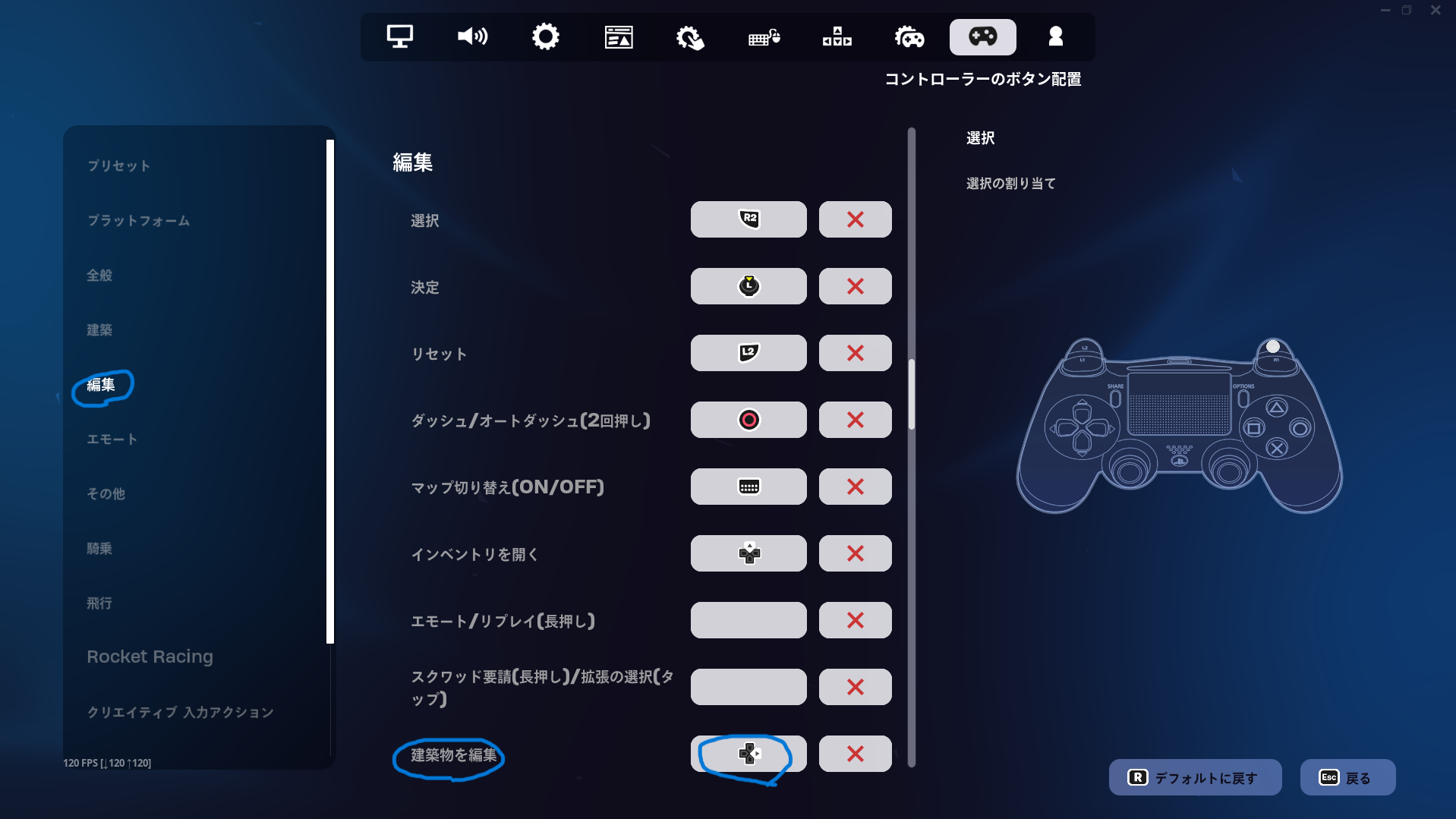
プレイ中にフォートナイトでクイックバーが消えた状態に陥る背景には、いくつかの明確なパターンが存在します。最も頻度が高いのは、グラフィックや画面表示を調整する過程で、誤ってアイテムバーを非表示にするHUD(ヘッドアップディスプレイ)設定を適用してしまったケースです。
また、シーズン切り替えに伴う大型アップデート時、ユーザー設定の一部がデフォルト値に初期化されたり、新たなUIレイアウトが適用されたりすることで表示が崩れる事例も確認されています。さらに、クリエイティブマップ独自のUI制限設定や、一時的な描画バグが影響しているケースも少なくありません。
【機種別】クイックバーの表示設定と元に戻す手順|PS5・Switch・PC対応

画面から消えたアイテム欄を取り戻すための、最も基本的かつ確実なフォートナイトのHUD設定の直し方を確認します。プラットフォームごとにメニュー構成の基本は共通しているため、手元のデバイスに合わせて以下のステップを実行してください。
まずロビーまたはマッチ内のメニューから「設定(歯車アイコン)」を開き、上部タブから「ゲームUI」を選択します。一覧の中に並んでいるフォートナイトのクイックバー表示設定が「オフ」になっていないか確認し、「オン」へと切り替えて変更を適用します。このシンプルなクイックバーの戻し方だけで、大半のトラブルは瞬時に解決します。
特にクイックバーのスイッチ版やPS5・PS4版環境では、コントローラーのボタン操作ミスによって気付かぬうちに設定を変更してしまう事例が目立ちます。設定変更後は必ずマッチへ入り、右下にスロットが再描画されているかを確かめましょう。
HUDレイアウトツールの活用法|画面UIの配置とサイズを完全最適化

クイックバーを再表示させた後は、戦闘中の視認性を高めるためのフォートナイトの画面設定とUI変更に踏み込むのが得策です。ゲームUIタブ内に用意されている「HUDスケール」スライダーを調整すれば、クイックバーを含めた画面全体のアイコンサイズを自由に拡大・縮小できます。
さらに高度な配置を求めるプレイヤーに向けて、フォートナイトにはHUDレイアウトツールが用意されています。画面中央の視界を広く保ちたい場合はHUDスケールを70%〜85%程度に絞り込み、クイックバーを視界の端へコンパクトに収めるセッティングが競技シーンでも主流です。索敵に必要なクリアな視界と、残弾やインベントリの把握しやすさのバランスを見極めましょう。
戦闘を有利に進める「優先アイテムスロット(武器の自動割り当て)」設定術
アイテム欄の配置を整える上で欠かせないのが、フォートナイトの武器スロット自動割り当て機能(優先アイテムスロット)です。インベントリを開いて手動で並び替える手間を省き、拾った武器種をあらかじめ指定したスロット番号へ自動配置してくれます。
「設定」>「ゲーム(歯車タブ)」>「戦闘」項目内にある「優先アイテムスロット」を「オン」にし、設定画面を開きます。以下のようなスタンダードな配置を割り当てておくことで、激戦区での物資回収直後でも即座に最適な武器を構えられます。
【おすすめの自動割り当て構成】
・スロット1:ショットガン(至近距離の迎撃用)
・スロット2:アサルトライフルまたはSMG(中距離・追撃用)
・スロット3:ユーティリティ / 自由枠(スナイパー、移動系アイテムなど)
・スロット4:シールド回復(ミニポーション、デカポなど)
・スロット5:体力回復(医療キット、スラープ系など)
パッド勢必見の「クイックウェポン」と「建築クイックバー切り替え」の極意
コントローラー(パッド)でプレイするユーザーにとって、武器の持ち替え速度は勝敗を分ける決定打となります。従来のバンパーボタン連打によるスロット移動を劇的に進化させたのが、フォートナイトのクイックウェポン設定です。
クイックウェポンを有効化すると、専用ボタンを長押ししながら各ボタンを押すだけで、目的の武器スロットへ1アクションでアクセス可能になります。右端のスロットから左端のスロットへジャンプする際の手間が省け、キーボード・マウス操作に匹敵する切り替え速度を実現できます。
また、戦闘から防衛へ移る際の建築クイックバー切り替えについても、感度や割り当てを見直す価値があります。建築モード突入時の入力遅延を極限まで減らし、インベントリのアイテム選択から建築ピース展開への連携を身体に馴染ませましょう。
【フォートナイトのクイックバー設定】に関するよくある質問(FAQ)
Q1:ゲームUIで「クイックバー」をオンにしても画面に表示されません。何が原因ですか?
A1:カスタムマッチや一部のクリエイティブ島では、制作者側のルール設定によって意図的にUIが無効化されている場合があります。通常のマッチ(バトルロイヤルやゼロビルド)に入り直しても表示されない場合は、ゲームを一度再起動するか、グラフィック設定の「レンダリングモード」を切り替えて描画キャッシュをクリアしてください。
Q2:建築モードに入ると武器のクイックバーが隠れてしまいますが、正常な仕様ですか?
A2:正常な仕様です。建築モード中は武器スロットが隠れ、代わりに壁・床・階段・屋根の建築ピースアイコンおよび対応素材数が表示されます。建築モードを解除(切り替えボタンを入力)すれば、即座に通常の武器クイックバーへと戻ります。
Q3:Nintendo Switch版でクイックバーの表示が崩れたり小さすぎたりします。
A3:携帯モードとTVモードを切り替えた際、画面解像度の変化に伴ってHUDスケールの見え方が変わることがあります。「設定」>「ゲームUI」から「HUDスケール」の数値を80%〜90%前後に再設定し、見やすい大きさに固定してください。
まとめ|HUDとクイックバーの最適化で勝率を引き上げよう
画面からクイックバーが消える現象は、焦らず「ゲームUI」タブのHUDオプションを見直せば数秒で解決できるトラブルです。表示トラブルを解消した後は、スロットの自動割り当てやクイックウェポンといった実践的な操作設定まで踏み込んで環境を整えてみてください。
自分に合った視認性と入力環境を構築することは、エイムや立ち回りの精度を高める確かな土台となります。快適なプレイ環境を取り戻し、ビクトリーロイヤルを目指してマッチへと繰り出しましょう。 (出典: フォート ナイト クイック バー(Yahoo!ニュース))
SEOライティングとマーケティング戦略の専門家。分かりやすい解説記事で定評があります。
