IPhone動くロック画面の作り方!動かない原因と動画設定の裏ワザ
お気に入りの推し動画やペットの愛らしい仕草、TikTokで見つけた印象的なワンシーンをiPhoneのロック画面にして持ち歩きたいというニーズは根強く存在します。しかし、「手順通りにLive Photosを設定したはずなのに全く動かない」「画面を長押ししても反応しない」と戸惑う声が後を絶ちません。
背景にあるのは、iOSのアップデートに伴う「動く壁紙」の仕様変更です。かつての操作感と現在の仕組みには決定的な違いがあり、正しい条件を満たさなければアニメーションは再生されません。本稿では、好きな動画を待ち受けに落とし込む具体的な手順から、動かないトラブルを即座に解決する設定のコツまで、余すところなく解説します。
📌 【この記事の重要ポイントまとめ】
- 要点1:最新iOSの動くロック画面は「長押し」ではなく「画面点灯時の自動再生」へと仕様が変更された。
- 要点2:動かない主因は低電力モード、画像の拡大(ピンチイン/アウト)、Live Photosの動き認識不足にある。
- 要点3:TikTok保存機能やintoLiveなどのアプリを活用すれば、通常の動画も簡単に動く壁紙へ変換可能。
【徹底解明】動画やLive Photosがロック画面で動かない決定的な理由と対処法
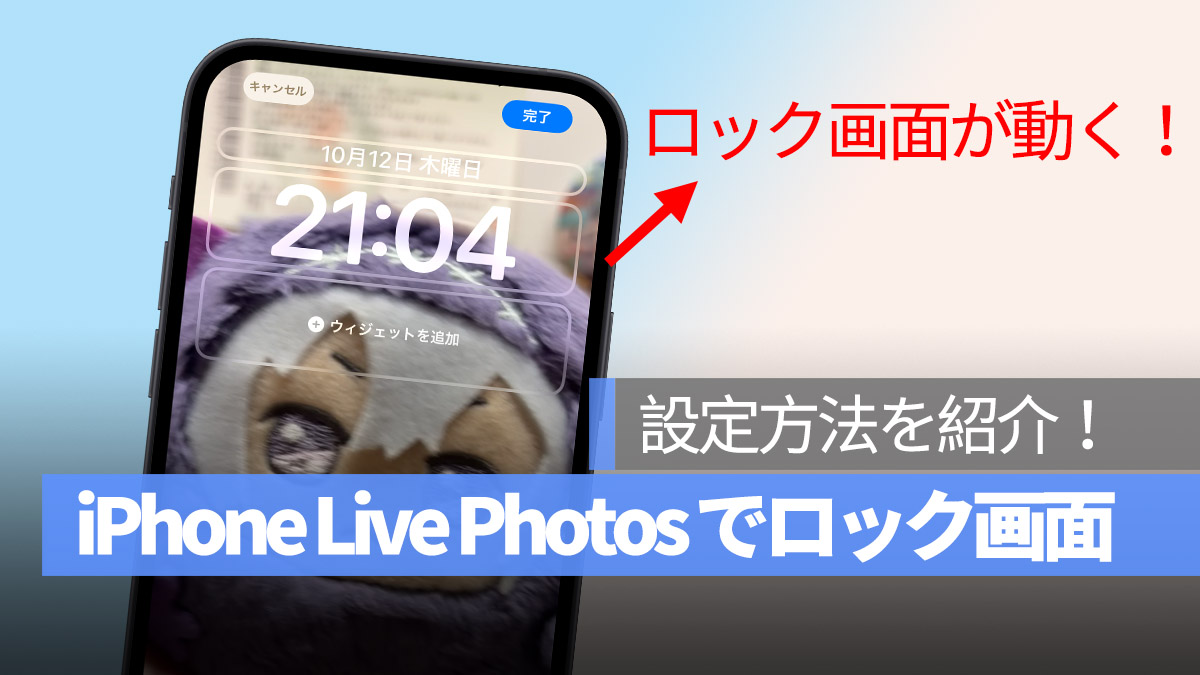
「Live Photosを選んだのに静止画のまま動かない」というトラブルに直面した際、まず確認すべきはiPhoneの動くロック画面が動かない理由として最も多い4つの設定ミスです。
第一の盲点は、操作方法の思い込みにあります。かつてのiOSでは「画面を強く押し込む(または長押しする)」ことで動画が再生されていましたが、現在のシステムではiPhoneのロック画面を長押ししても動かない仕様になっています。現行のiOSでは、スリープ解除ボタンを押した瞬間や手前に傾けて画面が点灯した瞬間に、自動で約1〜2秒間スロー再生される仕組みです。
第二に、壁紙編集時の「写真の拡大・縮小」が原因として挙げられます。設定画面で写真を指でピンチして位置調整を行うと、システム側が自動的にLive Photosのモーショントリガーを無効化してしまい、通常の静止画として認識されてしまいます。設定時は画角をいじらず初期位置のままセットするのが鉄則です。
第三に、バッテリーの低電力モードがオンになっているケースです。バッテリー節約が優先される状態では、画面点灯時のアニメーション効果が一律で停止します。設定アプリの「バッテリー」項目から低電力モードをオフに切り替えることで、即座に動きが復活します。
第四に、選択したLive Photos自体の動きが短すぎる、あるいは手ブレ補正などの処理によって「キー写真」前後の動きが不十分と判定されているパターンです。この場合は、写真アプリ内で該当データを開き、Live Photos動かない対処法として別のコマをキー写真に指定し直すか、後述する専用ツールでの再書き出しを試してください。
【基本手順】iPhoneのLive Photosを動くロック画面に設定する方法

iOSの進化によって一度は廃止された動く壁紙機能ですが、iOS17以降で動くロック画面の復活を果たし、現行バージョンでも快適に動作します。まずは標準の写真アプリに入っているLive Photosを使った、基本のLive Photosロック画面設定手順をおさらいします。
設定の流れは極めてシンプルです。
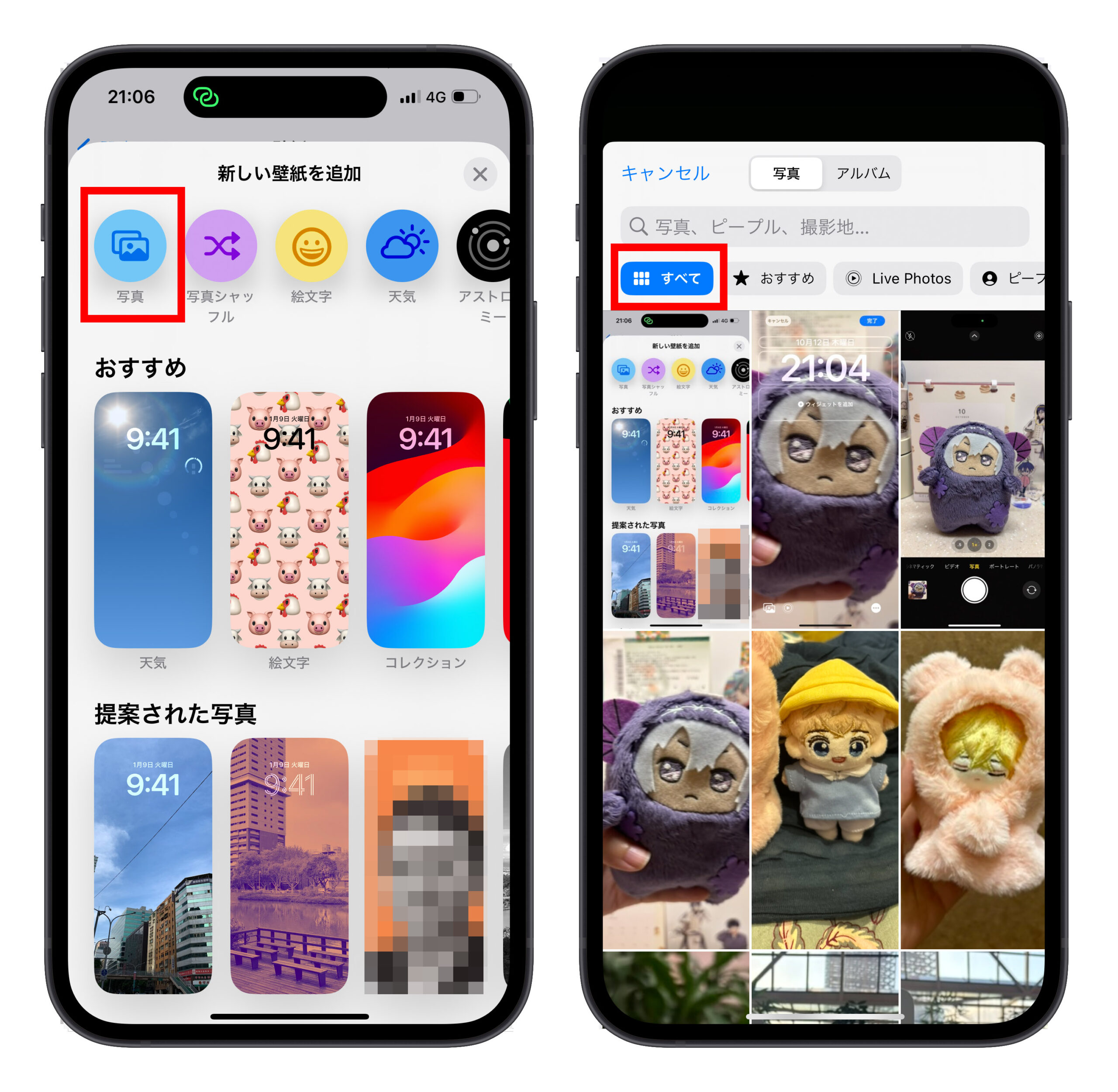
1. ロック画面を長押ししてカスタマイズモードに入り、右下の「+」ボタンをタップします。
2. 画面上部のメニューから「写真」を選択し、上部タブの「Live Photos」に絞り込みます。
3. 待ち受けにしたいLive Photoを選択します。
4. 画面左下に表示される「再生アイコン(丸に三角のマーク)」に斜線が入っていないか確認します。斜線が入っている場合はタップして有効化してください。
5. 画面右上の「追加」をタップし、「壁紙を両方に設定」または「ホーム画面をカスタマイズ」を選んで完了です。
このとき、画面左下の再生アイコンがグレーアウトしている、あるいはタップしても斜線が消えない場合は、その写真が動く壁紙の要件を満たしていません。被写体の動きが明確な写真を選び直す必要があります。
【実践テク】通常の動画やTikTok動画をロック画面にする方法
カメラロールにある通常のMP4動画や、お気に入りのTikTok動画をロック画面に設定するiPhoneの裏ワザも確立されています。通常動画をそのまま壁紙に指定することはできないため、一度Live Photos形式へ変換するステップを踏みます。
TikTok上の動画を使いたい場合、アプリ公式の書き出し機能を使うのが最もスムーズです。動画の共有メニュー(矢印アイコン)を開き、共有先一覧から「Live Photos」を選択して保存するだけで、自動的にiPhoneが認識できる動く壁紙用データとしてカメラロールに保存されます。
自分で撮影した通常のビデオクリップを変換したい場合は、iPhoneのロック画面を動かすアプリの活用が欠かせません。変換時に動画のハイライト部分を1〜2秒程度に切り出すことが、滑らかなループ再生を実現する最大の秘訣です。
【無料ツール】動く壁紙作成におすすめのアプリと活用手順
数ある動画変換ツールの中でも、長年ユーザーから高い支持を集めているのが定番の動く壁紙無料おすすめアプリです。特に「intoLive」は操作性と書き出し精度の高さで群を抜いています。
intoLiveの使い方とiPhone壁紙作成の手順は以下の通りです。
アプリを起動したら変換したい動画を選択し、画面下部のシークバーで動かしたい区間を1.5秒から2秒前後に設定します。再生時間が長すぎるとiPhoneの壁紙設定時に冒頭しか再生されないため、コンパクトにまとめるのがポイントです。編集画面でファーストフレーム(キー写真)を美しく整えたら、「Live Photosを保存」をタップして書き出します。
無料版でも十分実用的な壁紙データを作成できますが、書き出し時の解像度劣化を防ぐため、元動画はできる限り高画質(4Kまたは1080p・60fps)のものを用意することを推奨します。
【検証】iPhone動くロック画面のバッテリー消費と再生時間のリアル
動く待ち受けを導入するにあたり、多くのユーザーが懸念するのがiPhone動くロック画面のバッテリー消費です。
実際の検証によると、動くロック画面による電力消費の増加は日常使用において数パーセント未満に収まります。常に動画がループし続ける仕組みではなく、スリープ解除時のiPhone待ち受け動画の再生時間(約1〜2秒間)のみGPUとディスプレイが駆動するため、極端に電池持ちが悪化することはありません。
ただし、通知が多く1日に何百回も画面が点灯する環境や、「常に画面オン」ディスプレイを併用している場合は、通常よりもバッテリーの減りが早く感じられることがあります。バッテリー持ちを最優先したい外出時は、一時的に低電力モードを活用するのが賢明な運用法です。
【上級編】ロック画面カスタマイズを極める!時計とウィジェットの配置術
動く壁紙の魅力を最大限に引き出すには、iPhoneのロック画面カスタマイズ機能とのバランス調整が欠かせません。
注意したいのが「被写界深度エフェクト」と「ウィジェット」の兼ね合いです。人物やペットが時計の文字盤の前に飛び出す深度エフェクトは、Live Photosのアニメーション機能と同時に併用することはできません。動く壁紙を優先する場合は、フォントの太さやカラーリングでデザイン性を担保するのが洗練された画面作りのコツです。
また、時計の下に配置するウィジェットの数が多すぎると、背景動画の重要な被写体に重なってしまうことがあります。視認性を損なわないよう、ウィジェットは1〜2個のシンプルな配置に留め、動画の主役がクリアに見えるレイアウトを意識してください。
【iPhoneの動くロック画面】に関するよくある質問(FAQ)
Q1:画面を長押ししても動画が再生されないのは故障ですか?
A1:iPhoneの故障ではありません。現行のiOSでは「長押しで再生」する機能が廃止され、「画面点灯時に自動で約1〜2秒再生される」仕組みに統一されています。
Q2:ホーム画面でも動画を動かすことはできますか?
A2:ホーム画面ではLive Photosの動く機能は動作せず、静止画として表示されます。動くアニメーションを楽しめるのはロック画面(スリープ解除時)のみです。
Q3:Live Photosに変換したのに左下の動くアイコンがグレーのまま押せません。
A3:壁紙設定画面で画像を拡大(ピンチ操作)しているか、動画の長さ・動きがシステムの判定基準を満たしていない可能性があります。画角をリセットするか、intoLive等で動きがはっきりした1〜2秒のLive Photosを再作成してください。
まとめ:お気に入りの瞬間をiPhoneのロック画面で楽しもう
iPhoneの動くロック画面は、かつての操作感から「画面を開いた瞬間に心地よく動くスマートな演出」へと確かな進化を遂げました。設定しても動かないトラブルの多くは、仕様変更への理解やちょっとした配置ミス、低電力モードの解除で即座に解決できます。
TikTokやお気に入りの動画ファイルを適切なツールでLive Photos化すれば、待ち受け画面は一気に自分だけの特別な空間へと生まれ変わります。本稿で紹介した手順と設定のコツを取り入れ、毎日手にするiPhoneの画面を鮮やかに彩ってみてください。 (出典: iphone 動く ロック 画面(Yahoo!ニュース))
SEOライティングとマーケティング戦略の専門家。分かりやすい解説記事で定評があります。
