Windowsライセンス認証確認の極意!状態と期限を3秒で見抜く
パソコンの買い替えや主要パーツの換装、あるいはOSの大型アップデート後に突如として画面右下に現れる「Windowsのライセンス認証を行ってください」という警告表示。日常業務の途中でこの不穏なメッセージを目にし、焦りを覚えた経験を持つユーザーは少なくありません。正規に購入したパソコンであっても、システム内部の不整合や通信エラーによってライセンス認証が外れてしまうケースは実際に頻発しています。
自身のパソコンが正しく認証されているのか、それとも一時的な猶予期間に過ぎないのかを正確に把握することは、安定した作業環境を維持する上で欠かせない初手です。OSの標準機能を用いた瞬時のチェックから、コマンドを活用した深層ステータスの解析、さらには突発的なトラブルを解消する実践的な手順まで、現場で役立つ検証手法を分かりやすく整理しました。
📌 【この記事の重要ポイントまとめ】
- 要点1:「設定」メニューからわずか3秒で現在の認証可否とデジタルライセンスの連携状態を確認できる
- 要点2:コマンドプロンプトの「slmgr.vbs」を使えば、ライセンスの有効期限やエディションの種類まで完全把握が可能
- 要点3:未認証状態を放置すると個人用設定のロックや機能制限が生じるため、エラーコードに応じた適切な再認証が必須
【最速3秒】Windowsライセンス認証の確認手順|設定画面から一発チェック
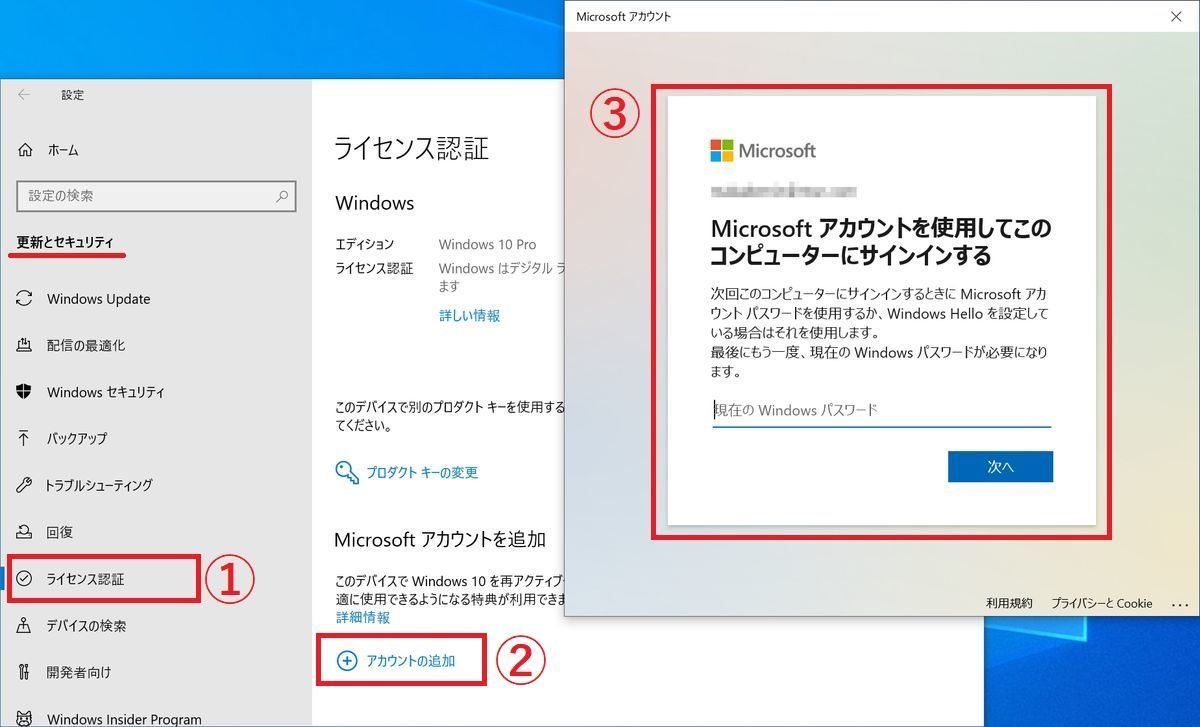
現在使用しているPCのライセンス状態を確かめる最も手軽な方法は、OSの標準設定画面を参照することです。マウス操作だけで完結し、特別な専門知識がなくても現在の認証ステータスを一目で判別できます。
Windows 11におけるライセンス認証確認は、スタートボタンを右クリックして「設定」を開き、「設定」>「システム」>「ライセンス認証」の順に進むだけです。画面上部に「ライセンス認証の状態:アクティブ」と緑色のチェックマークが表示されていれば、その端末はマイクロソフトから正規の承認を受けています。あわせて表示される「Windows は、Microsoft アカウントにリンクされたデジタル ライセンスによってライセンス認証されています」という文言は、ハードウェア情報と自身のアカウントが正常に連携している証拠です。
一方、Windows 10でのライセンス状態確認を行う場合も基本フローは同様です。「設定」から「更新とセキュリティ」を選び、左サイドバーの「ライセンス認証」をクリックします。ここでも「アクティブ」の文字が確認できれば問題ありません。まずはこの基本ルートを押さえておくことで、PCの基礎的な健全性を数秒で判定できます。
【プロの裏ワザ】コマンドプロンプトで期限と詳細状態を暴く確認術

設定画面の表示だけでは見落としがちなのが、「実は有効期限付きのライセンスだった」という落とし穴です。中古PCの購入時や法人払い下げ端末などでは、一定期間が経過すると突然認証が切れるボリュームライセンスが組み込まれているケースが散見されます。この深層情報を丸裸にするのが、コマンドプロンプトと「slmgr.vbs」を組み合わせた調査手法です。
まず、キーボードの「Windowsキー + R」を押し、名前に「cmd」と入力してコマンドプロンプトを起動します。黒い画面が表示されたら、次のコマンドを入力してEnterキーを押します。
slmgr /xpr
実行後、数秒で小さなダイアログボックスが出現します。ここに「コンピューターは恒久的にライセンス認証されています」と表示されれば、期限切れの心配がない完全な永続ライセンスです。もし日付や時刻が表示された場合は、その期日を迎えるとライセンスが失効する状態を意味するため、早期の対処が必要と判断できます。
さらに詳細な構成情報を知りたい場合は、slmgr /dli や slmgr /dlv と入力します。部分的なプロダクトキーやライセンスの種類(Retail、OEM、Volumeなど)が明記された詳細パネルが呼び出され、端末の出自を正確に特定することが可能です。
OEM版とリテール版の違いとは?プロダクトキーの確認方法と見分け方
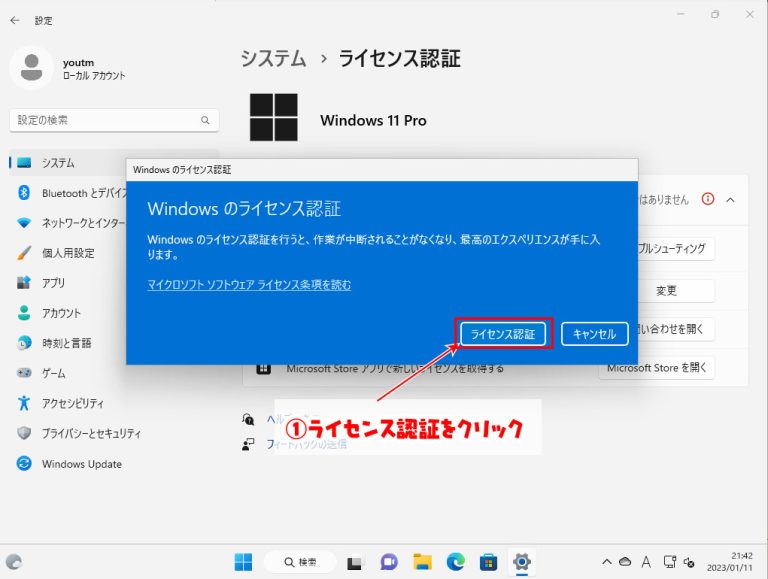
Windowsのライセンスは、大きく分けて「OEM版(DSP版含む)」と「リテール版(パッケージ版)」の2種類に大別されます。この区別を理解していないと、将来PCを自作・新調した際にライセンスの移行ができず、余計な出費を強いられることになります。
大手メーカー製PCに標準プリインストールされているOEM版は、マザーボードなどの基幹パーツにライセンスが強固に紐付いており、別のPCへ権利を移管することは規約上できません。一方、単品で購入したリテール版は、旧PCから認証を解除することで新しいPCへライセンスを引き継ぐ権利が認められています。前述の slmgr /dli を実行した際、「説明」の欄に「RETAIL channel」とあればリテール版、「OEM_DM channel」などとあればOEM版と判別可能です。
マザーボードに埋め込まれている本来のプロダクトキーを確認したい場合は、PowerShellを管理者権限で開き、以下のコマンドを実行します。
(Get-WmiObject -query 'select * from SoftwareLicensingService').OA3xOriginalProductKey
これにより、本体に記録されている25桁の英数字コードが直接抽出されます。再インストールのトラブルに備え、手元に控えておくのが賢明な防衛策です。
突然「未認証」になる原因と制限|放置するとPCはどうなる?
これまで問題なく動作していたPCが突如として未認証ステータスに陥る背景には、いくつかの明確な引き金が存在します。代表的な要因は以下の通りです。
マザーボードやCPUといった主要パーツの大規模な交換を行った場合、マイクロソフトの認証サーバーは「別の新しいPCに不正コピーされた」と認識します。また、長期間オフラインで運用していたことによるサーバーとの同期遮断、Windows Update時のシステムファイルの破損、さらには非正規の安価なキーを購入していたことによるマイクロソフト側でのキー無効化措置などが挙げられます。
では、Windowsが未認証のまま使われた場合の制限と影響はどの程度深刻なのでしょうか。認証が外れると、直ちにOSが起動しなくなるわけではありませんが、実務上の制約が次々と課されます。
デスクトップ画面の右下に常時「Windowsのライセンス認証」という透かし文字が固定表示され、キャプチャ画像や動画配信に映り込むようになります。また、ダークモードへの切り替え、壁紙やタスクバーのカスタマイズといった「個人用設定」が全面的にグレーアウトして変更不可となります。一部のセキュリティ更新プログラムの受信が後回しにされるリスクも否定できず、システムの脆弱性を放置することにつながりかねません。
【2026年最新】エラーコード別の対処法とトラブルシューティング手順
ライセンス認証画面に赤い警告とともに謎の英数字が表示された場合、その文字列は原因を特定するための重要な手がかりです。代表的なエラーコードと実践的なアプローチを整理しました。
「0xC004C003」が表示される場合、入力したプロダクトキーがサーバー側で拒絶されていることを示します。入力ミスのほか、販売元によって無効化されたキーである可能性が高い状態です。「0x803FA067」や「0x8007007B」は、ネットワーク接続の不備や、エディションの不一致(HomeからProへのアップグレード時の齟齬など)で頻出します。
こうしたトラブルに直面した際のファーストステップは、公式の自己診断機能です。「設定」>「システム」>「ライセンス認証」内にある「トラブルシューティング」リンクをクリックすると、OSが自動で不整合を検知し、修復を試みます。
パーツ交換に伴う認証エラーであれば、「最近このデバイス上のハードウェアを変更しました」という選択肢を選び、マイクロソフトアカウントのデバイス管理画面から対象の旧構成を選択して紐付け直すことで、スムーズに再認証が完了します。
【Windowsのライセンス認証確認】に関するよくある質問(FAQ)
Q1:ライセンス認証を行わずにWindowsを使い続けると違法になりますか?
A1:マイクロソフトのソフトウェアライセンス条項において、正規のライセンスを取得せずに継続利用することは規約違反と定められています。法的な罰則が直ちに科されるわけではありませんが、規約上認められておらず、機能制限やセキュリティ面での不利益を被るため、速やかに認証を済ませる必要があります。
Q2:PCを初期化(クリーンインストール)した場合、プロダクトキーの再入力は必要ですか?
A2:一度デジタルライセンスがマイクロソフトアカウントやハードウェア構成に関連付けられていれば、再インストール時のキー入力画面で「プロダクトキーがありません」を選択して進めても、インターネット接続後に自動で再認証されます。
Q3:オークションや格安サイトで数百円で売られているプロダクトキーを使っても大丈夫ですか?
A3:極めて危険です。それらは法人のボリュームライセンスの不正転売や開発者用キーの流出物であることが多く、一時的に認証が通っても後日マイクロソフトによって一斉に無効化(ブラックリスト登録)されるケースが後を絶ちません。必ず正規の販売ルートから入手してください。
まとめ:定期的なライセンス管理がトラブルを防ぐ防壁になる
Windowsのライセンス認証は、単なる購入証明にとどまらず、PCのシステムセキュリティと各種機能を100%引き出すための基盤です。普段は意識することの少ない領域ですが、大型アップデートや機材のメンテナンスを行うタイミングで、現在の認証状態やライセンス種別を把握しておく意義は極めて大きいと言えます。
不意の警告画面に動じることなく、標準の設定チェックやコマンドを駆使して状況を冷静に見極めること。そして自身のマイクロソフトアカウントとハードウェアを正しくリンクさせておくことが、快適なデジタルライフを支える確かな防壁となります。 (出典: windows 認証 確認(Yahoo!ニュース))
テクノロジーやライフスタイル領域を中心に執筆活動を行っています。趣味は写真撮影と旅行です。
