Macの3本指ドラッグ復活法!設定から消えた理由と効率化の極意
MacBookやMagic Trackpadを愛用するクリエイターやビジネスパーソンの間で、一度使うと二度と手放せなくなると絶賛される「3本指ドラッグ」。トラックパッドを物理的に押し込むことなく、指を3本滑らせるだけでファイル移動やテキスト選択が軽快に行える神機能ですが、新規セットアップ時やOSアップデート時に「設定項目が見当たらない」「消えてしまった」と焦るユーザーが後を絶ちません。
実はこの機能、AppleがUI設計を見直した際に一般的なトラックパッド設定から別の階層へと移動された経緯があります。macOS SequoiaやmacOS Sonomaが主流となった現在でも、その利便性は健在です。本稿では、設定から姿を消した決定的な理由を紐解きながら、2026年最新の確実な設定手順やトラブルシューティング、作業効率を極限まで高める活用法を分かりやすく解説します。
📌 【この記事の重要ポイントまとめ】
- 要点1:3本指ドラッグは廃止されたのではなく、「アクセシビリティ」内のポインタコントロールへ配置換えされている。
- 要点2:クリック不要でドラッグ&ドロップができるため、指の疲労・腱鞘炎を劇的に軽減し作業スピードを加速させる。
- 要点3:有効化するとデスクトップ切り替えなどのスワイプ操作が「4本指」へ自動移行するため、事前の仕様把握が必須。
【2026年最新】Macの3本指ドラッグが「トラックパッド設定」から消えた決定的な理由

「システム設定」の「トラックパッド」項目を開いても、どこにも3本指ドラッグの表記が見当たらない——多くのMacユーザーが一度は直面するこの現象ですが、機能そのものが削除されたわけではありません。AppleがmacOSのインターフェースを刷新する過程で、「標準ジェスチャの競合回避」と「アクセシビリティ機能への統合」という明確な意図を持って配置場所を変更したためです。
macOSのデフォルト仕様では、3本指操作には「Mission Controlの呼び出し」や「フルスクリーンアプリケーション間のスワイプ」など、画面全体のナビゲーション機能が割り当てられています。これらとドラッグ操作の誤認識を防ぎ、操作体系をシンプルに保つ目的で、標準のトラックパッド一覧からは除外されました。
一方で、トラックパッドを強く押し込み続けずに操作できるドラッグ手法は、身体的負担を減らす補助機能としての側面を強く持っています。そのためAppleは、身体機能の拡張や操作支援を司る「アクセシビリティ」の階層深くに、プロ向けの高効率オプションとしてこの機能を継承させました。
迷わず完了!最新macOSにおける3本指ドラッグの設定手順
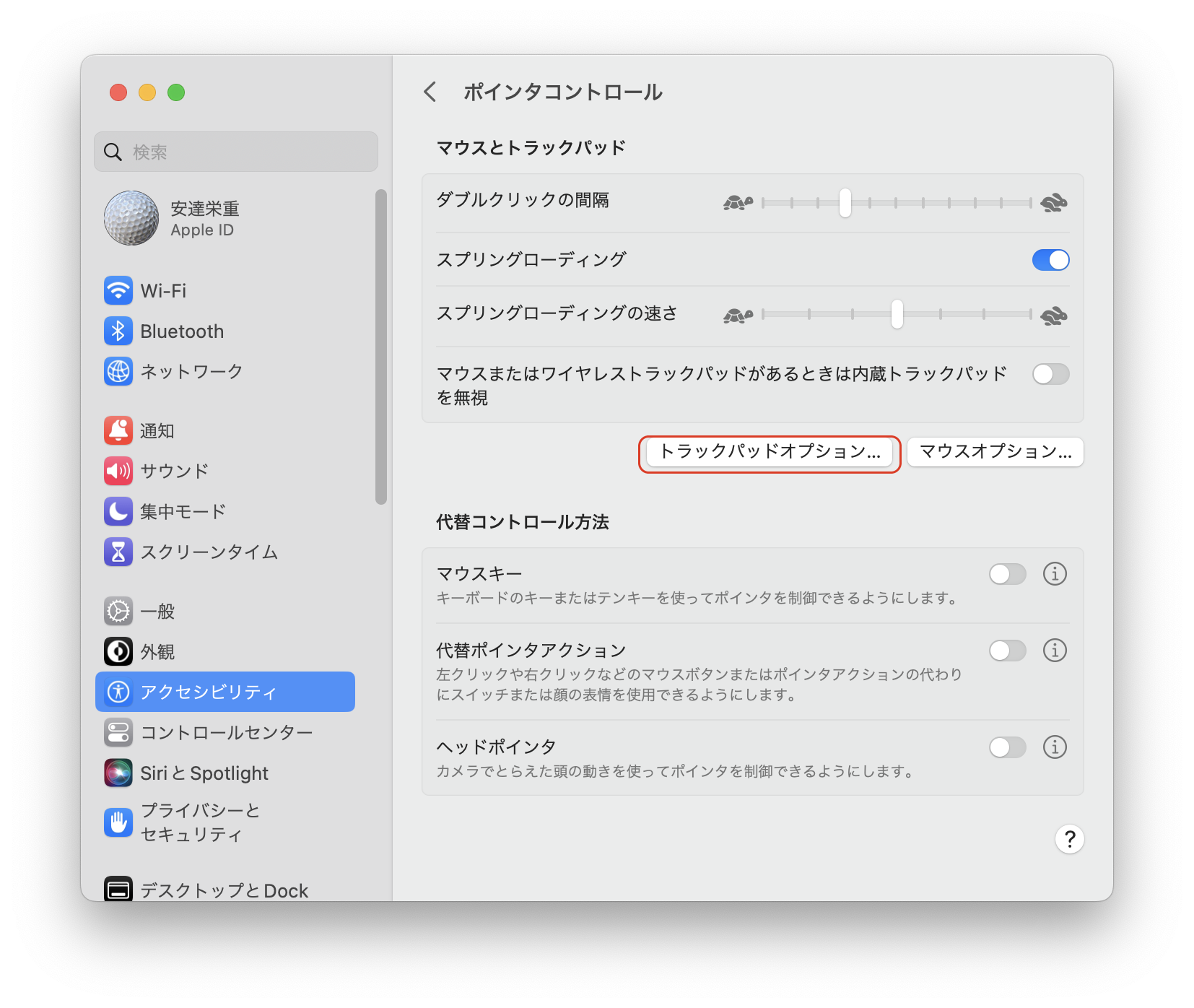
macOS Sequoiaをはじめとする最新OSでは、設定画面のUIが統一されています。迷子になりがちな深い階層も、以下のステップ通りに進めれば1分足らずで有効化が可能です。
【設定の完全ステップ】
① 画面左上のAppleメニュー()から「システム設定」を開く
② 左サイドバーの一覧から「アクセシビリティ」を選択
③ 「動作」セクション内にある「ポインタコントロール」をクリック
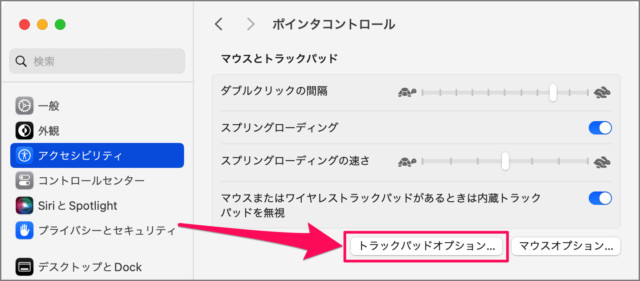
④ 画面右側に表示される「トラックパッドオプション…」ボタンを押す
⑤ 「ドラッグにトラックパッドを使用」にチェックを入れ、ドラッグスタイルを「3本指のドラッグ」に指定して「OK」をクリック
設定を完了した瞬間から、トラックパッド上に3本の指を置いて滑らせるだけで、ウィンドウの移動や範囲選択が物理クリックなしで軽快に行えるようになります。Magic Trackpadを接続したデスクトップ環境(Mac StudioやMac miniなど)でも全く同じ手順で有効化できます。
なぜ押し込みドラッグより圧倒的に速いのか?劇的な作業効率化のメリット
トラックパッドをカチッと押し込みながら指を動かす一般的なドラッグ操作に対し、3本指ドラッグには作業環境を根底から変える3つの大きなメリットが存在します。
① 腱鞘炎と指先の疲労を大幅に防ぐ
長時間の編集作業やコーディング、資料作成において、指先に力を込め続ける「押し込みホールド」は関節に大きな負担をかけます。3本指を軽く触れさせて滑らせるだけの操作に変えることで、腕全体の無駄な緊張が消え去り、終日作業しても疲れにくい環境が整います。
② テキスト選択と範囲指定の精度が飛躍的に向上する
クリックしたまま指を動かすと、パッドにかかる圧力のブレによって意図しない箇所でドラッグが途切れるトラブルが起きがちです。表面をなぞるだけの3本指ドラッグであれば、1文字単位の精密なカーソル選択や複数ファイルの一括選択が極めてスムーズに行えます。
③ 押し込み音のない静かな操作感
静寂が求められるカフェやコワーキングスペース、オンライン会議中であっても、クリック音を立てずに素早くファイルを整理・移動できます。MacBookのトラックパッド本来の滑らかなガラスコーティングを最大限に活かせる操作感は、一度慣れると通常操作に戻れなくなるほどの快適さを誇ります。
3本指ドラッグができない・反応しない時の原因と対処法チェックリスト
設定を完了したにもかかわらず、正しくドラッグが動作しない、あるいは途中で途切れてしまう場合は、以下のチェックポイントを確認してください。
・指の配置と接触面積の偏り
3本の指(人差し指・中指・薬指が一般的)がトラックパッドに均等に触れていない場合、システムがジェスチャを正しく認識できません。指先を立てすぎず、指腹を軽くパッドに密着させるイメージで操作するのがコツです。
・「ドラッグロック」設定との重複
アクセシビリティのトラックパッドオプション内で、ドラッグスタイルが「ドラッグロックあり」「ドラッグロックなし」になっていると、1本指でのダブルタップ操作が優先されます。必ずプルダウンメニューが「3本指のドラッグ」になっているか再確認してください。
・サードパーティ製拡張ツールの干渉
BetterTouchTool(BTT)やMagnetなど、独自のジェスチャやウィンドウ配置を管理するアプリを併用している場合、3本指操作が重複して競合を起こすケースがあります。一時的にサードパーティ製アプリを停止し、挙動が改善するか検証してみましょう。
3本指スワイプ(画面切り替え)との競合を防ぐ最適な操作カスタマイズ
3本指ドラッグをオンに設定した際、見落としがちなのが「他のジェスチャ操作の自動変更」です。システム側で操作の重複を防ぐため、これまで3本指で行っていた操作が自動的に「4本指」へとシフトします。
具体的には、仮想デスクトップ間を移動する「フルスクリーンアプリケーション間のスワイプ」や、起動中ウィンドウを一覧表示する「Mission Control」のトリガーが、デフォルトの3本指スワイプから「4本指スワイプ」へと変更されます。
突然デスクトップの切り替えができなくなったと勘違いしやすいポイントですが、「システム設定」>「トラックパッド」>「その他のジェスチャ」を確認すると、設定項目が4本指へ自動最適化されていることが分かります。4本指での画面操作と3本指でのオブジェクト移動を完全に切り分けることで、誤作動のない極めて直感的なワークフローが構築できます。
【Macの3本指ドラッグ】に関するよくある質問(FAQ)
Q1:1本指の「タップでドラッグ」や「ドラッグロック」とは何が違うのですか?
A1:1本指のドラッグロックは、ダブルタップ後に指を離しても選択状態が保持される機能ですが、ドラッグ終了時にもう一度タップが必要になるなど操作テンポがワンテンポ遅れます。3本指ドラッグは「指を置いている間だけドラッグ、離せば即リリース」となるため、直感性とスピード感において圧倒的に優れています。
Q2:Magic Trackpad以外の外部マウスでも3本指ドラッグは使えますか?
A2:いいえ、本機能はMacBook内蔵のトラックパッドおよびApple純正のMagic Trackpad専用のマルチタッチ機能です。一般的なマウスで効率的なドラッグを行いたい場合は、多ボタンマウスのサイドボタンにドラッグ機能を割り当てるなどの別アプローチが必要です。
Q3:最新のMacに買い替えた後、設定が引き継がれないのはなぜですか?
A3:アクセシビリティ関連の細かなカスタマイズ項目は、Time Machineバックアップや移行アシスタント経由でも初期値にリセットされる場合があります。新機種の導入時には、本稿の手順に従って「アクセシビリティ」>「ポインタコントロール」から再度有効化を行ってください。
まとめ:トラックパッドを極めてMacの操作スピードを異次元へ
Macの3本指ドラッグは、一度その快適さを知ると通常のマウスクリックには戻れなくなるほど強力な生産性向上機能です。設定場所がアクセシビリティの奥深くに移動したことで「消えてしまった」と誤解されがちですが、その実力は歴代macOSの中でもトップクラスの快適さを誇ります。
日々のテキスト編集やデザイン作業、ウィンドウ整理のストレスを極限まで減らしたい方は、ぜひ今すぐ設定を見直し、指先ひとつで画面を自在に操る新次元の操作感を体感してください。 (出典: mac 3 本 指 ドラッグ(Yahoo!ニュース))
SEOライティングとマーケティング戦略の専門家。分かりやすい解説記事で定評があります。
