【2026年最新】エクセル改行の仕方!裏ワザやMac・スマホ操作も解説
エクセルで文章や項目を入力している際、「Enterキーを押したら次のセルに移動してしまった」という経験は誰しも一度はあるはずです。表計算ソフトであるエクセルは、ワープロソフトと異なり単純にEnterキーを押すだけではセル内で改行できません。しかし、基本のキー操作や便利な関数を把握しておくだけで、日々のデータ入力や資料作成の効率は飛躍的に向上します。
本記事では、定番のショートカットキーからMac・スマートフォンアプリでの操作手順、さらに「なぜか改行できない」というトラブルの原因と解決策までを網羅しました。関数を使った自動改行や一括置換といった、現場ですぐに役立つ実務テクニックをわかりやすく解説します。
📌 【この記事の重要ポイントまとめ】
- 要点1:基本は「Alt + Enter」(MacはOption + Return)でセル内改行が即座に完了する。
- 要点2:改行できない時は「F2キー」での編集モード移行やシート保護の状態を確認するのが鉄則。
- 要点3:CHAR(10)関数や「Ctrl + J」を使った一括置換を活用すれば、大量データの整形も数秒で終わる。
【基本操作】エクセルのセル内改行ショートカット|Windows・Mac別の最短手順
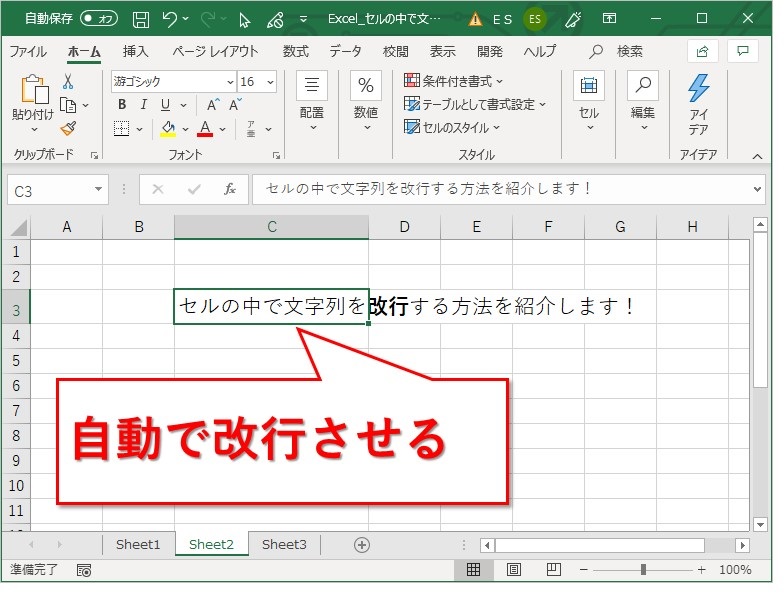
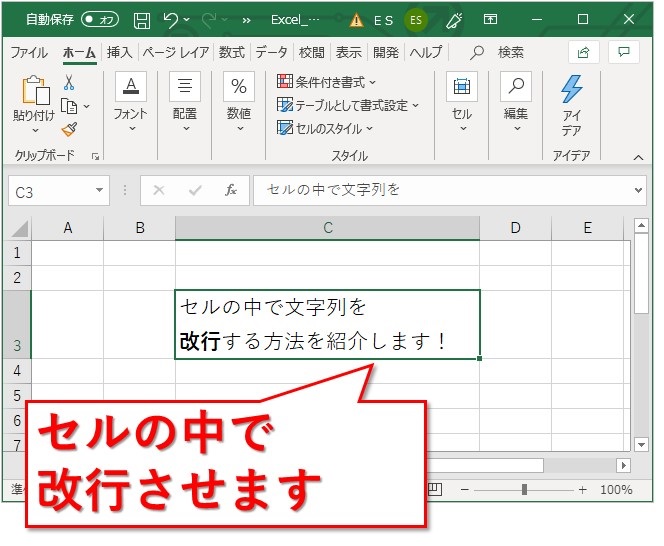
エクセルでセルの中に複数行のテキストを収める際、最も頻繁に使うのが専用のショートカットキーです。普段の文書作成ソフトのようにEnterキー単体を押すと、カーソルが下のセルへ移動してしまうため、キーを組み合わせた入力が必要になります。
Windows版エクセルでセル内改行を行う標準コマンドは「Alt + Enter」です。改行したい位置にカーソルを合わせ、Altキーを押しながらEnterキーを叩くことで、同一セル内でカーソルが次の行へと送られます。
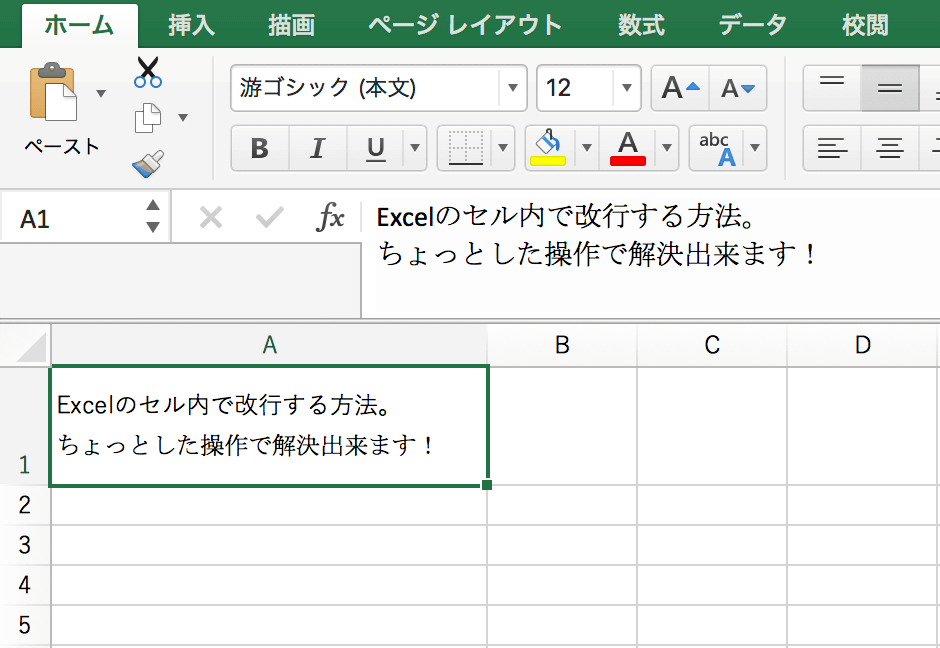
一方、Mac版エクセルを利用している場合はキーボードの割り当てが異なります。基本は「Option + Return」、または環境によって「Control + Option + Return」を押すことでスムーズなセル内改行が可能です。MacユーザーがWindows向けの解説を見て「Altキーがない」と迷うケースも多いため、Optionキーが代替となる点を覚えておくと作業が滞りません。
【スマホ版対応】iPhone・Androidのエクセルでセル内改行する方法
外出先やテレワーク環境において、スマートフォンやタブレットのExcelアプリからデータを閲覧・修正する機会が増えています。しかし、モバイル端末のソフトウェアキーボードには「Altキー」が存在しないため、改行の仕方に戸惑う声が少なくありません。
iPhoneやiPad(iOS環境)の場合、テキスト入力中にキーボード上の「改行」キーをタップするだけで、そのままセル内改行が反映されるケースが一般的です。もし改行キーが表示されず「次へ」や「確定」になっている場合は、数式バー内をタップして文字編集カーソルを出現させると改行キーへ切り替わります。
Android端末では、キーボードの「Enter(矢印アイコン)」キーを長押しするか、キーボード右下の改行ボタンを直接タップして改行を挿入します。外付けのBluetoothキーボードを接続している場合は、端末の設定に応じて「Option + Return」や「Alt + Enter」がそのまま利用できる場合もあります。
なぜ?エクセルで改行できない意外な原因と即効性のある対処法
「ショートカットキーを押しているのに改行されない」「意図しないセルへ飛んでしまう」といったトラブルには、いくつかの決まった原因が存在します。焦ってキーを連打する前に、以下の項目を順に確認してみましょう。
最も多い原因は、セルが「編集モード」になっていないケースです。セルを1回クリックしただけの選択状態(入力モード)でショートカットを入力すると、PCがコマンドを正しく認識しないことがあります。対象のセルをダブルクリックするか、キーボードの「F2」キーを押してカーソルが点滅する編集状態にしてからAlt + Enterを試してください。
次に疑うべきはシートの保護や共有設定の制限です。ワークシートが保護されていると、セルの編集権限自体がロックされ、キーボード操作を受け付けなくなります。「校閲」タブから「シート保護の解除」を実行できるか確認しましょう。また、Webブラウザ版エクセル(Excel for the Web)では、ブラウザ側の拡張機能やショートカットの競合が原因でAlt + Enterがブロックされる事象もあるため、デスクトップアプリ版で開いてみるのも有効な解決策です。
【関数テクニック】CHAR関数と数式で文字を自動改行・結合する裏ワザ
名簿や住所録などで、複数のセルに入力された文字列を1つのセルにまとめつつ、見やすく改行させたい場面があります。手動で1つずつAlt + Enterを押すのは膨大な手間がかかりますが、エクセルの文字列結合と改行コードを呼び出す「CHAR関数」を組み合わせれば一瞬で自動化できます。
Windows環境のエクセルにおける改行コードは「CHAR(10)」です。例えば、A1セルに「郵便番号」、B1セルに「住所」が入っている場合、以下のように数式を記述します。
=A1 & CHAR(10) & B1
さらに、複数セルの文字列を特定の区切り文字で連結する「TEXTJOIN関数」と組み合わせれば、よりスマートな記述が可能です。区切り文字にCHAR(10)を指定することで、空欄セルを自動で無視しながら整然とした複数行のテキストを生成できます。
※なお、数式でCHAR(10)を組み込んだ直後は改行が見た目に反映されない場合があります。その際は、次項で解説する「折り返して全体を表示する」をセルに適用してください。
【一括削除・置換】増えすぎた改行を「Ctrl+J」やCLEAN関数で瞬時に消す方法
外部システムからダウンロードしたCSVデータや他人が作成したシートを開いた際、不要なセル内改行が多すぎてレイアウトが崩れてしまうことがあります。1セルずつ改行を消していくのは非効率ですが、置換機能や専用関数を用いれば数百行のデータも一括でクレンジング可能です。
ショートカットの置換機能を使う場合、まず対象範囲を選択して「Ctrl + H」で置換ウィンドウを開きます。「検索する文字列」の入力欄をクリックし、キーボードの「Ctrl + J」を1度だけ押してください。画面上は何も入力されていないように見えますが、内部的には改行コードが指定されています。「置換後の文字列」を空欄のまま「すべて置換」を実行すれば、選択範囲内の改行が一気に消去されます。
また、データそのものから印刷不能な改行コードを関数で排除したい場合は「CLEAN関数」が最適です。=CLEAN(A1)と入力するだけで、文字列の中に含まれるすべての改行コードを瞬時に取り除いたクリーンなテキストを抽出できます。
セル幅に合わせて自動調整!「折り返して全体を表示する」の賢い使い方
エクセルで文字を入力した際、セルの枠線をはみ出して隣のセルに文字が被ってしまったり、隠れて見えなくなったりすることがあります。これを防ぐための標準機能が「折り返して全体を表示する」です。
設定方法は非常にシンプルで、適用したいセルを選択し、リボンの「ホーム」タブにある「配置」グループから「折り返して全体を表示する」ボタンをクリックするだけです。これにより、列の幅に応じて自動でテキストが改行され、セルの高さも文字数に合わせて自動拡張されます。
手動で行う「Alt + Enter」の改行と自動折り返しの違いは、「任意の場所で改行を固定するかどうか」にあります。住所の番地や箇条書きの区切りなど、意図した場所で確実に改行させたい場合はAlt + Enterを使い、セル幅に合わせて自動で収めたい場合は「折り返して全体を表示する」を選択するという使い分けが、読みやすい表を作成するコツです。
【エクセルの改行の仕方】に関するよくある質問(FAQ)
Q1:Mac版エクセルで「Option + Return」を押しても改行できません。どうすればいいですか?
A1:お使いのキーボード配列やOSの設定によっては、「Control + Option + Return」または「Command + Option + Return」の組み合わせで入力できる場合があります。また、数式バーの中をクリックして編集状態にしてからキーを押すことで解決するケースも多いです。
Q2:CHAR(10)を使って文字列を結合したのに、セル内で改行されず横一列に表示されます。
A2:数式による改行を表示させるには、対象のセルに対して「折り返して全体を表示する」の設定をオンにする必要があります。該当セルを選択した状態で、「ホーム」タブの「配置」エリアにある「折り返して全体を表示する」をクリックしてください。
Q3:セル内の改行だけをスペース(空白)に置き換えることはできますか?
A3:可能です。「Ctrl + H」で置換ウィンドウを開き、「検索する文字列」にCtrl + Jを入力し、「置換後の文字列」に半角スペース(または全角スペース)を1つ入力して「すべて置換」を実行すれば、改行位置が綺麗なスペース区切りに変換されます。
まとめ:改行テクニックをマスターしてエクセル作業を劇的に時短しよう
エクセルのセル内改行は、基本となる「Alt + Enter」(MacはOption + Return)のショートカットを押さえておくだけで、日常の入力ストレスを大幅に軽減できます。さらに、入力トラブル時の対処法や、CHAR(10)関数による自動結合、Ctrl+Jによる一括置換などの応用技を身につければ、大量のデータ整形や見やすいレポート作成も思い通りに進められるようになります。
状況に応じた最適な改行テクニックを使い分け、日々のデスクワークのスピードと質を一段引き上げていきましょう。 (出典: エクセル 改行 の 仕方(Yahoo!ニュース))
毎日更新されるトレンド情報を分析・発信中。役立つ裏技やおすすめ情報を分かりやすく紹介します。
