Booking.com領収書の発行手順と宛名変更!精算の落とし穴
出張や旅行の手配で世界最大級の宿泊予約サイト「Booking.com(ブッキングドットコム)」を利用するビジネスパーソンが増加しています。しかし、経理精算の段階になって「管理画面から領収書がダウンロードできない」「会社名で発行されない」「インボイス制度に対応しておらず経理に突き返された」という切実なトラブルが後を絶ちません。
グローバルプラットフォームであるBooking.comは、日本国内の予約サイトとは領収書の発行主体や税制上の取り扱いが根本から異なります。決済方式に応じた正しい発行ルート、宛名のカスタマイズ手法、さらには仕入税額控除を確実に通すための防衛策を徹底取材のもと網羅しました。
📌 【この記事の重要ポイントまとめ】
- 要点1:「事前決済」はWeb・アプリから即時発行可能だが、「現地決済」は宿泊先フロントでのみ受取可能
- 要点2:会社名・宛名の変更は予約完了前に行うのが鉄則、発行後の修正にはプロファイル再設定が必要
- 要点3:インボイス制度で仕入税額控除を受けるなら「現地決済+国内宿泊施設の領収書」を選択するのが最も安全
【即解決】Booking.comで領収書が出ない・印刷できない2大原因
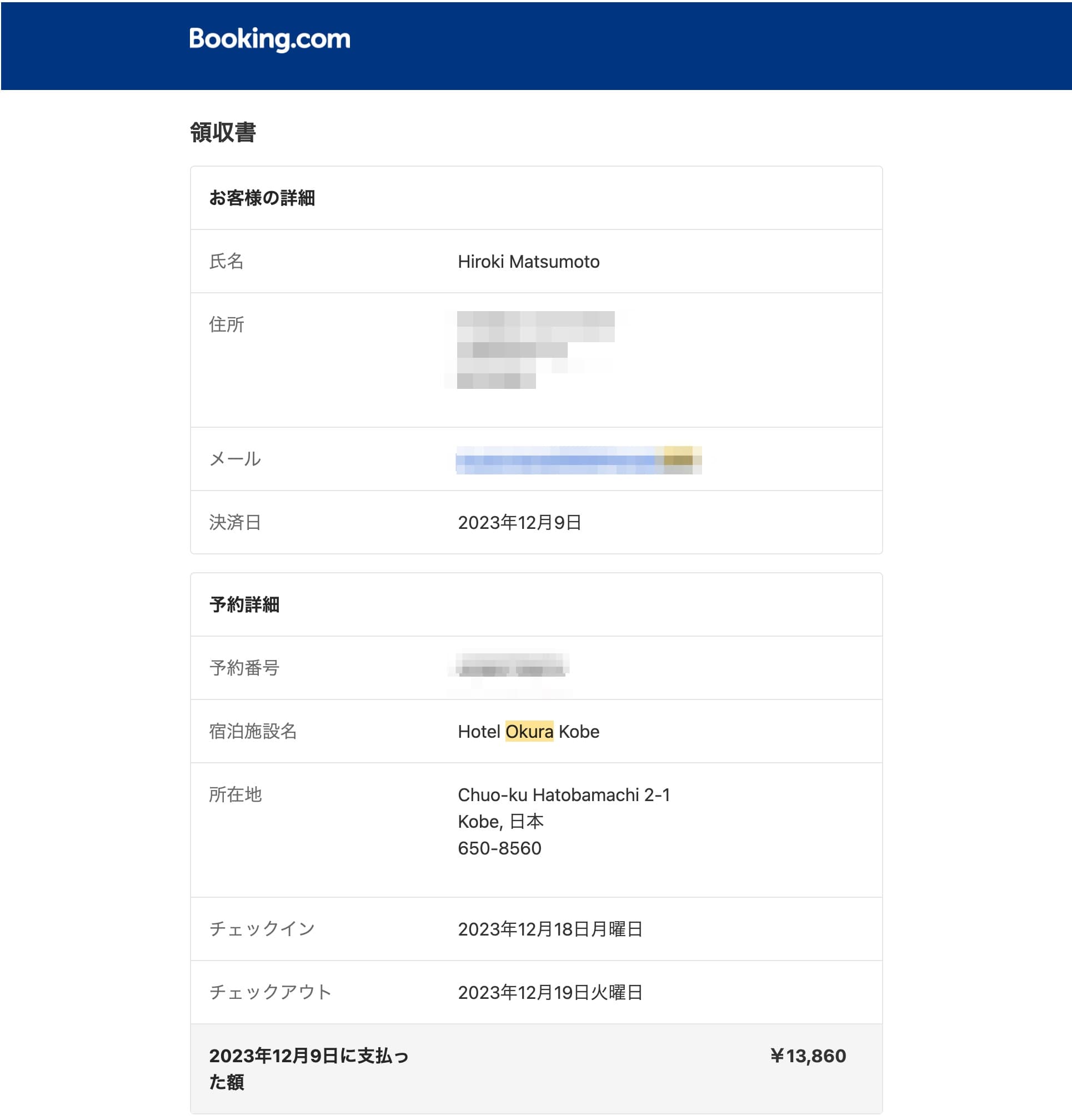
「予約詳細を見ても領収書ボタンが見当たらない」というトラブルに直面した際、確認すべき最大の分岐点は「決済方法」です。Booking.comのシステムでは、お金をどこに支払ったかによって発行権限が明確に分かれています。
① 現地決済を選んでいる場合:
Booking.comは予約の仲介を行ったに過ぎず、代金を受け取っていません。そのため、サイトやアプリ上からは法的に有効な領収書を発行できない仕様になっています。画面に表示されるのは「予約確認書」や「予約内容の詳細」のみです。この場合、領収書は宿泊当日にホテルのフロントで直接発行を依頼してください。
② 事前決済(オンライン決済)を選んでいる場合:
Booking.comが代金を直接回収しているため、マイページの予約一覧からPDF形式の領収書をダウンロードできます。もしボタンが表示されない場合は、決済処理が完了していないか、チェックアウト前で「支払い受領書」のステータスにとどまっている可能性があります。
Booking.com領収書の発行方法|WEB・アプリ別のダウンロード・印刷手順
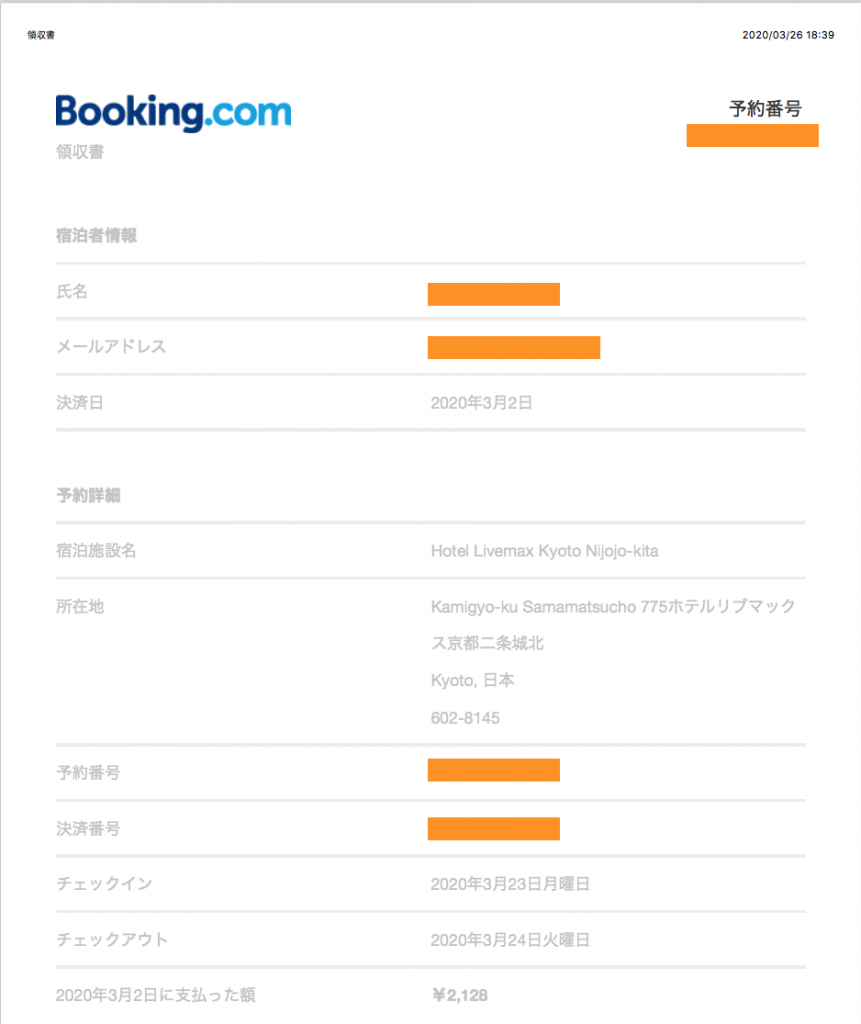
事前決済を完了した予約について、領収書をスマートに取得・印刷する具体的なステップをデバイス別に整理しました。
【パソコン(ブラウザ版)からの取得手順】
1. Booking.com公式サイトにログインし、画面右上のアカウントアイコンから「予約&旅行」を開きます。
2. 該当する宿泊予約の「予約を管理」をクリックします。
3. 予約詳細ページ内にある「領収書を印刷」または「領収書をダウンロード」をクリックすると、PDF形式で保存・印刷が可能です。
【スマートフォンアプリ(iOS / Android)からの手順】
1. アプリを起動し、画面下部のメニューから「予約」タブをタップします。
2. 該当の予約を選択し、詳細画面の下部へスクロールします。
3. 「支払い情報」欄にある「領収書を表示」を選択し、右上の共有アイコンからPDFとして端末に保存、またはワイヤレスプリンターへ出力します。
なお、過去の領収書を再取得したい場合でも、マイページのアカウント履歴からいつでも何度でも再発行・ダウンロードが可能です。
会社名にできる?Booking.com領収書の宛名変更と再発行の裏ワザ
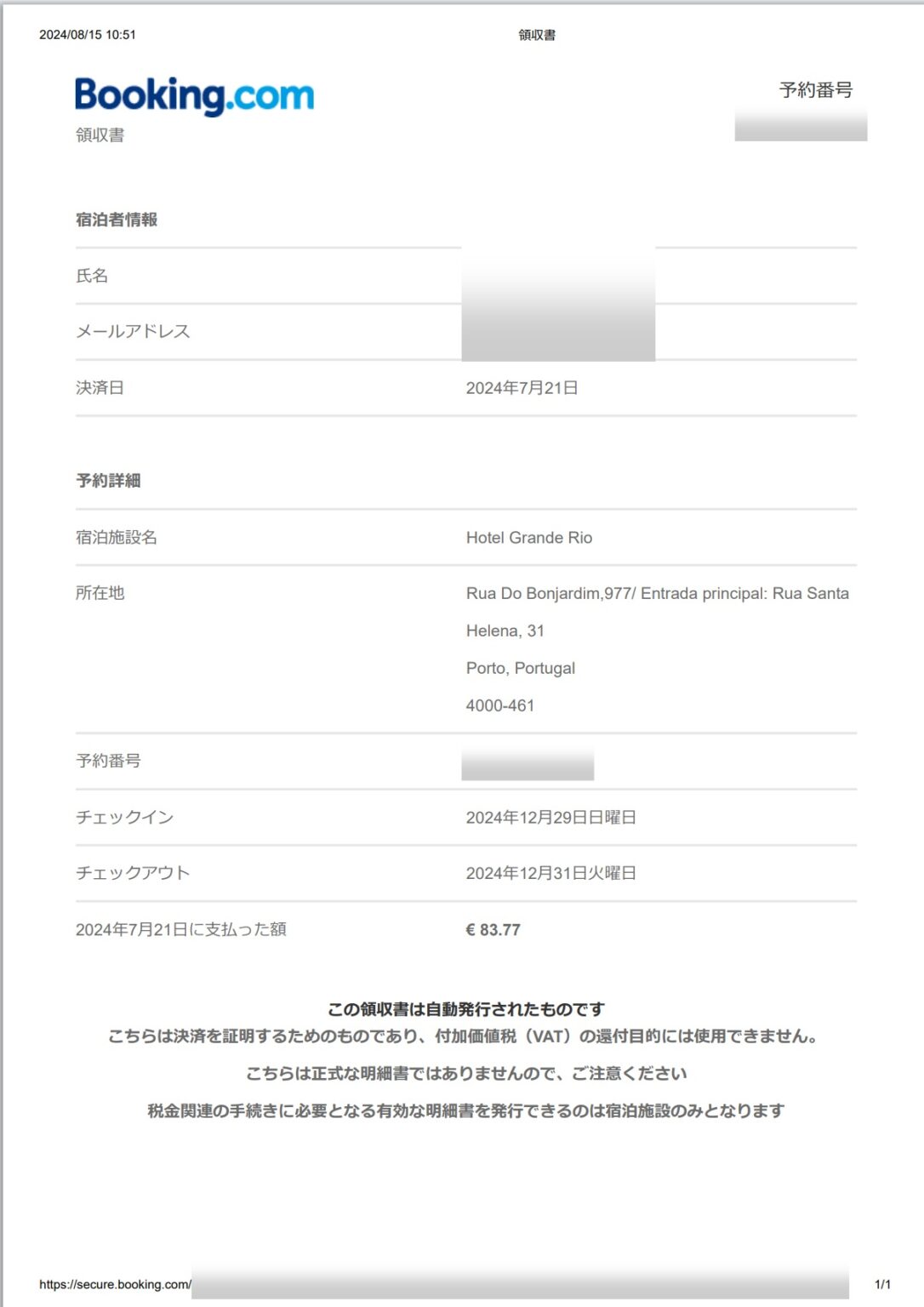
経費精算において最も相談が多いのが「個人名ではなく法人名(会社名)で領収書を発行したい」というケースです。海外仕様のシステムゆえ、宛名の取り扱いには特有のルールが存在します。
予約時に設定する最短ルート:
宿泊予約の入力画面にある「出張ですか?」というチェックボックスにチェックを入れると、「会社名」「会社の住所」の入力欄が出現します。ここに正式な法人名を入力しておくことで、自動的に宛名部分へ会社名が反映された領収書が生成されます。
予約完了後に宛名を変更したい場合の対処法:
すでに予約を完了してしまった場合でも、事前決済であれば以下の手順で修正できる場合があります。
・アカウント設定の「プロフィール」および「ビジネスアカウント情報」を開き、会社名を追加登録します。
・その後、予約管理画面から領収書の再表示を行うと、登録情報が同期されて宛名が更新される仕様です。
どうしても反映されない場合は、Booking.comカスタマーサポートへ問い合わせ、「請求書情報の修正依頼」を行うことで再発行データを発行してもらうルートが存在します。
【2026年最新】インボイス制度の落とし穴と適格請求書発行事業者の実態
日本のビジネスパーソンや経理担当者が最も警戒すべきなのが「インボイス制度(適格請求書等保存方式)」への対応可否です。
Booking.comを運営する「Booking.com B.V.」はオランダに本社を置く外国法人です。そのため、オンライン事前決済でBooking.comが発行する領収書には、日本の国税庁が指定する適格請求書発行事業者登録番号(Tから始まる13桁の番号)が記載されていません。
つまり、事前決済で取得したBooking.comの領収書は、原則として日本国内の消費税における「仕入税額控除」の対象外となります。法人の経理規定によっては全額損金・税額控除処理ができず、精算を却下されるリスクを孕んでいます。
【企業の出張手配における防衛策】
国内出張で確実にインボイス対応の領収書を確保したい場合は、「現地決済」を選択して予約し、宿泊先のホテル(日本の登録事業者)からインボイス登録番号付きの領収書を受け取るのが最も安全で確実な選択肢となります。
宿泊証明書・請求書・領収書の違いは?経費精算で突き返されない注意点
Booking.comの画面上には複数の帳票名称が登場するため、経理提出時に混乱を招きがちです。それぞれの法的・税務的な意味合いを明確に把握しておきましょう。
・領収書(Payment Receipt):
事前決済時に発行される、代金決済が完了したことを証明する書類。経費精算における基本書類となります。
・宿泊証明書(Confirmation of Stay):
実際に該当ホテルへチェックインし宿泊した事実を証明する書類。現地決済で領収書を紛失した際や、出張の移動実態を証明する補助書類としてチェックアウト後に発行を依頼できます。
・請求書(Invoice):
代金の支払いを求める明細書。事前決済の予約完了時点でダウンロード可能ですが、支払いの領収証明としては認めない企業も多いため注意が必要です。
トラブル回避!ブッキングドットコム領収書を日本語表示で取得する設定
「ダウンロードしたPDF領収書がすべて英語表記(Receipt)になっていて社内審査が通らない」という声も頻繁に聞かれます。日本語表記の領収書を生成するための設定ポイントを解説します。
領収書の言語は、ダウンロードを実行した瞬間のブラウザ・アプリの言語設定に完全依存します。もし英語で出力されてしまった場合は、以下のステップで再出力を行ってください。
1. Web画面右上の「国旗アイコン」をクリックし、「日本語」を選択します。
2. 通貨表示を「JPY(日本円)」に設定します。
3. この状態で再度予約管理画面を開き、領収書を再ダウンロードします。
これだけで、項目名が「宿泊料金」「税金・サービス料」といった正確な日本語表記に切り替わった領収書PDFが再取得できます。
【Booking.comの領収書】に関するよくある質問(FAQ)
Q1:現地決済の予約なのに、ホテル側から「Booking.comで出してください」と言われました。どうすればいいですか?
A1:宿泊施設側の誤解です。代金を直接フロントで支払っている以上、日本の商法および税法上、受取人であるホテル側が領収書を発行する義務を負っています。「事前決済ではなく現地で支払った」旨を伝え、フロントでの発行を求めてください。
Q2:キャンセル料が発生した場合の領収書は発行されますか?
A2:キャンセルポリシーに基づき違約金が引き落とされた場合、マイページのキャンセル済み予約一覧から「キャンセル料領収書」のダウンロードが可能です。
Q3:宛名を空欄(無記名)や「上様」で発行することはできますか?
A3:Booking.comのシステム上、アカウント名または事前入力した会社名が自動印字されるため、宛名を空欄や「上様」にして出力することはできません。必ず予約時またはアカウント情報で適切な氏名・法人名を設定してください。
まとめ:出張・経費精算をスムーズに進めるためのチェックリスト
Booking.comをビジネスで快適に活用するためには、日本の商習慣や税制との違いをあらかじめ織り込んで手配を進める姿勢が欠かせません。
経理処理のトラブルを防ぐための黄金律は極めて明快です。「インボイス控除が必要な国内出張は現地決済を選んでホテルのインボイス領収書をもらう」「海外出張やインボイス不問のケースは事前決済で会社名を入れてPDF即時取得」という使い分けを徹底しましょう。この2点を押さえておけば、精算時の差し戻しや税務上の不利益を完璧に回避できます。 (出典: booking com 領収 書(Yahoo!ニュース))
最新のトレンドや話題のニュースをわかりやすく解説するWebライターです。読者の皆様に役立つ情報を日々お届けしています。
