Hey Siriの呼び出し変更設定!声の変え方と名前変更の裏ワザ解説
iPhoneをハンズフリーで操作できる音声アシスタント機能「Siri」ですが、「Hey Siri(ヘイシリ)」と毎回呼びかけるのが少し恥ずかしい、あるいは好みの声色に変えて使いたいと感じている方は少なくありません。実は、近年のiOSアップデートにより、呼び出し方の短縮や細かなトーン調整、さらにはアクセシビリティ機能を活用したカスタム起動まで、幅広いパーソナライズが可能になっています。
毎日のように利用するツールだからこそ、自分にとって最もストレスのない呼び出し方や声質へ最適化しておきたいところです。本記事では、日常の操作性を劇的に向上させる呼び出し設定の変更手順から、声の切り替え、好きな愛称で呼び出すための実践的な裏ワザまで余すところなく解説します。
📌 【この記事の重要ポイントまとめ】
- 要点1:iOSの最新機能により、従来の「Hey Siri」だけでなく「Siri」と短く呼びかけるだけで即座に起動する設定が可能。
- 要点2:男性・女性の声の切り替えだけでなく、アクセシビリティの「ボーカルショートカット」を活用すれば任意のフレーズで呼び出す裏ワザも実現できる。
- 要点3:誤作動が気になる場合はサイドボタン起動のみに絞るなど、利用シーンに合わせた柔軟なカスタマイズが誤反応ストレスを解消する鍵となる。
【呼び出し短縮】「Siri」だけで起動する最新設定と変更手順
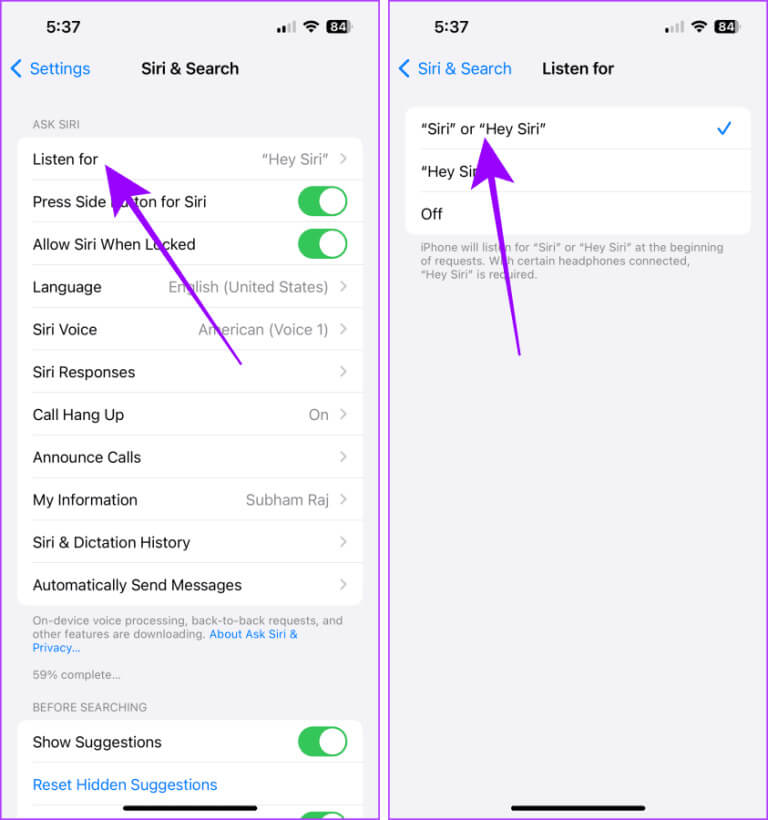
長年親しまれてきた「Hey Siri」というウェイクワードですが、iOS Siri 呼びかけ短縮の設定を行えば、頭の「Hey」を省略して「Siri、今日の天気は?」と話しかけるだけでスマートにアシスタントを起動できます。無駄な一言を省けるため、車内でのハンズフリー操作や料理中のタイマーセットが一段とスムーズになります。
設定を変更する手順は極めてシンプルです。iPhoneの「設定」アプリを開き、【Hey Siri 呼び出し設定】を以下のステップで見直してみましょう。
1. 「設定」アプリから「Siriと検索」(または「Apple IntelligenceとSiri」)をタップします。
2. 最上部にある「“Siri”または“Hey Siri”を聞き取る」を選択します。
3. 選択肢の中から「“Siri”または“Hey Siri”」にチェックを入れます。
なお、お使いの端末言語や地域設定によっては「Hey Siri」のみが選択肢として表示されるケースがあります。その際は「設定」>「一般」>「言語と地域」から端末の主要言語が正しく設定されているか確認してください。呼び出しフレーズを短縮するだけで、音声アシスタントを使う際のもたつきが驚くほど軽減されます。
【声の変更】Siriの男性・女性切り替えと好みの声質にカスタマイズする方法

Siriの標準的な声に慣れ親しんでいる方も多いですが、Siri 声の変更方法をマスターすれば、より聞き取りやすいトーンや自分好みの声色へと簡単にアレンジできます。日本語環境では、落ち着いたトーンの男性音声と、明るくクリアな女性音声の2種類が基本として用意されています。
Siri 男性の声 女性の声 切り替えを行う具体的なステップは次の通りです。
1. 「設定」>「Siriと検索」を開きます。
2. 「Siriの声」という項目をタップします。
3. 「声のバリエーション」で「声1(男性)」または「声2(女性)」を選択します。
選択するとその場で短いサンプル音声が再生されるため、音量や響きを確認しながら好みの声を選べます。また、語学学習などで多言語のリスニングを行いたい場合は、Siri 言語設定 変更手順に沿って「言語」項目から英語(アメリカ・イギリス・オーストラリアなど)に変更することで、数十種類に及ぶ多彩なアクセントや声質を楽しむことも可能です。
【名前変更の裏ワザ】「Hey Siri」以外の好きな言葉で起動させる最新テクニック
「Siriという名前自体を変更して、映画に出てくるAIのように好きな名前で呼びたい」という要望は非常に根強く存在します。Apple公式の仕様としてはウェイクワードそのものを自由にテキスト入力してリネームする機能は備わっていませんが、iOSに搭載されている「ボーカルショートカット(Vocal Shortcuts)」を応用することで、事実上のSiri 名前変更 裏ワザが実現可能です。
この裏ワザを使えば、「コンピューター」「相棒」「おい」といった任意のキーワードを発声するだけでSiriを呼び出せるようになります。設定手順は以下の通りです。
1. 「設定」>「アクセシビリティ」を開きます。
2. 「音声」セクションにある「ボーカルショートカット」をタップし、機能をオンにします。
3. 「アクションを設定」を選び、検索窓に「Siri」と入力して「Siri」アクションを割り当てます。
4. 自分が呼びかけたい「カスタムカスタムフレーズ(例:ジャービス、相棒など)」を音声で3回発音してiPhoneに登録します。
この設定を完了させると、登録した特定の単語を発音した瞬間にiPhoneが音声を識別し、Siriが即座に立ち上がります。毎日のiPhone 音声アシスタント カスタマイズをより個性的に楽しみたいユーザーにとって、試す価値のある実践テクニックです。
【誤作動・勝手に起動を防止】Hey Siriをオフにしてサイドボタン起動に統一する
音声呼び出しは便利な反面、テレビの音声や周囲の会話に反応して意図しないタイミングで起動してしまうリスクもあります。特に静かなオフィスや電車内、オンライン会議中などに突然Siriが喋り出すトラブルを防ぎたい場合は、Siri 誤作動 防止設定を見直すのが賢明です。
音声による待機を完全に止めたいときは、Hey Siri オフにする方法を実行しましょう。「設定」>「Siriと検索」>「“Siri”または“Hey Siri”を聞き取る」を「オフ」に設定するだけで、マイクが呼び出し音声を常時待ち受ける状態を解除できます。
声での起動を切った後は、Siri サイドボタン 起動変更を活用するのがおすすめです。同じ画面内にある「サイドボタンを押してSiriを使用」をオンにしておけば、本体側面の電源ボタンを長押ししたときだけ確実に起動できるようになります。画面を見ながら確実にコマンドを入力したい場面でも誤反応が起きず、バッテリー消費の節約にもつながる堅実な運用スタイルです。
【トラブル解決】Hey Siriが反応しない・声が変わらないときの決定的な対処法
設定を変更したにもかかわらず「呼びかけても全く反応しない」「声の設定が反映されない」といったトラブルに直面した場合は、いくつかの代表的な原因を疑う必要があります。Siri 反応しない 対処法として、まずは以下のチェックリストを順に確認してください。
① 「Siriの音声を再学習」してみる
自分の声の高さや発音の癖が正しく認識されていない場合があります。「“Siri”または“Hey Siri”を聞き取る」を一度オフにしてから再度オンにし、画面の指示に従って「Hey Siri」と5回発声して音声認識プロファイルを再構築してください。
② 画面が下向き・カバーで覆われていないか確認する
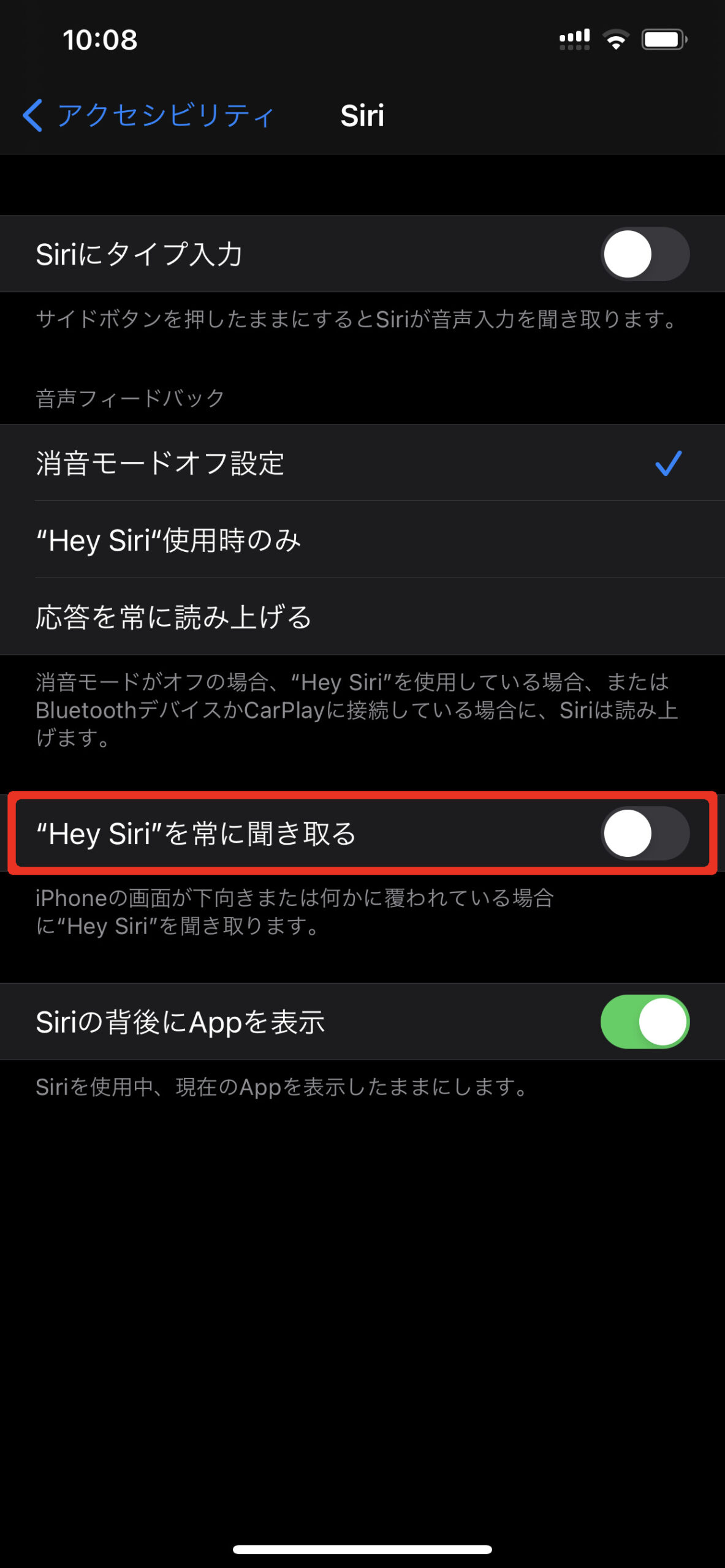
iPhoneは画面が伏せられている状態やポケットの中にあるとき、誤動作防止のため音声に反応しない設計になっています。伏せた状態でも反応させたい場合は、「設定」>「アクセシビリティ」>「Siri」から「“Hey Siri”を常に聞き取る」をオンに切り替えてください。
③ 低電力モードとマイクの物理的詰まりをチェック
端末が「低電力モード」に入っているとバックグラウンド処理が制限され、反応が鈍くなるケースがあります。また、iPhone上部や底面のマイク穴にホコリが溜まっていないか、厚手のケースがマイクを塞いでいないかも併せて点検しましょう。
【ヘイ siri 変更】に関するよくある質問(FAQ)
Q1:公式設定でSiriの名前を「アレクサ」などに直接変更できますか?
A1:システム内部の名称を直接書き換える公式機能はありません。ただし、本記事で紹介した「アクセシビリティ」の「ボーカルショートカット」機能を利用すれば、任意の呼びかけフレーズでSiriのアクションを立ち上げる擬似的な名前変更が可能です。
Q2:日本語のまま声優や有名人の声にSiriを変更することはできますか?
A2:現行の仕様では、Appleが公式に提供している日本語音声(声1・声2)以外のカスタムボイスや外部音源を直接Siriの声として適用することはできません。今後のメジャーアップデートによる音声合成バリエーションの追加が待たれるところです。
Q3:声の変更を選んだのにダウンロードが終わらず切り替わりません。どうすればいいですか?
A3:新しい音声データはWi-Fi接続時に自動ダウンロードされる仕組みになっています。Wi-Fi環境に接続した状態でiPhoneを充電器に繋ぎ、しばらく時間を置いてから再度「Siriと検索」画面で変更が適用されたか確認してください。
Q4:ロック画面のままでもSiriに指示を出せるようにするには?
A4:「設定」>「Siriと検索」内にある「ロック中にSiriを許可」をオンにすることで、端末のロックを解除することなくタイマーやリマインダーの操作が可能になります。
まとめ:自分好みにiPhone音声アシスタントを最適化しよう
iPhoneの音声アシスタント機能は、単純なオン・オフだけでなく、呼び出しの手間を減らす短縮設定や声色のカスタマイズ、ボーカルショートカットを用いたパーソナライズまで、非常に柔軟な進化を遂げています。毎日の利用頻度が高い機能だからこそ、自分にとって最も心地よい環境に整えておくことが快適なデジタルライフへの第一歩となります。
まずは呼び出し設定を「Siri」に短縮してみる、あるいは聞き取りやすい声色へと切り替えてみるなど、手軽にできる設定から試してみてはいかがでしょうか。手元のiPhoneが、今まで以上に頼もしく扱いやすいパートナーへと生まれ変わるはずです。 (出典: ヘイ siri 変更(Yahoo!ニュース))
最新のトレンドや話題のニュースをわかりやすく解説するWebライターです。読者の皆様に役立つ情報を日々お届けしています。
