スマホの時計表示が突然消えた?戻す設定手順と最新カスタマイズ術
「ふとスマートフォンに目をやったら、あるはずの時計表示が消えている……」そんなトラブルに見舞われ、焦って画面をタップした経験はないでしょうか。普段何気なく確認しているホーム画面やロック画面の時刻表示は、日々の行動スケジュールを支える最も身近なインフラといえます。
画面から時計が見当たらなくなる現象は、無意識の誤タップによるウィジェット削除から、システムアップデートに伴うレイアウト初期化、省電力設定の干渉まで、明確な理由が存在します。本稿では、iPhoneおよびAndroidの最新OS環境をもとに、消えた時計を即座に再表示させる復元手順と、視認性を飛躍的に高める画面カスタマイズの極意を詳しく解き明かします。
📌 【この記事の重要ポイントまとめ】
- 要点1:ホーム画面から時計が消えた原因の多くは誤操作による削除であり、ウィジェット追加機能から数十秒で復旧できる。
- 要点2:ロック画面の時計が見えない場合は、壁紙の色と同化しているか、集中モードや省電力機能の制限が影響している可能性が高い。
- 要点3:最新OSではフォントやサイズの自由な変更に加え、常時点灯(AOD)の最適化で見やすさとバッテリー持ちの両立が可能。
【原因究明】なぜ消えた?スマホの時計表示が画面から見失われる4つの理由
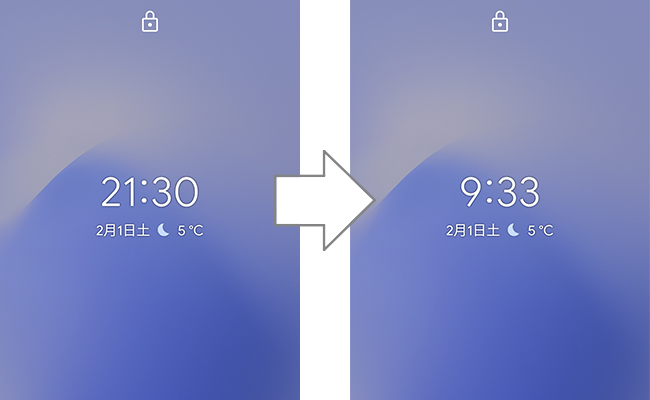
手元の端末で突然時計が表示されなくなった場合、機器の故障を疑う前にソフトウェアや設定面での変化を疑うのが鉄則です。主な要因として、以下の4パターンが挙げられます。
第1に最も多いのが、ポケットやカバンの中での誤タッチによるウィジェット削除です。画面ロックがかかる直前のわずかな時間や、画面の長押し判定が意図せず作動し、ホーム画面の時計ウィジェットが「削除」または別ページへ移動してしまうケースが後を絶ちません。
第2に、OSのメジャーアップデートに伴う配置リセットや互換性の問題です。システムの大型更新後、一部のサードパーティ製時計アプリや旧式ウィジェットが非対応となり、一時的に非表示化されることがあります。
第3に、壁紙の変更によるコントラスト低下(同化現象)です。ロック画面の時計文字が白色に設定されている状態で、白を基調とした写真やイラストを壁紙に設定すると、文字が背景に溶け込んでしまい、一見すると時計が消えてしまったように錯覚します。
第4に、バッテリーセーバー(省電力モード)の過度な介入です。端末のバッテリー残量が低下した際、バックグラウンド更新を制限する機能が働き、常時点灯ディスプレイやリアルタイム更新ウィジェットの描画が停止することがあります。
【iPhone編】ホーム画面&ロック画面の時計を再表示・カスタマイズする手順
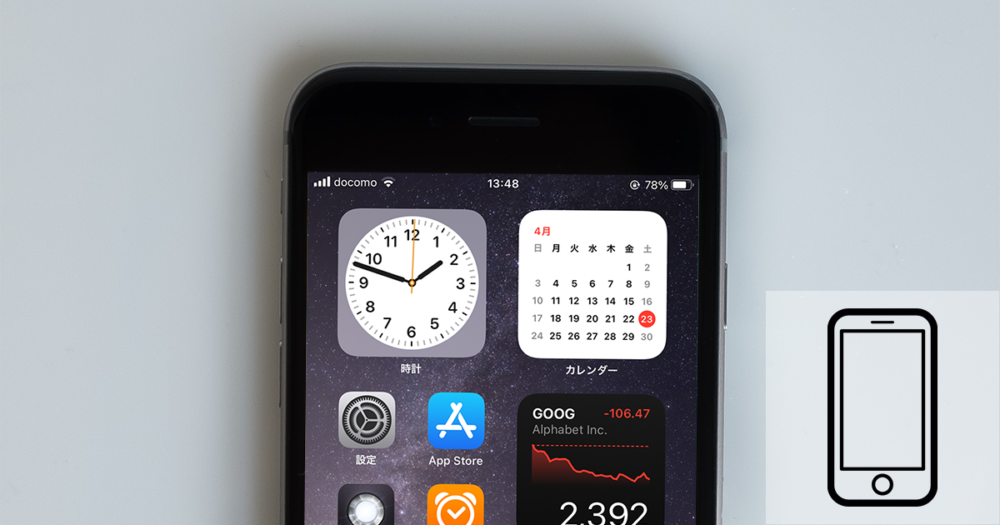
iOSを搭載したiPhoneにおいて、ホーム画面およびロック画面の時計を再設定する手順は非常に洗練されています。用途に合わせて以下のステップを実行してください。
【ホーム画面に時計ウィジェットを追加する手順】
1. ホーム画面の何もない部分を、アプリアイコンが小刻みに揺れ始めるまで長押しします。
2. 画面左上(または右上)に表示される「+」ボタンをタップします。
3. ウィジェットの検索窓に「時計」と入力するか、リストから「時計」を選択します。
4. アナログ、デジタル、世界時計など好みの形状とサイズを左右スワイプで選び、画面下の「ウィジェットを追加」をタップします。
5. ホーム画面上に配置された時計をドラッグして好みの位置へ配置し、画面右上の「完了」をタップして確定します。
【ロック画面の時計フォント・カラーを変更・復旧する手順】
ロック画面の時計が見えづらい、あるいは設定を見直したい場合は、Face IDやTouch IDでロックを解除した状態でロック画面を長押しします。画面下に現れる「カスタマイズ」をタップし、「ロック画面」を選択してください。上部に大きく表示されている時計部分をタップすると、フォントの種類(太字・丸文字・明朝体など)やカラーパレットが自由に調整可能です。壁紙の色調に合わせて視認性の高い配色を選び、右上の「完了」をタップすれば設定完了です。
【Android編】ウィジェット再配置とロック画面時計の戻し方・サイズ調整

Android端末(Google Pixel、Galaxy、Xperia、AQUOSなど)は、自由度の高いウィジェット調整機能が特徴です。メーカーごとに細かなUIの違いはあるものの、基本的な操作体系は共通しています。
【Androidホーム画面に時計ウィジェットを再配置する手順】
1. ホーム画面の空いているスペースを1〜2秒ほど長押しします。
2. ポップアップ表示されるメニューから「ウィジェット」を選択します。
3. 一覧から「時計」カテゴリーを展開し、標準の「デジタル時計」や「アナログ時計」を探します。
4. 希望する時計デザインを長押ししながら、ホーム画面の置きたい場所まで指をスライドさせて指を離します。
【時計のサイズ変更と位置調整】
配置した時計ウィジェットの大きさを変えたい場合は、その時計を再度長押しして指を離します。するとウィジェットの周囲に四角いバウンディングボックス(境界線と丸いハンドル)が現れます。このハンドルを外側や内側にドラッグすることで、2×1サイズから4×2サイズの大画面表示まで自由に拡大・縮小が可能です。
【Androidロック画面の時計スタイル設定】
端末の「設定」アプリ >「壁紙とスタイル」>「ロック画面」へ進みます。最新のAndroid環境では、ロック画面の中央に大きく配置するダイナミック表示や、通知を邪魔しないコンパクトな左上配置など、複数のレイアウトから好みの配置・カラーを選択できます。
【常時点灯】スリープ中も時間を確認!「Always On Display」の活用術
画面をタップすることなく、机に置いた状態でも時刻を確認したい場合に重宝するのが「常時点灯ディスプレイ(Always On Display / AOD)」です。最新の有機EL(OLED)パネルを搭載したスマートフォンであれば、バッテリーへの負荷を最小限に抑えながら運用できます。
【iPhoneでの設定手順】
対応機種(Proシリーズ等)において、「設定」>「画面表示と明るさ」>「常に画面をオン」をタップします。ここで「常に画面をオン」を有効化すると、スリープ時にも時計やウィジェットが薄く発光し続けます。壁紙や通知を非表示にして時計の数字だけをシンプルに浮かび上がらせる設定も可能です。
【Androidでの設定手順】
「設定」>「ディスプレイ」>「ロック画面」(Galaxyの場合は「Always On Display」メニュー)へ進み、「時間と情報を常に表示」をオンにします。表示タイミングを「常に表示」「タップして10秒間表示」「スケジュール指定」などからライフスタイルに合わせて選択できるため、就寝時の眩しさを防ぎつつ日中の利便性を最大化できます。
【2026年最新】見やすさと個性を両立するスマホ画面設定トレンド
2026年現在のスマートフォン画面設定において主流となっているのは、単に時刻を表示させるだけでなく、「生活導線に寄り添った機能統合型クロック」の構築です。
特に注目を集めているのが、周囲の環境光や壁紙のグラデーションをAIが解析し、常に最も見やすいコントラストを維持する「アダプティブ・カラーリング機能」です。これにより、屋外の強い直射日光下でも、暗い寝室でも、目を凝らすことなく一瞬で正確な時刻を把握できるようになりました。
さらに、充電スタンドに横向きで設置した際に置き時計として機能する「スマートスタンバイモード」も定番化しています。スケジュール、リマインダー、リアルタイムの気象情報と時計がひと繋ぎになったコンパウンド型ウィジェットを配置することで、スマートフォンは単なる通信機を超え、卓上のインテリジェントクロックとしての価値を大いに発揮します。
【スマホの時計表示】に関するよくある質問(FAQ)
Q1:時計ウィジェットの時刻が実際の時間とズレて止まる原因は何ですか?
A1:端末の「日付と時刻」の設定で自動取得がオフになっているか、タスクキラー系アプリや省電力機能が時計アプリのバックグラウンド動作を停止させていることが主な原因です。「設定」>「システム(または一般)」>「日付と時刻」で「ネットワークの時刻を使用(自動設定)」が有効になっているか確認し、一度端末を再起動してください。
Q2:ホーム画面の時計ウィジェットを誤って消さないように固定できますか?
A2:Android端末(GalaxyやXiaomi等)の多くには、「ホーム画面のレイアウトをロック」という機能が備わっています。ホーム画面の長押しメニューやホーム設定からこの機能をオンにすると、アイコンや時計ウィジェットの移動・削除が制限され、誤操作を完全に防ぐことができます。iPhoneの場合はレイアウト固定機能がないため、編集完了後に不用意な長押しを避ける運用が推奨されます。
Q3:ロック画面の時計が大きすぎて邪魔に感じます。小さくできますか?
A3:Androidでは「壁紙とスタイル」内のロック画面設定から、小型の時計レイアウトを選択可能です。iPhoneではiOSのアップデートにより、ロック画面のフォント編集画面で文字の太さを極細にしたり、ウィジェット枠の配置バランスを調整したりすることで、視覚的な圧迫感を大幅に軽減できます。
まとめ:消えた時計はすぐ復旧可能!最適な画面レイアウトを手に入れよう
スマートフォンの画面から時計が消えてしまう現象は、決して深刻なシステム障害ではなく、数タップのウィジェット再配置や設定見直しによって誰でも簡単に復旧できるトラブルです。
まずは端末の画面を長押ししてウィジェット追加画面を開き、自分にとって最も見やすいデザインの時計を選び直してみましょう。フォントやサイズ、常時点灯機能の調整まで一歩踏み込むことで、日常の視認性と快適さは見違えるほど向上します。本稿の手順を参考に、あなたのライフスタイルに最もフィットする理想の画面環境を整えてみてください。 (出典: 時計 スマホ 表示(Yahoo!ニュース))
SEOライティングとマーケティング戦略の専門家。分かりやすい解説記事で定評があります。
