【2026年最新】マイクラのサインインができない原因と即効解決策
世界中で圧倒的な人気を誇る『マインクラフト(統合版)』において、多くのプレイヤーを悩ませ続けているのが「Microsoftアカウントへのサインインエラー」です。友達とマルチプレイを楽しもうとした矢先、突如として画面が固まったり、見慣れないエラーコードが表示されてログインを阻まれた経験を持つ人は少なくありません。
特にNintendo SwitchやPlayStation 4(PS4)などのコンシューマー機では、プラットフォーム固有の仕様やネットワークの認証連携が複雑に絡み合い、トラブルが頻発しやすい傾向にあります。2026年現在における最新のシステム仕様に基づき、サインインができない根本的な理由と、確実にゲームへ復帰するための具体的な解決手順を徹底検証しました。
📌 【この記事の重要ポイントまとめ】
- 要点1:サインイン不能の主要因は「aka.ms/remoteconnectの認証失敗」「本体キャッシュの破損」「過去アカウントとの連携重複」の3点に集約される。
- 要点2:SwitchやPS4で画面が進まない・無限ループに陥る現象は、端末の完全再起動やゲームデータのセーブデータ整理、スマホの別ブラウザ認証で大半が解決可能。
- 要点3:サーバー障害のリアルタイム把握やMicrosoftファミリーセーフティの設定解除を行うことで、自力では気づきにくいアクセス制限もクリアできる。
【徹底検証】マイクラでMicrosoftサインインができない決定的な理由
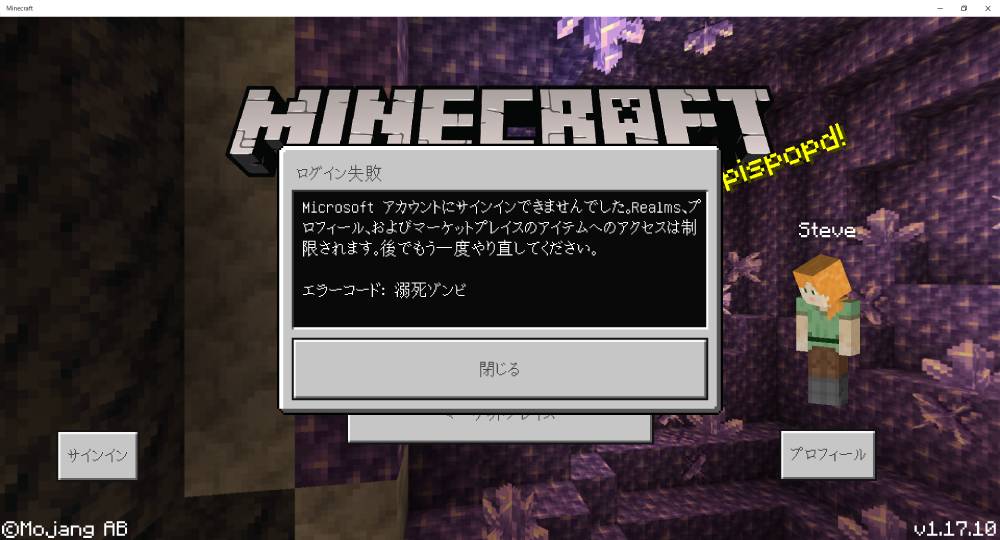
マインクラフトの統合版(Bedrock Edition)をプレイする際、なぜ突如としてマイクラのMicrosoftアカウントログインエラーが発生してしまうのか。その背景には、ゲーム単体ではなくMicrosoftのセキュリティ認証システムやプラットフォーム側の仕様が深く関係しています。
最も多い要因のひとつが、ゲームソフト内に一時保存されている「認証トークン(キャッシュデータ)」の破損や有効期限切れです。長期間サインアウトせずにプレイを続けたり、スリープ復帰を繰り返していると、内部データに不整合が生じて正常な通信が遮断されてしまいます。
さらに、1つのゲーム機アカウント(ニンテンドーアカウントやPSNアカウント)に対して紐付け可能なMicrosoftアカウントは原則として1つのみという厳格な仕様もトラブルの火種です。過去に一度でも別のアカウントで接続していた場合、知らず知らずのうちに連携エラーが発生し、ログインを試みても弾かれてしまう事態に陥ります。
【Switch・PS4別】画面が進まない・無限ループに陥る現象の根本原因
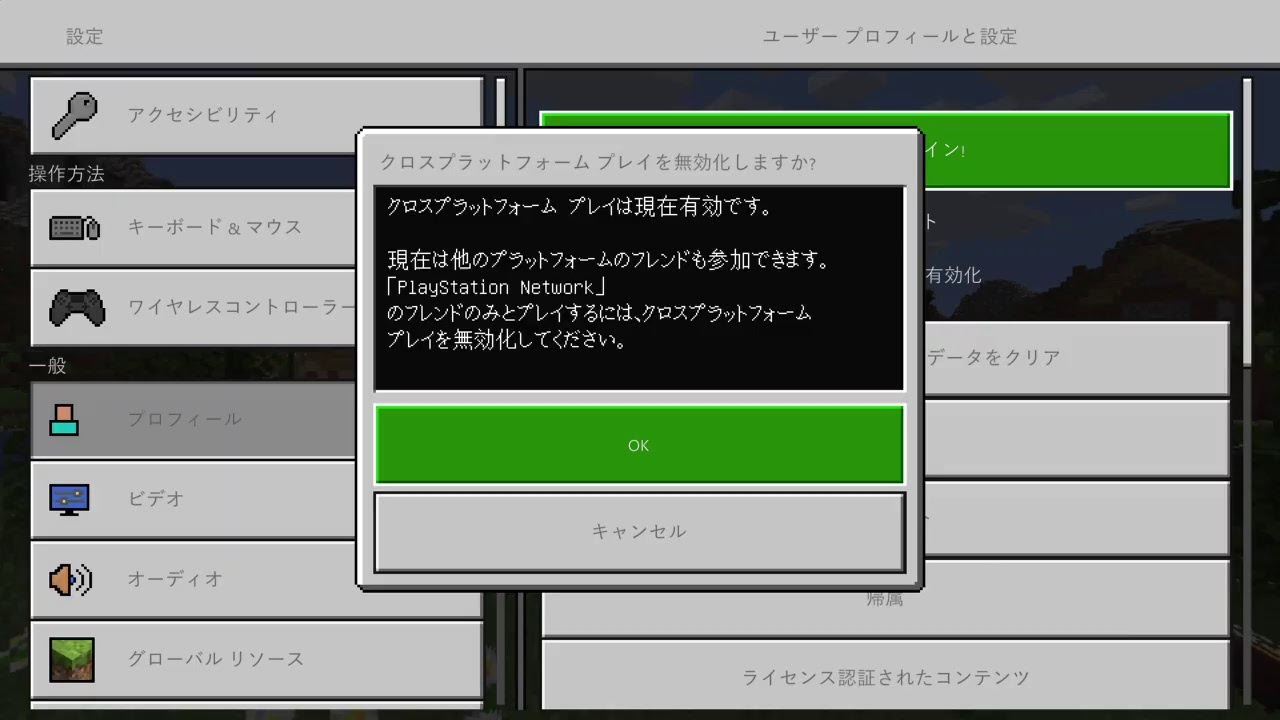
家庭用ゲーム機において頻発するのが、サインインボタンを押した後に「サインイン中…」のまま画面が進まない、あるいは認証画面が延々と繰り返されるマイクラ統合版のサインインループ現象です。
まずマイクラのSwitch版でサインインできない、もしくはSwitchのマイクラでサインイン画面が進まない場合、Nintendo Switch特有の「スリープモード」によるセッション切断が主原因として挙げられます。本体をスリープさせて再開した際、バックグラウンドでのネットワーク再接続がうまくいかず、ソフト側が認証待ちの状態でフリーズ状態に陥るケースが多発しています。
一方、マイクラのPS4版でMicrosoftサインインができないケースでは、PSN(PlayStation Network)のアカウント情報とMicrosoftアカウントの認証情報が衝突しているパターンが目立ちます。PS4は一度連携したMicrosoftアカウントの情報を本体深部に保持し続けるため、何らかの理由で認証が切れた際に再サインインを拒絶する挙動を取りがちです。
【aka.ms/remoteconnect】認証コードが届かない・エラーが出る際の完全攻略法
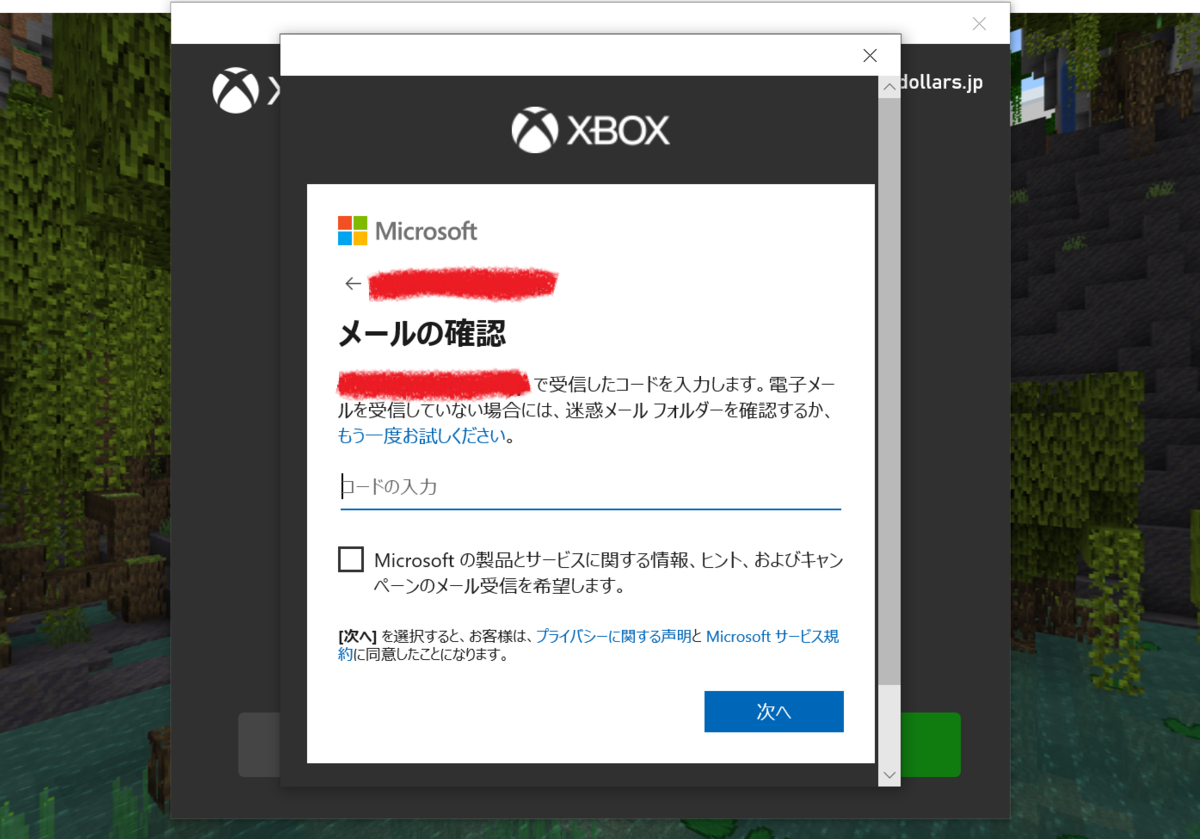
画面に表示されたURL「https://aka.ms/remoteconnect」へスマホやPCからアクセスし、8桁のコードを入力する認証方式は、多くのプレイヤーがつまずく最大の関門です。ここでaka.ms/remoteconnectエラーが発生する背景には、いくつかの明確なパターンが存在します。
まず、Web画面上で「無効なコードです」と弾かれる場合、画面に表示されている8桁の英数字コードには約15分程度の有効期限がある点に注意が必要です。ゲーム機側の画面を放置して時間が経過していると、コード自体が無効化されてしまいます。
また、マイクラのサインイン認証コードが届かない、またはWebページが正しく開かない場合は、スマートフォン側のブラウザキャッシュが干渉している可能性が極めて高いです。SafariやGoogle Chromeの「プライベートブラウズ(シークレットモード)」を利用してアクセスすることで、過去のログイン履歴に邪魔されず、スムーズに認証を完了させることができます。
【エラーコードDrowned等】2026年最新のアカウントエラーとサーバー障害の確認手順
マイクラの画面上に具体的なエラーメッセージが表示される場合、その文字列から不具合の直接的な原因を瞬時に特定できます。マイクラのアカウントエラー対処法(2026年最新)として、頻出するエラーコードの判別基準を把握しておくことが復旧への最短ルートです。
特に遭遇率の高いマイクラのエラーコード「Drowned(ドラウンド)」や「Glowstone」は、Microsoftアカウントへの接続確立に失敗したことを示す代表的なサインです。このエラーが表示された場合、プレイヤー側の操作ミスではなく、ネットワーク帯域の混雑や一時的なセッション切断が疑われます。
個別の設定を見直す前に、まずはマイクラのサーバー障害をリアルタイムで確認する習慣をつけましょう。公式サポートのX(旧Twitter)アカウント「@MojangStatus」や、障害検知サイト「Downdetector」をチェックすることで、問題がプレイヤー側にあるのか、それともMojang・Microsoft側のサーバーダウンによるものなのかを即座に見極められます。
【アカウント連携解除・パスワード再設定】重複紐付けとファミリーセーフティの解除法
「すでに別のアカウントにリンクされています」という警告が出てログインできない場合、根本的な解決にはマイクラのMicrosoftアカウント連携解除およびアカウント情報の整理が不可欠です。
家庭用ゲーム機では、セキュリティ保護の観点から「1つの本体ユーザーにつき1つのMicrosoftアカウント」という強固な制約が敷かれています。別のアカウントを接続したい場合は、ゲーム内の設定画面から一度サインアウトした上で、Microsoftアカウントの管理ページから外部アプリ連携をリセットしなければなりません。
また、パスワードを失念してログインできないケースでは、速やかにMicrosoftアカウントのパスワードリセットを実施してください。二段階認証用のメールアドレスや電話番号を手元に用意し、セキュリティコードを受信して再設定を行います。
さらに見落としがちなのが、保護者による利用制限です。年齢制限やマルチプレイの制限がかかっていると、サインイン自体は成功してもワールドへの参加がブロックされます。保護者のアカウントからマイクラのファミリーセーフティ設定を解除し、「マルチプレイヤーゲームへの参加」および「Xbox Live以外のフレンドとのプレイ」を明示的に「許可」へ変更する必要があります。
【デバイス別チェックリスト】トラブルを最速で解消する再起動&キャッシュクリア手順
あらゆるエラーに対して即効性を持つのが、デバイスごとの完全再起動とキャッシュデータのクレンジングです。以下の手順を順番に試すことで、ソフトウェアの深層に溜まったエラーログを初期化できます。
【Nintendo Switchの場合】
1. 本体の電源ボタンを3秒以上長押しし、「電源オプション」から「再起動」を選択(スリープではなく完全再起動)。
2. マイクラを起動し、タイトル画面の「設定」>「ストレージ」>「キャッシュデータをクリア」を実行。
3. 再度サインインを試み、表示されたコードをスマホのシークレットブラウザで入力。
【PlayStation 4 / PlayStation 5の場合】
1. マイクラのアプリケーションを完全に終了する。
2. 本体の「設定」>「セーブデータとゲーム/アプリ設定」から、破損したログインデータが存在しないか確認。
3. 本体の電源を完全に切り、電源プラグをコンセントから抜いて2分間放置(放電によるハードウェアキャッシュクリア)。
【PC / スマートフォン(iOS・Android)の場合】
1. ゲームアプリから明示的にサインアウト。
2. XboxアプリまたはMicrosoft関連アプリから一度ログアウトし、再ログインを実行。
3. アプリを再起動し、マイクラ内で再度サインインを実施。
【マイクラのMicrosoftサインイン】に関するよくある質問(FAQ)
Q1:Switchで「別のアカウントに既に接続されています」と表示されてサインインできません。どうすればいいですか?
A1:Nintendo Switchのユーザーアカウントに、過去に別のMicrosoftアカウントが一度でも紐付けられた履歴がある場合に発生します。Switch側で新規ユーザーを作成してマイクラを起動するか、最初に連携した正しいMicrosoftアカウントでログインし直す必要があります。
Q2:スマホでaka.ms/remoteconnectを開いても白い画面のまま進みません。
A2:ブラウザの閲覧履歴やCookieが干渉している典型例です。ブラウザの「シークレットモード(プライベートブラウズ)」を開き、URL(https://aka.ms/remoteconnect)を直接手入力してアクセスしてください。また、Wi-Fiからモバイル通信(4G/5G)に切り替えることで解決する場合もあります。
Q3:子どものアカウントでサインインするとマルチプレイができません。
A3:Microsoftアカウントが生年月日情報に基づいて「子ども用アカウント」として認識されているためです。保護者のMicrosoftアカウントで「Xbox Family Settings」または「Microsoft Family Safety」の管理画面にログインし、オンライン安心設定から「マルチプレイヤーゲームへの参加」を「許可」に切り替えてください。
まとめ:焦らず原因を特定して快適なクロスプレイを取り戻そう
マインクラフトでMicrosoftサインインができないトラブルは、一見すると複雑怪奇に見えますが、原因の所在を「サーバー障害」「端末キャッシュ」「アカウント連携・設定」の3段階で切り分けることで、ほぼ100%自力で解決できます。
エラーが発生した際は手当たり次第にボタンを連打せず、まずは公式障害の有無を確認し、端末の完全再起動とシークレットブラウザでのコード入力を試してみてください。正しい手順を踏むことで、ストレスなく安全に世界中の仲間とのクロスプレイへ復帰できます。 (出典: マイクラ microsoft サイン イン できない(Yahoo!ニュース))
SEOライティングとマーケティング戦略の専門家。分かりやすい解説記事で定評があります。
