エクセルで行を増やす最速テクニック!ショートカットと一括挿入の極意
日々のデスクワークで頻繁に発生する「Excel(エクセル)の行を増やす」という単純作業。行番号を右クリックしてメニューから「挿入」を選び、マウスを何度も往復させていませんか。数行の追加なら気にならなくても、積み重なれば年間で膨大な時間を浪費することになります。
実は、キーボードのショートカットキーや複数行の一括追加ワザ、さらにはテーブル機能を使いこなすだけで、行の追加作業は劇的にスピードアップします。2026年現在のExcel環境で作業効率を極限まで高めるための実践テクニックを詳しく解説します。
📌 【この記事の重要ポイントまとめ】
- 要点1:基本のショートカットキー(Ctrl+Shift+「+」)やF4キーのリピートを使えば、マウスなしで即座に行を増やせる。
- 要点2:複数行の一括挿入や「1行おき挿入」、テーブル機能の自動拡張を使えば、手作業のステップを極限まで削れる。
- 要点3:行挿入ができない・エラーが出る場合は、シート保護や最下行(1,048,576行目)のデータ残りが主な原因であり、簡単な操作で復旧可能。
【基本から最速へ】マウス操作とショートカットキーで行を瞬時に挿入する

最もオーソドックスな方法は、行番号を選択した状態で行うエクセル 右クリック 行の挿入です。直感的でわかりやすい反面、マウスを行番号まで移動させるタイムロスが発生します。
デスクワークのスピードを格段に引き上げたいなら、エクセル 行 挿入 ショートカットの習得が欠かせません。Windows版における基本手順は次の通りです。
行全体を選択した状態で「Ctrl」+「Shift」+「+(プラス)」(テンキーがある場合は「Ctrl」+「+」)を押すだけで、選択位置の上側に新しい行が瞬時に挿入されます。セルを1つだけ選んだ状態でこのキーを押すと挿入ダイアログが表示されるため、方向キーで「行全体」を選んでEnterを押すか、あらかじめ「Shift」+「Space」で行全体を選択してからショートカットを実行するのがスムーズです。
さらに、行だけでなく列を増やしたい場合も仕組みは共通しています。エクセル 列 増やす ショートカットとしては、セル選択時に「Ctrl」+「Space」で列全体を選択し、続けて「Ctrl」+「Shift」+「+」を押すのが最も手軽です。
もう一つの強力なExcel 行追加 時短テクニックが、直前の操作を繰り返す「F4」キーの活用です。一度ショートカットや右クリックで行を挿入した直後にF4キーを連打すれば、押した回数分だけ連続して新しい行が追加されます。
【作業効率が激変】複数行を一括で増やす裏ワザと1行おきに挿入する応用技
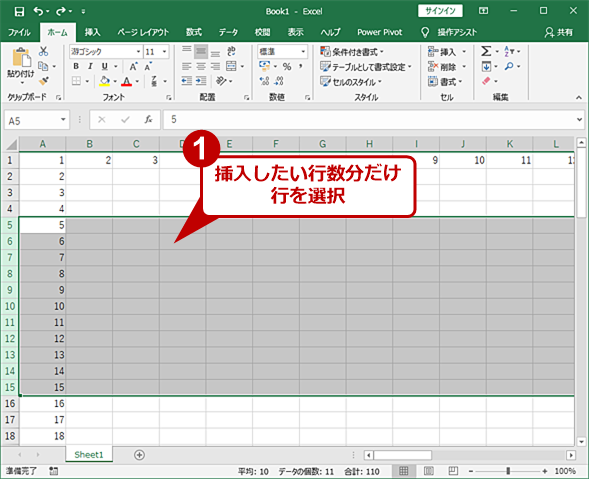
5行や10行といったまとまった行数を追加したいときに、1行ずつ追加していくのは非効率です。エクセル 複数行 増やす 一括ワザを使えば、わずか1秒で必要な行数を確保できます。
やり方は極めてシンプルです。増やしたい行数分だけ、あらかじめ既存の行を選択しておきます。例えば「5行増やしたい」場合は、挿入したい位置の行を含めて下方向に5行分をドラッグ(またはShift+↓)で選択し、その状態で「Ctrl」+「Shift」+「+」を押すだけです。選択した行数と同じ数の空白行が一瞬で挿入されます。
また、データ整理でニーズの高いエクセル 行 増やす 1行おきの挿入も、手作業で行う必要はありません。データの右隣に作業列を作り、上から「1, 2, 3...」と連番を振ります。その連番をコピーしてすぐ下のセルに貼り付け、作業列を基準に「昇順で並べ替え」を実行すれば、すべての行の間に空白行が1行ずつ自動挿入されます。作業完了後に作業列を削除すれば、大量のデータでも数秒で1行おきのレイアウトが完成します。
【OS・デバイス別】MacやiPadでエクセルの行をスムーズに増やす操作手順
Windows以外の環境でも、操作の勘所さえ押さえれば快適に行の追加が行えます。
まず、エクセル 行 増やす Macの環境では、キーの割り当てがWindowsと若干異なります。行を選択した状態で「Command」+「Shift」+「+」を押すことで行挿入が可能です。キーボード設定によっては「Control」+「Shift」+「+」で動作する場合もあります。行全体を選択するショートカットは「Shift」+「Space」(※日本語入力がONの場合はスペースが入力されてしまうことがあるため、英数入力モード推奨)です。
外出先やテレワークで利用者が増えているエクセル 行 増やす iPad版の操作も確認しておきましょう。タッチ操作の場合は、行番号をタップしてハイライトさせた後に表示されるコンテキストメニューから「挿入」をタップします。Smart KeyboardやMagic Keyboardを接続している場合は、WindowsやMacと同様に外付けキーボードからのショートカット入力にも対応しており、PCとほぼ同等のスピード感で行追加が行えます。
【自動化の決定版】テーブル機能と関数を活用したスマートな行追加アプローチ
表にデータを追加するたびに行を手動挿入しているなら、Excelの「テーブル機能」を取り入れるのがベストな選択です。
データ範囲を選択して「Ctrl」+「T」を押すと、通常の表がテーブルに変換されます。この状態にしておくと、エクセル テーブル 行 自動追加が有効になります。テーブルの最下段・右端のセルで「Tab」キーを押すだけで、数式や書式を引き継いだ新しい行が自動的に追加されます。さらに、テーブルの直下の行に文字や数値を入力するだけでも、自動的にテーブル範囲が拡張されて1行追加された扱いになります。
また、集計シートなどで動的に行データを展開したい場合は、エクセル 行 増やす 関数の活用が効果的です。現代のExcelではスピル機能が標準化されているため、「SEQUENCE関数」で連番行を一括生成したり、「FILTER関数」や「CHOOSEROWS関数」を組み合わせることで、元のデータ変更に追従して自動で行が増減する柔軟なシート設計が可能です。
【トラブル解決】エクセルで行が挿入できない原因と行の上限エラー対処法
「なぜか行の挿入がグレーアウトして押せない」「エラーメッセージが出て追加できない」というトラブルに直面した経験はないでしょうか。エクセル 行 挿入 できない 理由の多くは、次のポイントに集約されます。
代表的な原因の一つが「シートの保護」です。共有ファイルなどで編集制限がかかっていると行の追加がブロックされるため、「校閲」タブから「シート保護の解除」を行う必要があります。また、ブックが古い形式(.xls)で共有されていたり、特定のセル結合が複雑に絡み合っている場合も挿入が制限されることがあります。
もう一つ見落としがちなのが、エクセル 行の上限 エラー 対処法に関連する問題です。Excelの1シートあたりの最大行数は1,048,576行と決まっています。「オブジェクトがシートからはみ出します」といったエラーが出る場合、目には見えなくてもシートの最下部に不要なスペースや罫線、数式などのデータが存在しているケースが大半です。
この場合の解決策は明確です。実データの最終行のすぐ下の行を選択し、「Ctrl」+「Shift」+「↓」で最下行(1,048,576行目)まで一括選択した上で、「右クリック > 削除」を実行します。その後ファイルを一度上書き保存して開き直せば、末尾の不要領域がクリアされ、正常に行を挿入できるようになります。
【エクセルで行を増やす方法】に関するよくある質問(FAQ)
Q1:行を挿入した際、直前の行の背景色や罫線を引き継ぎたくない場合はどうすればよいですか?
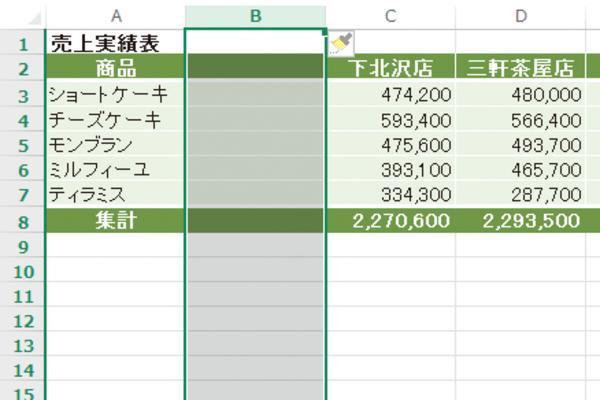
A1:行を挿入した直後、挿入位置の脇に小さなハケの形をした「挿入オプション」アイコンが表示されます。ここをクリックし、「書式のクリア」または「下の行と同じ書式を適用」を選択することで、不要な書式引き継ぎを防止できます。
Q2:離れた場所にある複数の行に、同時に空白行を挿入することはできますか?
A2:可能です。「Ctrl」キー(MacはCommandキー)を押しながら、行番号を個別に複数クリックして選択します。その状態で「Ctrl」+「Shift」+「+」を押すと、選択したそれぞれの行の上に1行ずつ空白行が同時に挿入されます。
Q3:Shift+Spaceを押しても行全体が選択されず、セルに半角スペースが入ってしまいます。
A3:日本語入力(IME)が「ON(あ)」になっていると、スペース入力として認識される場合があります。「全角/半角」キーまたは「英数」キーを押してIMEをOFFにした状態で「Shift」+「Space」を実行してください。
まとめ:脱マウスとスマートな行追加で日々のルーティンワークを劇的に時短する
エクセルの行追加は、一見すると些細な操作に思えます。しかし、ショートカットキーの活用、複数行の一括挿入、テーブル機能による自動拡張を導入するだけで、作業にかかるアクション数は半分以下に削減されます。
まずは基本となる「行選択+ショートカットキー」や「テーブル化」から日々の業務に取り入れ、無駄のないスマートなデータ入力を体感してみてください。 (出典: エクセル 行 を 増やす(Yahoo!ニュース))
SEOライティングとマーケティング戦略の専門家。分かりやすい解説記事で定評があります。
