Spotifyの音質設定で激変!最高音質と通信量の違い&神イコライザ解説
「世界最大の音楽ストリーミングサービスであるSpotifyを使っているけれど、なんとなく音がこもって聴こえる」「もっとクリアなサウンドでアーティストの息づかいまで感じたい」と感じた経験はないでしょうか。実は、Spotifyは初期設定のまま使っていると、通信量抑制のために音質が制限されているケースが少なくありません。
再生アプリ内の設定をわずか数ステップ見直すだけで、同じイヤホンやスピーカーとは思えないほど立体感のある高音質サウンドへと進化します。本稿では、無料プランとプレミアムプランの音質差から、最高音質時の通信量リスク、プロも実践するイコライザの黄金比率、そして音質が悪いと感じたときの即効性あるトラブルシューティングまで余すところなく解説します。
📌 【この記事の重要ポイントまとめ】
- 要点1:Spotifyの音質は設定次第で劇的に向上し、有料プランなら最大320kbpsの最高音質でスタジオクオリティの再生が可能。
- 要点2:最高音質は1時間で約144MBを消費するため、外出時のギガ節約設定やWi-Fi環境下でのオフライン事前ダウンロードが必須。
- 要点3:音質劣化の元凶になりやすい「音量均一化」のオフと、ジャンルに合わせたイコライザ微調整で、手持ちのイヤホンが生まれ変わる。
【検証】Spotifyの音質設定を変えるだけで音は劇的に変わるのか?
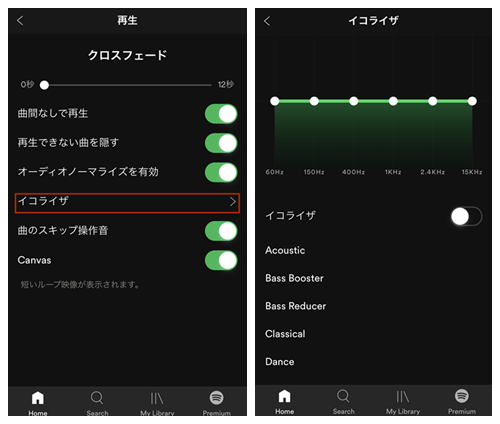
Spotifyの音質設定を変更した際、実際に人間の耳でその差をはっきりと体感できるのかという疑問を抱く方は多いはずです。結論から言えば、特に中高音域のクリアさや低音の輪郭、音場の広がりにおいて劇的な変化を実感できます。圧縮音源特有のシャリシャリとした歪みやボーカルのこもりが解消され、まるで薄い膜を一枚剥がしたかのような臨場感が広がります。
音質が変わる決定的な理由は、Spotifyが採用している音声フォーマット(主にAAC)のストリーミング音質ビットレートにあります。ビットレートとは1秒間に処理される音声データ量を指し、数値が大きいほど原音に近い豊かな情報を耳へ届けることが可能です。
デフォルト状態のアプリは、通信環境の悪化による音途切れを防ぐため、通信速度に合わせて自動でビットレートを落とす「自動」に設定されています。これをご自身の利用環境に合わせて「高音質」や「最高音質」へ固定することで、常に安定した高品位サウンドを鳴らし切ることができます。
【プラン別】Spotify無料プランとプレミアムの音質違い・ビットレート比較
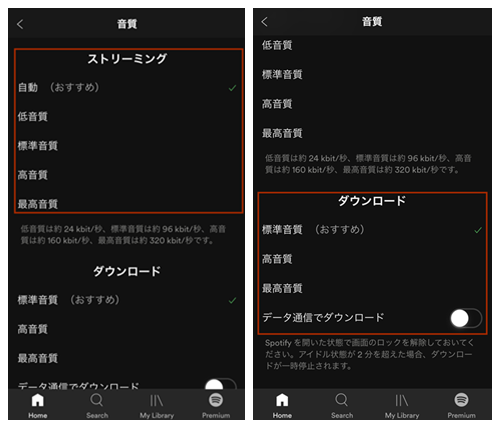
Spotifyの音質スペックは、契約しているアカウントの種別(FreeプランかPremiumプランか)によって上限が明確に差別化されています。両者のビットレートの違いを整理したのが以下のデータです。
【Spotifyのストリーミング音質ビットレート一覧】
・低音質(Low):約24kbps(通信量を究極まで抑えたい緊急時向け)
・標準音質(Normal):約96kbps(一般的なラジオ感覚の再生向け)
・高音質(High):約160kbps(無料プランの上限)
・最高音質(Very High):約320kbps(プレミアムプラン限定)
無料のFreeプランでは、ストリーミング時の上限が「高音質(約160kbps)」に制限されています。日常のBGMとしてカジュアルに聴き流す分には十分実用的な水準ですが、高音質なワイヤレスイヤホンや有線ヘッドホンでじっくり聴き込むと、シンバルの余韻やベースの重低音に物足りなさを感じる場面が出てきます。
一方、有料のSpotifyプレミアム音質評判をチェックすると、「320kbpsに切り替えた瞬間、ベースラインの解像度とボーカルの生々しさが段違いになった」と絶賛するリスナーが後を絶ちません。さらにプレミアム会員であれば、ストリーミングだけでなくオフライン保存音質設定も個別に「最高音質」へ指定できるため、通信量を一切気にせず最高峰の音質をいつでも持ち歩けるアドバンテージがあります。
【ギガ死回避】最高音質の通信量とギガ節約低音質設定の目安
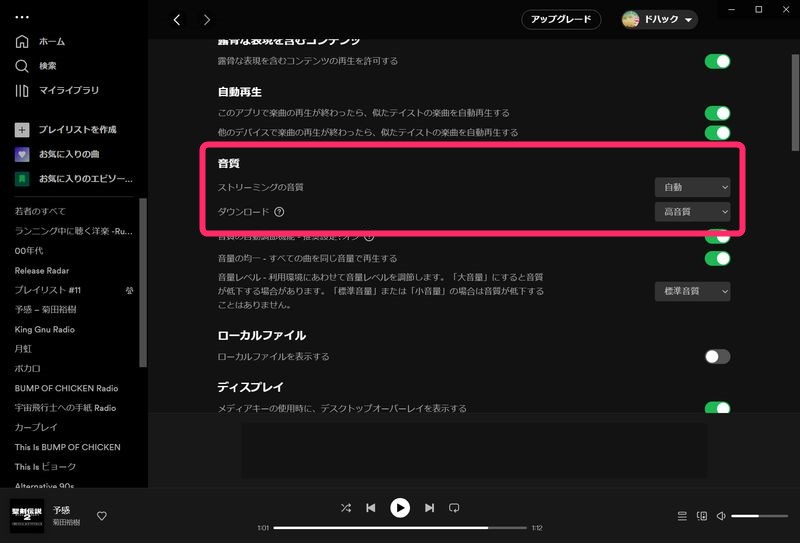
「最高音質(320kbps)」は耳にとって至高の体験をもたらす反面、データ通信量の消費スピードが一気に跳ね上がるというトレードオフが存在します。モバイルデータ通信の契約ギガ数に制限がある方は、各音質設定における消費量の目安を把握しておくことが極めて重要です。
【再生1時間あたりのデータ通信量と目安】
・最高音質(320kbps):1時間で約144MB(約7時間で1GB消費)
・高音質(160kbps):1時間で約72MB(約14時間で1GB消費)
・標準音質(96kbps):1時間で約43MB(約23時間で1GB消費)
・低音質(24kbps):1時間で約11MB(約90時間で1GB消費)
最高音質で毎日通勤・通学時に往復2時間ストリーミング再生を続けると、1ヶ月(20日間)で約5.7GBものデータ量を音楽だけで消費してしまいます。月末の通信制限(ギガ死)を回避するための現実的な防衛策は以下の通りです。
外出先ではアプリ設定の「データ節約モード」を活用するか、Wi-Fi接続時のみ「最高音質」でストリーミングを行い、モバイル通信時は「標準音質」や「高音質」に設定を切り分けるのが賢明です。また、お気に入りのアルバムやプレイリストは自宅のWi-Fi環境で事前にオフラインダウンロードを済ませておく運用が、ギガを1MBも減らさずに高音質を楽しむベストプラクティスとなります。
【端末別】Spotify音質設定の変更手順(iPhone・Android・PCアプリ)
Spotifyの音質設定は、スマートフォン版アプリとデスクトップ版(PC)アプリで直感的に変更が可能です。端末ごとの最新設定手順を解説します。
【iPhone・Androidでの音質設定手順】
1. Spotifyアプリを立ち上げ、画面左上(または右上)の「プロフィールアイコン」をタップします。
2. メニューから「設定とプライバシー」(歯車アイコン)を選択します。
3. 項目一覧から「音質」をタップします。
4. 「Wi-Fiストリーミング」および「モバイルデータ通信ストリーミング」の項目で、好みの音質(おすすめはWi-Fi:最高音質/モバイル通信:高音質)を選択します。
5. プレミアム会員の方は、下部にある「ダウンロード」の音質も「最高音質」に指定しておきます。
【PCアプリ(Windows/Mac)での音質設定手順】
1. PC版Spotifyアプリの画面右上にある「アカウント名」をクリックし、「設定」を選択します。
2. スクロールして「音質」のセクションを探します。
3. 「ストリーミング音質」のプルダウンメニューから「最高」を選択します。
4. あわせてオフライン楽曲を保存する場合は「ダウンロード」の項目も「最高」に変更します。
【劇的改善】プロ直伝!Spotifyイコライザおすすめ調整&音量均一化の真実
音質ビットレートを上げたあとに必ず手を入れたいのが、音響バランスを自分好みに最適化する「イコライザ(EQ)」と、盲点になりがちな「音量均一化」のオプション設定です。
【Spotifyイコライザおすすめ調整パターン】
イコライザは「設定」>「オーディオ品質」または「再生」内の「イコライザ」から起動できます(※主にスマートフォンアプリ向け機能)。
・ドンシャリ(Rock / EDM / HipHop向け):
低域(60Hz〜150Hz)と高域(6kHz〜15kHz)を山型に持ち上げ、中域をフラットよりわずかに下げます。バスドラムのアタック感とハイハットの抜けが強調され、パワフルな音圧を味わえます。
・ボーカル・J-POP特化(歌声をくっきり前に出したい場合):
ボーカルの基音と倍音が含まれる1kHz〜2.4kHz周辺を2〜3段階ほど持ち上げ、超低域と超高域をわずかに抑えます。歌詞の明瞭度が格段に上がり、歌い手の息づかいが耳元に迫ります。
・クリア&アコースティック(Jazz / Classical / 弾き語り):
全体を極端にいじらず、15kHzの超高域のみを少しブーストして空気感をプラス。楽器本来のナチュラルな響きを損なわずに解像感を底上げします。
【音量均一化が音質に与える影響】
Spotifyには曲ごとの音量差を自動で揃える「音量の均一化」機能が備わっています。シャッフル再生時には重宝する機能ですが、オーディオ処理の過程で楽曲本来のダイナミックレンジ(音の強弱の幅)が圧縮され、音が平坦に聴こえたり音圧が削がれたりする副作用があります。純粋な音質や立体感を最優先したいオーディオファンは、「音量の均一化」をオフに設定することを強く推奨します。
【トラブル解決】Spotifyの音質が悪い原因と今すぐできる対処法&HiFi最新情報
設定を「最高音質」にしたはずなのに音が悪く感じる場合、アプリ以外の周辺環境にボトルネックが潜んでいるケースが珍しくありません。主な原因と対処法は次の通りです。
・Bluetoothの接続コーデックを見直す:
ワイヤレスイヤホンを使用している場合、接続機器が「SBC」などの低品位コーデックで接続されていると音が濁ります。iPhoneなら「AAC」、Android端末なら「aptX」や「LDAC」といった高品位コーデックで正しく接続されているか確認してください。
・キャッシュの蓄積による動作不具合:
アプリ内に一時データ(キャッシュ)が溜まりすぎると、音声処理の遅延や音飛びの原因になります。「設定」>「ストレージ」から「キャッシュを削除」を実行すると動作が軽快に戻ります。
・省データ機能の干渉:
スマホ本体の「低データモード」やSpotifyの「データ節約モード」が有効になっていると、個別設定を無視して強制的に低ビットレートへ引き下げられます。高音質を堪能したいときはこれらの省電力・省データ機能を無効化してください。
【Spotify HiFi(ロスレス・ハイレゾ)の最新動向】
Apple MusicやAmazon Musicが追加料金なしでロスレス・ハイレゾ音源(最大24bit/192kHz)を提供するなか、Spotifyのロスレス配信機能(通称:Spotify HiFi / Music Pro)の展開動向は世界中の音楽ファンの注目の的です。CDクオリティ(16bit/44.1kHz FLAC)を超える超高音質ストリーミングの正式なフル開放に向けて、段階的なシステム統合やプレミアム向けアドオンのアップデートが進められています。ロスレス環境の到来に備え、まずは現行の最高音質(320kbps)環境をきっちり整備しておきましょう。
【Spotifyの音質設定】に関するよくある質問(FAQ)
Q1:無料プラン(Free)のまま最高音質(320kbps)で聴く裏ワザはありますか?
A1:システム上の制限となっているため、無料プランで320kbpsを選択することはできません。ただし、無料プラン上限の「高音質(160kbps)」に固定した上で、アプリ内の「音量の均一化」をオフにし、イコライザを微調整することで、初期状態より格段に明瞭なサウンドへ引き上げることが可能です。
Q2:イコライザをいじりすぎて音が割れてしまいます。リセットできますか?
A2:イコライザ設定画面にあるプリセット一覧から「Flat(フラット)」を選択するだけで、いつでも初期の基準状態にリセットできます。まずはフラットに戻してから、スライダーを上下1〜2目盛りずつの範囲で少しずつ動かして調整するのが歪ませないコツです。
Q3:パソコンのWebブラウザ版(Web Player)でも音質設定は変えられますか?
A3:ブラウザ版Spotifyは仕様上、無料プランが128kbps、プレミアムプランでも最大256kbps(AAC)に制限されており、細かな音質調整やイコライザ機能も利用できません。最高のリスニングクオリティを求める場合は、必ずPC専用の「デスクトップアプリ版」をインストールして利用してください。
まとめ:利用シーンに合わせた最適なSpotify音質設定で音楽体験を最大化
Spotifyは世界中の膨大な楽曲ライブラリを誇る一方で、初期設定のままではそのポテンシャルを半分も発揮できていない場合があります。ストリーミング品質を正しく指定し、イコライザや音量均一化のスイッチを見直すだけで、普段聴き慣れた楽曲から新たな音の発見が次々と生まれるはずです。
通信量を抑えたい外出時は「高音質」や事前ダウンロードを活用し、自宅のWi-Fi環境やお気に入りのオーディオ機器では「最高音質」をフル活用する――。ご自身のライフスタイルに合わせたスマートな設定変更を取り入れ、Spotifyの音楽体験を極上のクオリティへとグレードアップさせてみてください。 (出典: spotify 音質 設定(Yahoo!ニュース))
毎日更新されるトレンド情報を分析・発信中。役立つ裏技やおすすめ情報を分かりやすく紹介します。
