エクセルチェックボックスの作り方|開発タブから自動集計まで完全解説
業務日報やタスク管理表、アンケート集計など、Excelで作成する帳票の操作性を格段に高めてくれるのが「チェックボックス」機能です。チェックボックスを配置するだけで入力ミスを防げるだけでなく、視覚的にも直感的なシートを構築できます。
本記事では、チェックボックスの基本的な作成手順から、複数セルへの一括挿入、セル連動とCOUNTIF関数を用いた自動集計、さらには条件付き書式による行全体の自動装飾まで、実務ですぐに役立つ実践ノウハウを網羅して解説します。
📌 【この記事の重要ポイントまとめ】
- 要点1:チェックボックスの作成は「開発タブ」の表示から始まり、フォームコントロールを選択するのが最も安定した基本手順。
- 要点2:セル連動を設定してTRUE/FALSEを出力させることで、COUNTIF関数による達成率集計や条件付き書式との連動が実現可能。
- 要点3:大量の行への配置はコピー&ペーストやCtrlキーを活用し、不要になった際はジャンプ機能(オブジェクト選択)で一括削除できる。
【準備編】まずはここから!エクセル開発タブの表示方法
Excelの標準状態では、チェックボックスを挿入するための専用メニューがリボンに表示されていません。まずは初期設定として「開発」タブを表示させる作業を行います。この設定は一度行えば、次回以降の起動時にも維持されます。
リボン上部に「開発」が表示されていない場合は、以下の手順で有効化してください。
1. 画面左上の「ファイル」メニューをクリックし、左下の「オプション」を選択します。
2. 「Excelのオプション」画面が開いたら、左側メニューの「リボンのユーザー設定」をクリックします。
3. 右側の「メイン タブ」一覧の中にある「開発」のチェックボックスをオンにして「OK」をクリックします。
これでリボンメニューに「開発」タブが追加され、コントロールパーツを自由に配置できるようになります。
【基本操作】チェックボックスの挿入と文字を消す方法・位置調整
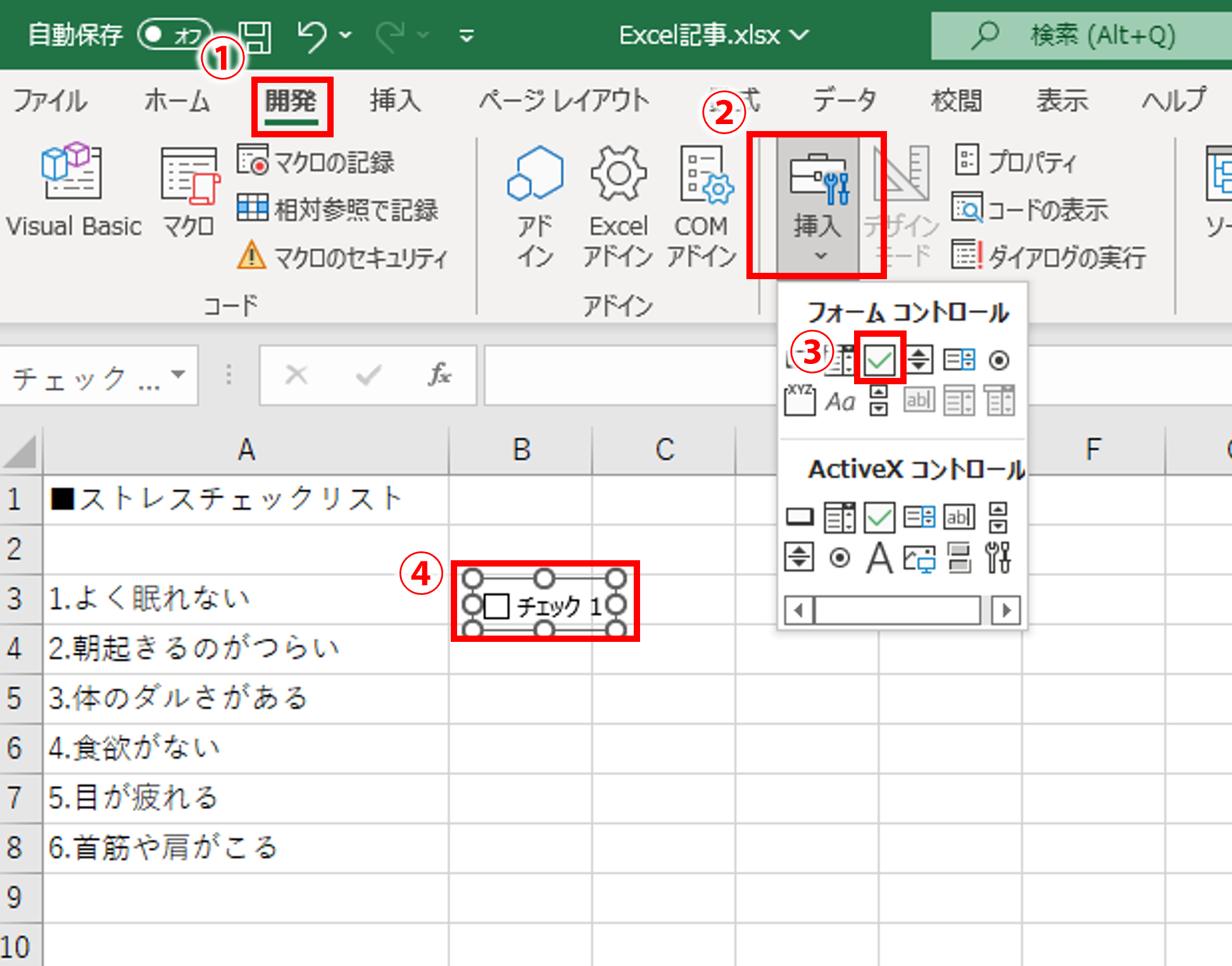
開発タブが利用可能になったら、実際にシート上へチェックボックスを配置していきます。「挿入」アイコンをクリックすると「フォームコントロール」と「ActiveXコントロール」の2種類が表示されますが、通常の帳票作成や集計目的であれば、動作が軽量でトラブルの少ない「フォームコントロール」のチェックボックスを選択してください。
フォームコントロール一覧からチェックボックスのアイコンをクリックし、シート上の配置したい場所でドラッグまたはクリックすると作成されます。
作成直後は「チェック 1」といったデフォルトのテキストがボックスの右側に表示されます。このテキストを削除して枠だけにしたい場合は、コントロールを右クリックして「テキストの編集」を選択し、BackSpaceキーやDeleteキーで文字を消去します。枠の余白が広すぎると隣接セルのクリックを邪魔するため、周囲の枠線ハンドルをドラッグしてサイズを最小限に縮小しておくのが実務上のポイントです。
また、セルの枠線にぴったり合わせて配置したいときは、Altキーを押しながらドラッグすることで、セルの境界線に吸着(スナップ)させることができます。行や列のサイズ変更時に位置が崩れないようにするには、右クリックの「コントロールの書式設定」>「プロパティ」タブで「セルに合わせて移動やサイズ変更をしない」または「セルに合わせて移動するがサイズ変更はしない」に設定しておくとレイアウトが安定します。
【爆速効率化】一括挿入・コピー貼り付けとショートカット技

タスク一覧などで数十行にわたってチェックボックスを並べる場合、1つずつ手動で挿入していくのは非効率です。効率的に複製するためのテクニックを押さえておきましょう。
最も手軽なのは、チェックボックスが完全に収まっているセルを選択し、セルのコピー&ペースト(Ctrl + C → Ctrl + V)を行う方法です。セル単位で複製されるため、下方向への連続貼り付けがスムーズに行えます。連続するセルであれば、セルを選択した状態で下方向にCtrl + D(下方向へコピー)を押すだけで一瞬で複製が完了します。
マウス操作で行う場合は、チェックボックスをCtrlキーを押しながら下方向へドラッグすると複製配置が可能です。複数行を一括で整列させたいときは、Ctrlキーを押しながら複数のチェックボックスをクリック選択し、「図形の書式」タブの「配置」メニューから「左揃え」や「上下に整列」を実行すると、美しいレイアウトに仕上がります。
【自動化の肝】セル連動とCOUNTIF関数によるチェック数カウント
チェックボックスを置いただけでは、単にON/OFFが切り替わるだけの視覚パーツに過ぎません。その状態を集計や数式に活用するためには、特定のセルと連動させて論理値(TRUE / FALSE)を出力させる設定が不可欠です。
連動の設定手順は極めてシンプルです。
1. チェックボックスを右クリックし、「コントロールの書式設定」を選択します。
2. 「コントロール」タブの「リンクするセル」入力欄をクリックし、連動させたいセル(例:$C$2)を指定して「OK」を押します。
設定後、チェックを入れると指定したセルに「TRUE」、チェックを外すと「FALSE」が自動表示されるようになります。この論理値を利用すれば、COUNTIF関数を使って完了タスク数を一瞬でカウントできます。
例えば、C2からC20までのセルに連動設定がされている場合、完了したチェック数を集計する計算式は以下の通りです。
=COUNTIF(C2:C20, TRUE)
さらに、全体の進捗率(パーセンテージ)を算出したい場合は、全体の項目数で割る数式を組みます。
=COUNTIF(C2:C20, TRUE) / COUNTA(B2:B20)
※B列にタスク名が入力されている前提。セルの表示形式を「パーセンテージ」に設定することで、「75%」のような進捗インジケーターを構築できます。
【見た目を極める】条件付き書式との連動&不要時の削除方法
セル連動による「TRUE/FALSE」の値は、条件付き書式と組み合わせることで真価を発揮します。チェックを入れた瞬間に該当行の文字色をグレーアウトさせたり、取り消し線を自動で引く設定を行えば、完了済みタスクが一目で判別できるようになります。
設定を行う際は、装飾したいデータ範囲を選択した状態で「ホーム」タブ>「条件付き書式」>「新しいルール」を開きます。「数式を使用して、書式設定するセルを決定」を選び、数式欄に=$C2=TRUE(C列が連動セルの場合)と入力します。列番号のみを固定する複合参照($C2)にしておくことで、行全体のフォント色変更や取り消し線の適用が正しく反映されます。
シートの再設計などで不要になったチェックボックスを削除する際、通常のクリックではチェックが切り替わってしまい選択できないケースが多発します。削除時は以下のいずれかの方法を実行してください。
・単体削除:Ctrlキーを押しながら対象のチェックボックスをクリックして選択し、Deleteキーを押す。
・一括削除:「F5」キーを押して「ジャンプ」ダイアログを開き、「セル選択」>「オブジェクト」にチェックを入れてOKを押すと、シート上の全チェックボックスが一括選択されます。そのままDeleteキーを押せば全消去が完了します。
【エクセル チェック ボックス の 作り方】に関するよくある質問(FAQ)
Q1:フォームコントロールとActiveXコントロールの具体的な使い分けはどうすべきですか?
A1:通常の集計表やチェックリストの作成には「フォームコントロール」が最適です。動作が非常に安定しており、初心者でも扱いやすい仕様になっています。一方の「ActiveXコントロール」は、チェック時のフォント装飾変更やVBAによる高度なイベント制御を行いたい上級者向けです。
Q2:チェックボックスの四角い枠のサイズだけを大きく拡大することはできますか?
A2:フォームコントロールのチェックボックスは仕様上、四角いチェック枠のサイズ単体を拡大することができません。枠自体のサイズ変更を行いたい場合は、フォントサイズ指定で大きさを柔軟に変えられるActiveXコントロールを利用するか、セルの表示倍率自体を拡大表示して対応するのが実務的な回避策となります。
Q3:連動セルに表示される「TRUE」「FALSE」の文字を画面上で隠す方法はありますか?
A3:連動セルの文字を非表示にするには、該当セルの「セルの書式設定」(Ctrl + 1)を開き、「表示形式」タブの「ユーザー定義」で種類欄に;;;(セミコロン3つ)を入力します。これにより、値自体は数式や条件付き書式で保持されたまま、画面上・印刷上の文字だけを見えなくすることが可能です。
まとめ:チェックボックス活用で業務効率を劇的に引き上げる
Excelのチェックボックスは、単なるメモ代わりの機能にとどまりません。「開発タブからの挿入」「セル連動」「COUNTIF関数」「条件付き書式」を正しく組み合わせることで、自動計算と視覚フィードバックを兼ね備えた高機能な業務システムへと進化します。
まずは1つのチェックボックスのセル連動から試し、日々のタスク管理や帳票作成の工数削減に役立ててみてください。 (出典: エクセル チェック ボックス の 作り方(Yahoo!ニュース))
毎日更新されるトレンド情報を分析・発信中。役立つ裏技やおすすめ情報を分かりやすく紹介します。
