誤操作も怖くない!神ショートカット「Ctrl+Shift+T」の全貌
ブラウザで何十枚ものタブを開いてリサーチやデスクワークを進めている最中、手元が狂って必要なページを誤って閉じてしまった経験は誰にでもあるはずです。閲覧履歴をわざわざ開き、埋もれたリンクを探し直す時間は、日々の業務において大きなタイムロスにつながります。
そんな作業中の小さな絶望を一瞬で解消してくれる強力な武器が、ブラウザ便利ショートカットキーの筆頭である「Ctrl + Shift + T」です。Google ChromeやMicrosoft Edgeなど主要ブラウザに標準搭載されているこの機能を正しく使いこなせば、失われたページを一瞬で手元に呼び戻せます。本稿では、基本の使い方からMac環境での操作、トラブル時の対処法まで分かりやすく解説します。
📌 【この記事の重要ポイントまとめ】
- 要点1:「Ctrl + Shift + T」を押すだけで、直前に誤って閉じたタブが入力内容やスクロール位置を保ったまま一瞬で復元できる。
- 要点2:WindowsだけでなくMac(Command + Shift + T)にも対応し、キーを連打することで複数タブを閉じた順にさかのぼって再オープン可能。
- 要点3:シークレットモード利用時や履歴保存が無効化されている環境では機能しないため、仕様と例外パターンを把握しておくことが重要。
【基本解説】誤って閉じたタブを一瞬で復活!「Ctrl+Shift+T」の仕組み
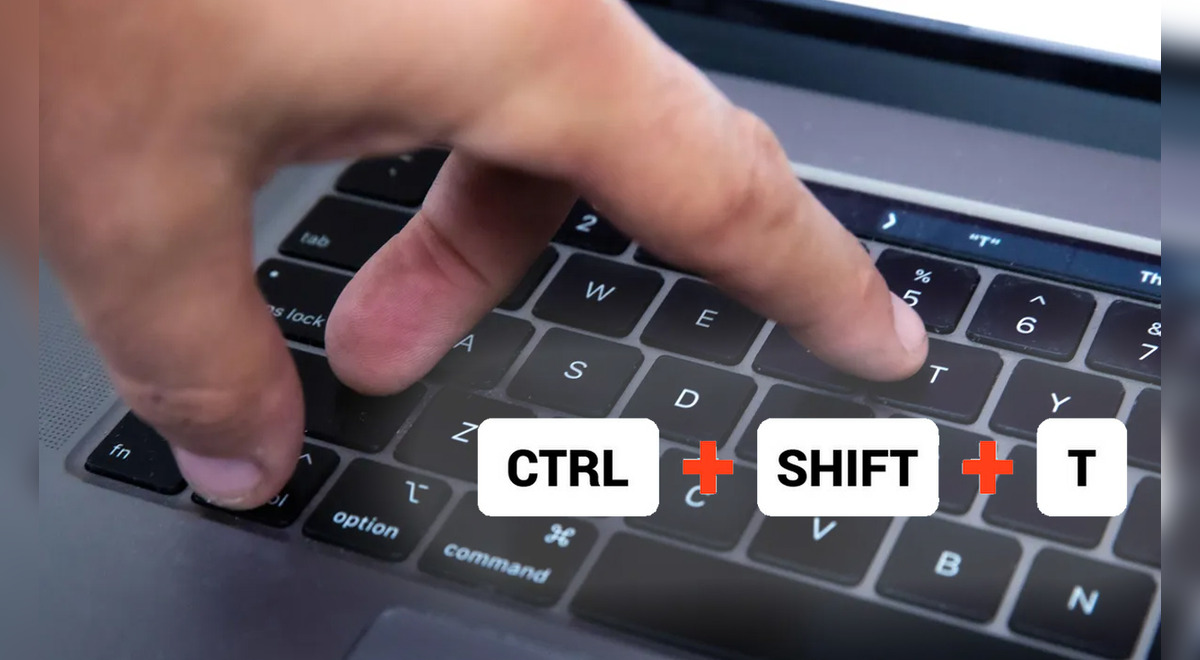
ブラウザ作業中に発生するトラブルの中でも、特に頻度が高いのがタブの誤爆クローズです。この事態を解決するタブ復元ショートカットが「Ctrl + Shift + T(Windows)」です。キーボードの[Ctrl]と[Shift]を押しながら[T]を1回叩くだけで、直前に閉じたWebページが同じタブ配置の中にすばやく蘇ります。
この機能が優れているのは、単にURLを再読み込みするだけでなく、直前の閲覧履歴やフォームの入力情報(ブラウザのキャッシュ状態による)を保持したままタブを誤って閉じた状態から復活できる点です。右上の「×」ボタンを誤クリックした直後であっても、手元でキーを叩くだけで思考を途切れさせることなく作業へ復帰できます。
マウス操作で「右クリック > 閉じたタブを再度開く」を選ぶ手順も存在しますが、キーボードショートカットを活用したほうが圧倒的にスピーディーです。キーボードから手を離さずにリカバリーできる習慣をつけることが、PC作業のストレスを最小限に抑える近道といえます。
【連続入力の裏技】複数タブをまとめて復元するスマートな活用術
「Ctrl + Shift + T」の真価は、単一のタブ復元にとどまりません。実はこのショートカットを連続して押すことで、複数タブをまとめて復元することが可能です。
たとえば、リサーチ中に不要だと思って連続で閉じた5枚のタブの中に、後から必要な情報が含まれていたと気づいた場合でも焦る必要はありません。「Ctrl + Shift + T」を5回ポンポンとリズミカルに押せば、直近に閉じた順番を逆順にさかのぼってCtrl Shift Tの履歴スタックから1枚ずつ確実にページが再展開されます。
さらに、タブ単位ではなく「ブラウザのウィンドウ自体を誤って丸ごと閉じてしまった」場合にも威力を発揮します。新しくブラウザを立ち上げた直後にこのコマンドを実行すると、直前のウィンドウで開いていたタブ群が一括で丸ごと復元されます。不意のクラッシュや誤操作で作業環境が吹き飛んだ際のリスクヘッジとして、絶対に覚えておきたいテクニックです。
【Edge&Chrome対応】主要ブラウザで閉じたタブを再度開く実践手順
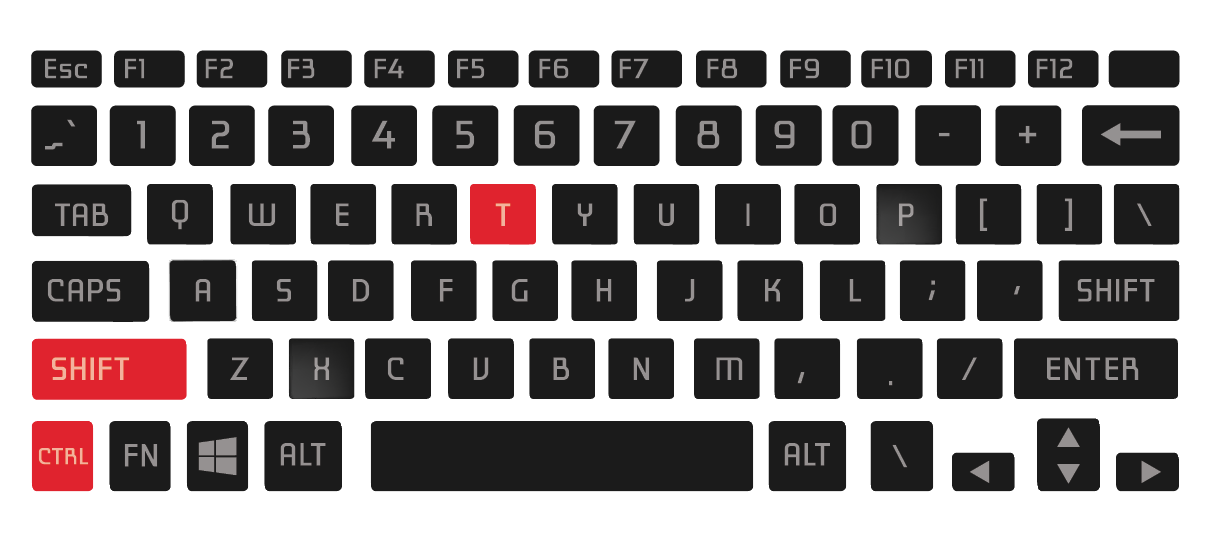
現在ビジネスシーンで主流となっている「Google Chrome」と「Microsoft Edge」は、いずれもChromiumエンジンをベースに開発されているため、共通の操作感でタブの再オープンが可能です。
Chromeで閉じたタブを復元する場合、ショートカットを実行すると直前のタブグループ構造を維持したまま元の位置へ戻ります。グループ化して色分けしていた作業スペースが崩れないため、大規模な調べ物作業でも混乱が生じません。
一方、Edgeで閉じたタブを再度開く際も挙動は同一ですが、Edge独自の「垂直タブバー」機能を利用している場合でも問題なく動作します。画面左側にタブを並べているユーザーであっても、キー入力ひとつでリストの正しい位置にタブが再挿入されます。ブラウザごとの差異を意識することなく、どのPC環境でも同じ指の動きで即座に対応できる汎用性の高さが魅力です。
【Macユーザー必見】「Command+Shift+T」で実現するMac版タブ復元キー操作
AppleのMac環境で作業を行っている場合、使用するキーの組み合わせがわずかに異なります。Macにおける標準のMacタブ復元キーは「Command + Shift + T」です。
Mac版のGoogle ChromeやMicrosoft Edge、Braveなどのブラウザでは、Windowsの[Ctrl]を[Command(⌘)]に置き換えるだけで、全く同一のタブ復元機能が利用できます。薬指で[Command]、小指または中指で[Shift]を押さえながら人差し指で[T]を押すポジションを身体に覚え込ませておくとスムーズです。
なお、Apple標準のブラウザ「Safari」においては、長らく「Command + Z(取り消し)」がタブ復元のデフォルトコマンドとして割り当てられていました。しかし最新のmacOS環境では、Safariでも「Command + Shift + T」によるタブ復元が標準サポートされるケースが増えており、主要ブラウザ間での操作感の統一が進んでいます。
【トラブル解決】Ctrl+Shift+Tが効かない・タブ復元できない理由と対策
非常に便利な機能である一方、特定の条件下ではショートカットを押しても反応しないトラブルに見舞われることがあります。「Ctrl Shift Tが効かない」と感じたときは、以下のタブ復元ができない理由に該当していないか確認してください。
最も典型的な原因は、シークレットモードでのタブ復元を試みているケースです。プライベートブラウジングモードでは、プライバシー保護の観点から閲覧セッション中の履歴が一切記録されません。そのため、シークレットウィンドウ内で一度閉じたタブは、ショートカットを用いても二度と復元できない仕様になっています。
その他の主な原因と対処法は以下の通りです。
1. ブラウザの履歴機能が無効化・消去されている:
クリーンアップ系ツールや社内セキュリティ設定によって履歴保存が制限されている環境では、直前のタブ情報が残らず復元機能が働きません。
2. 別のアプリケーションとキーが競合している:
画面キャプチャツールや常駐ユーティリティソフトが「Ctrl + Shift + T」を独自ホットキーとして占有している場合、ブラウザ側に入力が届きません。常駐アプリの設定を見直すか、割り当てキーを変更してください。
3. フォーカスがブラウザの外にある:
デスクトップや別のウィンドウがアクティブになっているとコマンドが無効になります。ブラウザの余白部分を一度クリックしてから再度キーを入力してください。
【Ctrl+Shift+T】に関するよくある質問(FAQ)
Q1:閉じてからかなり時間が経ったタブでも復元できますか?
A1:ブラウザを起動したままの同一セッション内であれば、かなり前に閉じたタブでもキーを連続入力することでさかのぼって復元可能です。ただし、ブラウザを完全に終了した後に長期間経過した場合や、キャッシュがクリアされた後は復元できなくなるため、その際は「Ctrl + H」で履歴一覧から直接検索することをおすすめします。
Q2:シークレットモード(プライベートウィンドウ)で誤って閉じたタブはどうすれば戻せますか?
A2:残念ながら、シークレットモードの性質上、閉じたタブの履歴データは即座にメモリ上から完全消去されるため復元手段はありません。重要な調査や作業を行う際は、通常ウィンドウで行うか、必要なURLをあらかじめブックマークやメモに退避させる運用を徹底してください。
Q3:スマホ版のChromeやSafariでも同様の復元機能はありますか?
A3:スマートフォン版ブラウザには物理キーボードショートカットはありませんが、同様の機能が用意されています。Chromeの場合はタブ一覧画面のメニューから「最近使ったタブ」を選択、iPhoneのSafariの場合はタブ一覧画面下部の「+」ボタンを長押しすることで、最近閉じたタブのリストから簡単に復元できます。
まとめ:ブラウザ操作のロスをゼロにして日々の作業効率を劇的に高めよう
日々のデスクワークにおいて、タブを1枚誤って閉じるたびに履歴画面を開いて探し回る時間は、年間を通してみれば無視できない作業ロスとなります。「Ctrl + Shift + T(MacはCommand + Shift + T)」というシンプルなコマンドを1つ指先に叩き込んでおくだけで、そうした無駄な時間をゼロに圧縮できます。
単一タブの即時復元はもちろん、複数タブの連続リカバリーやウィンドウごとの復元など、その応用範囲は非常に広大です。シークレットモードなどの例外的な仕様を理解しつつ、トラブル時にも慌てずに対処できる環境を整え、より快適で無駄のないWebブラウジングを実現してください。 (出典: ctrl shift t(Yahoo!ニュース))
Webメディアの編集およびコンテンツ作成に従事。正確で質の高い情報発信を心掛けています。
