液晶に突然の線が入る原因とは?故障の見極めと2026年最新対処法
テレビで番組を見ている最中や、スマートフォンを操作している瞬間、あるいはPCで作業を行っている最中に、画面へ突然走る「謎の1本線」。視界を遮る緑や白の鮮やかな縦線、ちらつく黒い横線は、多くのユーザーを強い不安に陥れます。「落下させた記憶がないのに故障したのか」「一時的な画面のバグなのか」と頭を抱えるケースは後を絶ちません。
ディスプレイのトラブルは、単なる接触不良からパネル内部の致命的な損傷まで原因が多岐にわたります。無駄な修理出費を防ぎ、適切な処置を素早く行うためには、症状のパターンを見極めて正しいステップで切り分け作業を進めることが肝要です。
📌 【この記事の重要ポイントまとめ】
- 要点1:線の向きや色(縦線・横線・緑・白)によって、一時的なバグなのか内部基板故障・物理破損なのかを即座に判別できる。
- 要点2:修理へ出す前に「再起動」「本体の放電処置」「HDMI等のケーブル接触確認」を行うことで、自力復旧できる事例も少なくない。
- 要点3:放置すると線が増殖・拡大して画面全体が映らなくなる危険があるため、メーカー保証や無償交換の適用条件を早期に確認すべきである。
【症状別】液晶画面に現れる縦線・横線の原因と危険シグナル
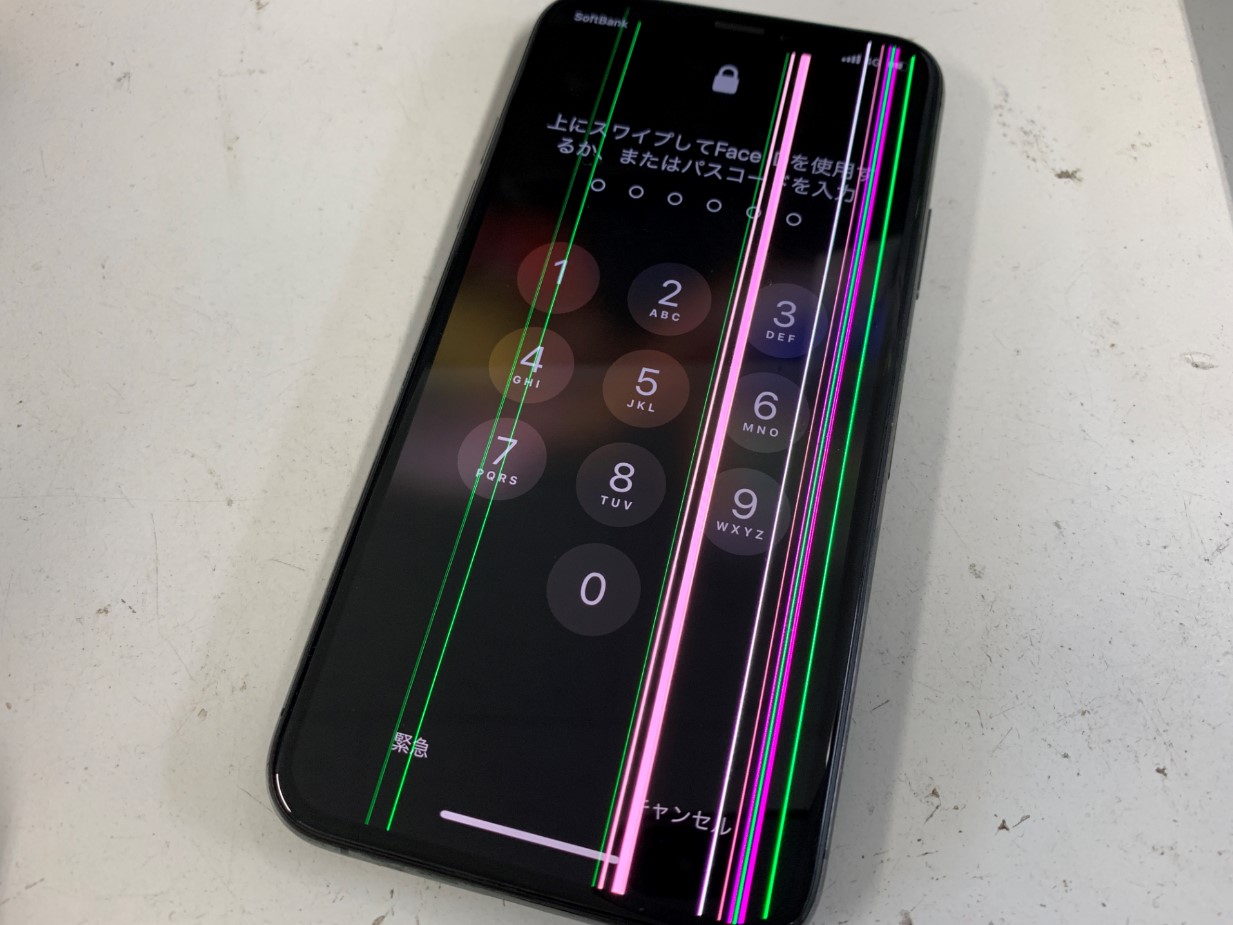
ディスプレイに線が入った際、真っ先に観察すべきは「線の向き」と「線の変化」です。液晶画面における縦線や横線の原因は、パネル内部の駆動回路や信号伝達の仕組みと深く結びついています。
画面に垂直に走る「縦線」は、液晶パネルと制御基板を繋ぐソースドライバー(フレキシブル基板)の接触不良や、ICチップの破損で発生する傾向があります。指でフレームの端を軽く押した際に線が消えたり色が変わったりする場合は、物理的な圧迫や熱によるハンダ剥がれが疑われます。
一方で水平に走る「横線」は、走査線を制御するゲートドライバーのトラブルや一時的なバグあるいは内部基板故障に起因することが多いです。画面全体に多数の横線が細かく走る場合、映像処理エンジン(メイン基板)側のトラブルも視野に入ります。
スマホに走る緑の線・白い線の正体|有機ELと液晶の違い

スマートフォンの画面に突如として鮮烈な「緑の線」や「白い線」が1本クッキリと浮かび上がる現象は、世界中で報告されています。このトラブルの大半は、有機EL(OLED)ディスプレイの電極ラインがショート、または断線した際に発生する特有の不具合です。
本体を床に落とした衝撃による液晶パネルの物理的破損だけでなく、日常的なポケット内での圧力、充電中の過度な発熱、さらには経年劣化に伴うパネルの寿命がトリガーとなって発症します。
ガラス表面にヒビが入っていなくても、内部の極細配線だけが断線しているケースは珍しくありません。この緑や白の発光ラインはソフトウェアの再起動では消えないハードウェア故障の典型例であり、根本解決にはフロントパネル全体の交換が必須となります。
【自分でできる】テレビ・PCモニターの液晶線を消す初期対処法
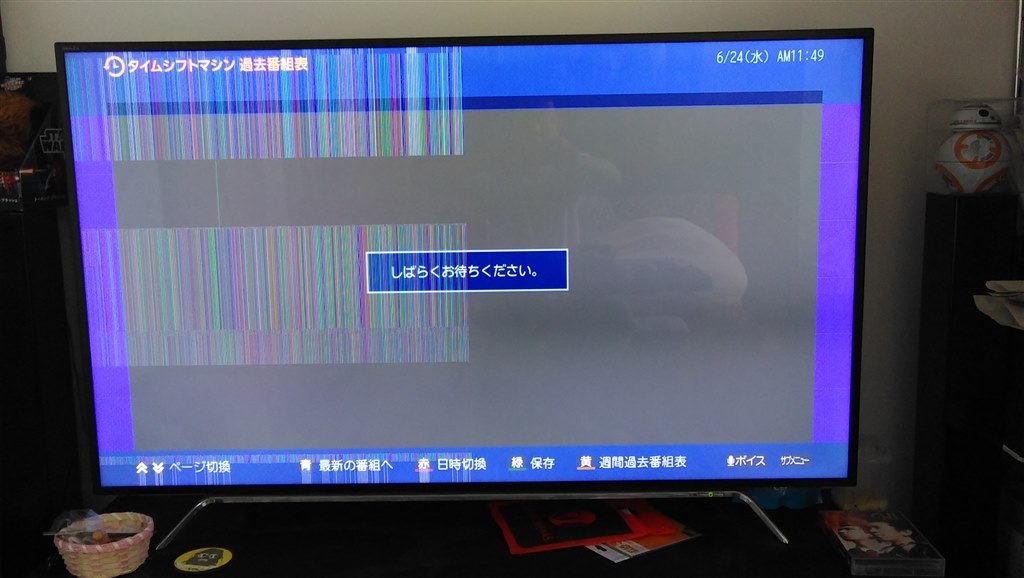
ハードウェアの故障と決めつける前に、自宅で手軽に実践できるテレビの液晶に入った線の直し方やPCモニターの画面ノイズ対処法を順に試してみる価値があります。
最も有効かつ手軽なアプローチが、機器内部に溜まった不要な電気を逃がす放電処置と再起動による改善方法です。以下の手順で完全なリセットを試みてください。
① 機器の主電源を落とし、電源プラグをコンセントから完全に引き抜きます。
② 外付けハードディスクやレコーダー、ゲーム機などの接続ケーブルをすべて外します。
③ そのまま10分〜15分ほど放置して内部回路を放電させます。
④ 電源プラグのみをコンセントへ直接挿し直し、起動確認を行います。
また、外部機器を繋いでいる場合は、HDMIケーブルの接触不良を確認することも欠かせません。端子の緩みやホコリの付着、ケーブル内部の断線によって映像信号にノイズが乗り、線状の乱れとして映し出される事例が頻発しています。予備のケーブルへの交換や端子の清掃で解決するケースも多々あります。
グラフィックボードの不具合か?PC特有の画面ノイズと判別基準
パソコンのモニターに線やブロック状のノイズが出る場合、モニター本体ではなくパソコン内部のグラフィックボード(GPU)の不具合症状である可能性を疑う必要があります。
原因が「モニター側」にあるのか「PC・グラフィックボード側」にあるのかを瞬時に見分ける裏技が存在します。それが「モニター本体のメニューボタン(OSDメニュー)を押す」という手法です。
設定メニューの画面を出した際、メニュー文字の上にも線が被って表示されるならモニター本体や液晶パネルの故障です。メニュー画面が綺麗に表示され、その背後のパソコン画面だけに線が入っているなら、PC側のグラフィックドライバー破損、GPUの熱暴走、あるいはケーブルの伝送エラーと断定できます。
【2026年最新修理ガイド】パネル交換の費用相場とメーカー保証の裏技
自力での復旧が困難な場合、修理や買い替えの検討段階に入ります。2026年最新の修理ガイドに基づく機器別の液晶パネル交換の修理費用相場は以下の通りです。
・スマートフォン(液晶/有機EL): 約15,000円 〜 45,000円前後
・ノートPC(13〜15インチ): 約25,000円 〜 55,000円前後
・液晶テレビ(40〜65インチ): 約50,000円 〜 160,000円前後
大型テレビの場合、パネル交換費用が本体の購入価格を上回るケースも珍しくありません。修理を申し込む前に、購入時のメーカー保証や延長保証による無償交換の対象期間内であるかを必ず確認してください。
特に落下痕や水没反応がない自然発生の画面不良であれば、購入から1年以内のメーカー無償保証が適用されます。また、一部の特定型番でリコールや「特別延長保証プログラム」が発表されていることもあるため、公式サイトのサポート情報を型番で検索することをおすすめします。
液晶に線が入ったまま放置するとどうなる?悪化するリスクと買い替え判断
「端の方に1本線が入っているだけだから」と放置して使い続ける行為には、大きなリスクが伴います。内部で微細なショートが起きている場合、通電を続けることで発熱が生じ、制御基板の他のICチップまで巻き込んで故障領域が拡大する恐れがあります。
最初は1本の細いラインだったものが、数日から数週間で太い帯状のブロックノイズへと広がり、最終的には画面全体がブラックアウトして一切の操作を受け付けなくなる事例は日常茶飯事です。
バックアップが取れなくなる前に、重要なデータのクラウド保存や外部メディアへの退避を最優先で行うべきです。使用年数が5年を超えているモニターやテレビであれば、修理部品の保有期間切れや費用対効果を考慮し、最新の省エネモデルへの買い替えを選択するのが賢明な判断と言えます。
【液晶画面の線・ノイズ】に関するよくある質問(FAQ)
Q1:画面を手で軽く叩いたり圧迫すると線が消えることがありますが、直ったと判断して良いですか?
A1:直っていません。接触不良を起こしている端子が物理的な振動で一時的に接触しただけであり、熱膨張やわずかな振動で確実に再発・悪化します。かえってパネル内部を傷める原因になるため、叩く行為は厳禁です。
Q2:スクリーンショット(画面キャプチャ)を撮ると、線は写りますか?
A2:写りません。画面に走る線がパネルや端子の物理的破損に起因する場合、内部で生成される画像データ自体は正常なため、スクショ画像には線が記録されません。スクショにも線が写り込む場合は、アプリやOSのシステムバグ、またはグラフィック処理ソフトのエラーです。
Q3:ドライヤーで温めると直るというネットの裏技は本当ですか?
A3:極めて危険ですので絶対に避けてください。一時的にハンダが膨張して通電が戻るケースが稀に報告されますが、熱によって液晶の偏光板が変形したり、リチウムイオンバッテリーが発火・爆発する重大な事故を引き起こすリスクがあります。
まとめ:早期の切り分けと安全な対処でトラブルを最小限に
液晶画面に走る線は、機器からのSOSサインです。まずは慌てずに「放電処置」や「ケーブルの抜き差し」、「メニュー表示による切り分け」を行い、一時的なバグなのか物理的な故障なのかを冷静に突き止めることが解決への第一歩となります。
自力での復旧が難しいハードウェア障害と判明した場合は、悪化して画面が完全に消える前に必要なデータのバックアップを完了させ、保証内容や修理見積もりを確認した上で迅速に対処を進めてください。 (出典: 液晶 線 が 入る(Yahoo!ニュース))
SEOライティングとマーケティング戦略の専門家。分かりやすい解説記事で定評があります。
