Wordの行間が勝手に広がる原因を解明!思い通りに狭く詰める設定術
Microsoft Wordでビジネス文書やレポートを作成している際、文字サイズを少し大きくした途端にガバッと行間が空いてしまったり、いくら調整しても不自然な隙間が埋まらなかったりして頭を抱えた経験はないでしょうか。締め切り直前の資料作成でレイアウトが崩れる現象は、多くのビジネスパーソンにとって共通のストレス要因となっています。
「見た目を整えたいのに、なぜか行間が思い通りに狭くならない」という問題の裏には、Word特有のページ設計思想や初期設定のトラップが隠されています。原因さえ把握できれば、ほんの数クリックやショートカット操作だけで劇的に余白を詰め、洗練された文書へと仕上げることが可能です。本稿では、2026年最新のMicrosoft 365環境に対応した、Wordの行間トラブルを完全解消するプロの調整テクニックを余すところなく解説します。
📌 【この記事の重要ポイントまとめ】
- 要点1:Wordで行間が勝手に広がる主因は「ページ設定の行グリッド線」と「段落前後のスペース」にある。
- 要点2:文字サイズ変更による行間の乱れは、行間設定を「固定値」または「倍数」に切り替えることで完全解消できる。
- 要点3:ショートカットキーや表内の段落調整をマスターすれば、2026年の文書作成スピードが劇的に向上する。
【原因究明】なぜWordの行間は勝手に広がるのか?イライラの正体
Wordを操作していて最も多くの人が直面するのが、「文字サイズを10.5ptから12ptに上げただけで、行間が2倍近くに広がってしまう」という怪現象です。この現象には明確な技術的理由があります。Wordの初期設定では、用紙全体に目に見えない方眼紙のような「行グリッド線」が敷かれており、文字の上下幅が規定の高さをわずかでも超えると、Wordが自動的に「次のグリッド線(2行分の枠)」へと文字を配置してしまうためです。
さらに、フォントの種類(特に「MS 明朝」や「游明朝」など)によって文字自体が持っている行の高さ情報が異なる点や、段落の初期設定として「段落後に自動で余白を空ける」仕様が組み込まれていることも行間肥大化の引き金になります。つまり、利用者のスキル不足ではなく、Wordが良かれと思って働かせている「自動レイアウト機能のお節介」こそが、行間トラブルの根本原因なのです。
【基本対処】一瞬で解決!段落プロパティとグリッド線設定の解除法
行間を物理的にキュッと詰めたい場合、最も手っ取り早く効果的なのが「段落のプロパティ」からグリッド線の束縛を解く方法です。以下の手順を踏むだけで、全体のバランスを崩すことなく文字同士の隙間を縮めることができます。
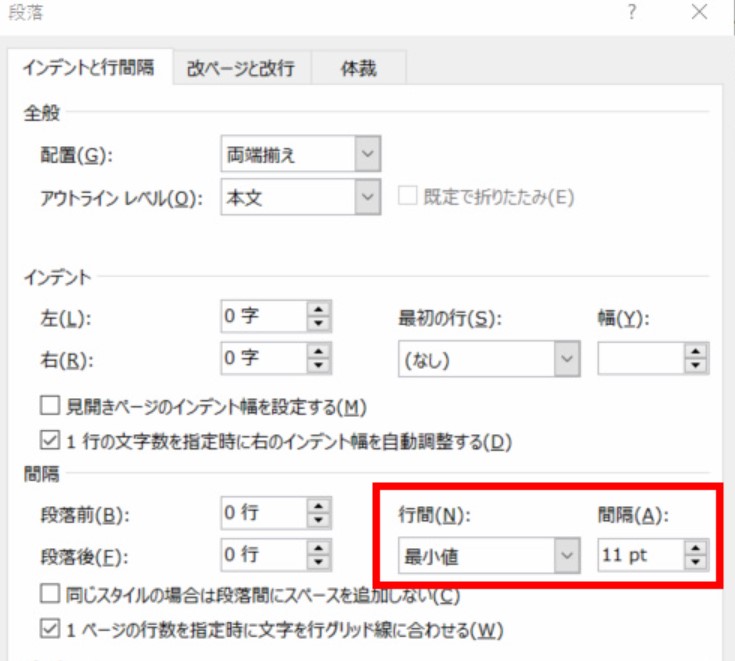
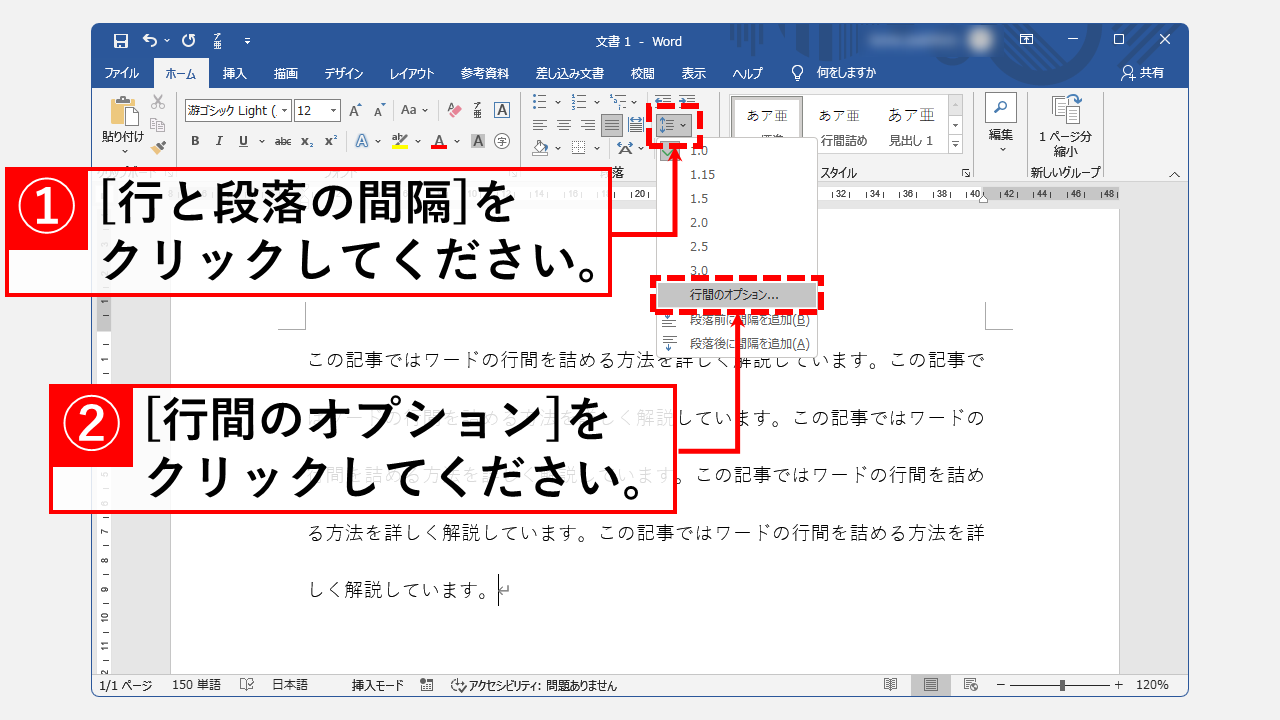
まず、行間を狭くしたいテキスト範囲をドラッグして選択します(文書全体なら Ctrl + A)。次に、リボンの「ホーム」タブにある「段落」グループ右下の小さな矢印アイコンをクリックし、段落設定ダイアログを開きます。「インデントと行間隔」タブの下部にある「1ページの行数を指定時に文字を行グリッド線に合わせる」のチェックを外して「OK」を押してください。これだけで、文字サイズに応じた自然で締まりのある行間へと瞬時に戻ります。
あわせて確認したいのが、同じダイアログ内にある「間隔」エリアです。「段落前」および「段落後」の数値が「0行」になっているかをチェックし、もし「0.5行」などの数値が入っていれば「0行」に変更します。これで改行するたびに発生していた無駄なスペースが綺麗に削除されます。
【自由自在】ワードの行間設定を「固定値」「最小値」「倍数」で極める

文書のデザインにこだわりたい場合や、指定されたページ数にどうしても文章を収めたいときは、行間設定を数値で直接コントロールする手法が威力を発揮します。段落ダイアログの「行間」プルダウンには複数の選択肢が用意されていますが、実務で使いこなすべきは以下の3パターンです。
1. 「倍数」で微調整する
行間を「倍数」に設定し、右側の設定値に「0.85」〜「0.95」などの数値を直接手入力します。標準の1行よりもほんの少しだけ行間を詰めたいときに最適なアプローチです。
2. 「固定値」でミリ単位・ポイント単位の完全固定を行う
デザイン性を極限まで高めたい場合に最強の選択肢となるのが「固定値」です。文字サイズに関係なく、行と行の間隔を「16pt」「18pt」といった絶対値でロックします。フォントサイズを変更しても行間が一切狂わなくなるため、見出しやタイトルのレイアウト崩れを防ぐ決定打になります。ただし、フォントサイズよりも小さなpt数を指定すると文字の頭が欠けてしまうため、「フォントサイズ + 2〜6pt」を目安に設定するのが鉄則です。
3. 「最小値」で文字欠けを防ぎつつ詰める
「最小値」は、指定したポイント数をベースにしつつ、大きな文字が入ってきたときだけ自動で行間を広げてくれる柔軟な設定です。本文中に一部だけ大きなフォントやインライン画像が混ざる場合に重宝します。
【作業効率爆上がり】Microsoft Wordの行間変更ショートカット一覧
日々の業務で何十回もダイアログを開いて設定するのは非効率です。キーボードショートカットを指に覚え込ませておけば、作業スピードは劇的に跳ね上がります。選択範囲に対して即座に行間を変更できる必須コマンドを押さえておきましょう。
・行間を「1行」にする:Ctrl + 1
・行間を「2行」にする:Ctrl + 2
・行間を「1.5行」にする:Ctrl + 5
・段落前の余白(12pt分)を追加・削除するトグル:Ctrl + 0(テンキーではなくキーボード上部の数字キー)
文章全体のレイアウトを一気に整えたい場合は、Ctrl + A で全選択してから Ctrl + 1 を押し、続けて段落前後のスペースを削除するだけで、わずか2秒で無駄な行間をリセットできます。
【応用編】表の中の行間が狭くならない時の解決策と1行の幅の詰め方
Wordユーザーを悩ませるもうひとつの難所が「表(テーブル)の中」です。セル内の文字サイズを小さくしても行間が詰まらず、表全体の縦幅が無駄に伸びてしまうケースが頻発します。
表内の行間を詰めるには、まず該当のセルを選択して段落ダイアログを開き、前述の「1ページの行数を指定時に文字を行グリッド線に合わせる」のチェックを外すのが第1ステップです。それでも縮まらない場合は、「表のプロパティ」によるセルの余白設定を疑ってください。
表を右クリックして「表のプロパティ」を開き、「セル」タブの「オプション」をクリックします。「表全体を同じ設定にする」のチェックを外し、上下の余白数値を「0mm」に近づけることで、セルの高さを極限までスリム化できます。さらに、1行の幅を狭くして文字をギュッと凝縮させたい場合は、「レイアウト」タブの「文字の配置」で中央揃えを選びつつ、フォント設定の「詳細設定」タブから文字間隔を「狭く」調整すると、スペースの限られた表内でも美しく情報が収まります。
【2026年最新】Office 365版Wordで文書全体の余白・行間を整えるプロの技
現在主流となっているMicrosoft 365(旧Office 365)のWordでは、クラウド同期やリアルタイム共同編集が標準化されたことで、個人のローカル環境だけでなく「誰が開いても崩れない標準設定」を作ることが求められます。
毎回同じ行間調整を繰り返す手間をゼロにするには、「標準スタイル」の上書き保存が最も効果的です。「ホーム」タブのスタイルギャラリーにある「標準」を右クリックして「変更」を選択し、ダイアログ左下の「書式」から「段落」へ進んで理想の行間(グリッド線オフ、段落後0行など)を指定します。最後に「このテンプレートを使用した新規文書」にチェックを入れて保存すれば、今後新規作成するすべてのWord文書に自分の黄金比率が自動適用されます。
チーム内で共有するテンプレートファイル(.dotx)を作成する際も、このスタイル設定を標準化しておくだけで、メンバー間でのコピペによるレイアウト崩壊を未然に防ぐことが可能です。
【ワードの行間を狭くする設定】に関するよくある質問(FAQ)
Q1:行間を「固定値」に設定したら文字の上部が半分消えてしまいました。どうすれば直りますか?
A1:指定した固定値のポイント(pt)数が、文字のフォントサイズよりも小さくなっていることが原因です。例えばフォントサイズが12ptの場合、行間の固定値は最低でも14pt〜16pt程度に設定する必要があります。段落ダイアログから「固定値」のpt数をフォントサイズより大きい数値へ引き上げてください。
Q2:Enterキーで改行すると、どうしても次の行との間に大きな隙間ができてしまいます。
A2:Enterキーは「新しい段落」を作成するため、段落後の余白設定が反映されてしまいます。段落設定で「段落後」を0行にするか、段落を分けずに純粋な改行だけを行いたい場合は Shift + Enter(段落内改行)を使用すると隙間なく次の行へ送ることができます。
Q3:Word Online(ブラウザ版)でも同様に行間の詳細な固定値設定はできますか?
A3:ブラウザ版のWordは機能が簡易化されており、pt単位での厳密な固定値指定やグリッド線設定の解除には対応していません。行間の微調整を行いたい場合は、画面上部のリボンから「デスクトップアプリで開く」を選択し、インストール版のWordで編集・保存することをおすすめします。
まとめ:行間ストレスをゼロにして美しいビジネス文書を作成しよう
Wordの行間が勝手に広がってしまう問題は、仕様の仕組みさえ理解してしまえば決して怖いものではありません。「行グリッド線の解除」「段落前後スペースのゼロ化」「固定値の使いこなし」という3つのポイントを押さえるだけで、レイアウトの自由度は劇的に向上します。
読みやすく洗練されたレイアウトは、企画書や報告書の説得力を大きく底上げする重要な要素です。無駄な行間調整に時間を奪われることなく、本質的なコンテンツ作成に集中できるよう、今回紹介したテクニックを日々のWord作業にぜひ役立ててください。 (出典: ワード 行間 狭く(Yahoo!ニュース))
Webメディアの編集およびコンテンツ作成に従事。正確で質の高い情報発信を心掛けています。
