Word目次の作り方決定版!自動作成とズレ修正の全手順【2026年】
ビジネス文書や学術論文、長文レポートの作成において、多くの人が時間を奪われがちな作業が「目次の作成」です。本文のページ番号が変わるたびに手作業で数字を打ち直し、点線(リーダー線)の位置を目視で微調整する作業は、ミスを誘発するだけでなく膨大な時間を浪費します。
Wordに備わっている自動目次機能を正しく活用すれば、数百ページに及ぶ大作であってもわずか数秒で美しい目次を生成・更新できます。本稿では、見出し設定の基礎からレイアウト崩れの解決策、提出直前に焦らないための実践テクニックまで、現場で即座に役立つノウハウを網羅して解説します。
📌 【この記事の重要ポイントまとめ】
- 要点1:本文に「見出しスタイル」を適用するだけで、Wordの自動目次作成機能によりワンクリックで正確な目次が完成する。
- 要点2:目次が反映されない・更新されないトラブルは「F9キーによるフィールド更新」と「アウトラインレベルの確認」で即座に解決可能。
- 要点3:リーダー線(点線)のズレはフォントやタブ設定を調整し、卒論・ビジネス仕様の洗練されたデザインへ自在にカスタマイズできる。
【基本手順】3ステップで完了するWord目次の自動作成と見出しスタイル設定方法
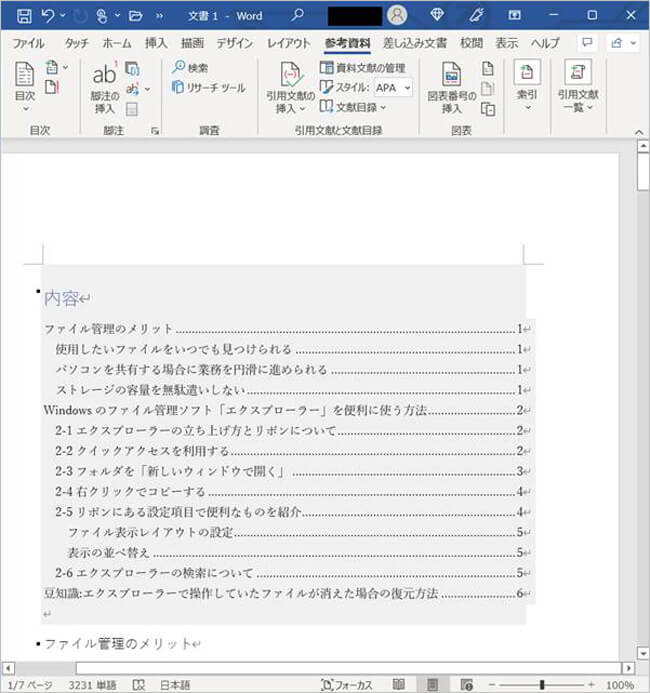
Wordで目次を瞬時に作成するための大原則は、本文中のタイトルや章立てに「見出しスタイル」を適用することです。手動で文字サイズを大きくしただけの文字列は、Word側が「見出し」として認識できません。
作業フローは非常にシンプルで、次の3つの手順で完了します。
まず、対象の段落を選択した状態で「ホーム」タブにある「スタイル」ウィンドウから、大項目には「見出し1」、中項目には「見出し2」、小項目には「見出し3」を割り当てます。これが見出しスタイル設定方法の基本であり、文書の骨組みを定義する最も重要な工程です。
次に、目次を挿入したい位置(通常は表紙の次ページ)にカーソルを合わせ、「参考資料」タブを開きます。左端にある「目次」アイコンをクリックし、一覧から「自動作成の目次 1」または「自動作成の目次 2」を選択するだけで、Word目次自動作成が瞬時に実行されます。
この仕組みを一度構築しておけば、手作業で文字をコピー&ペーストする非効率な作業から完全に解放されます。
「なぜか反映されない?」目次トラブルの根本原因と即効対処法
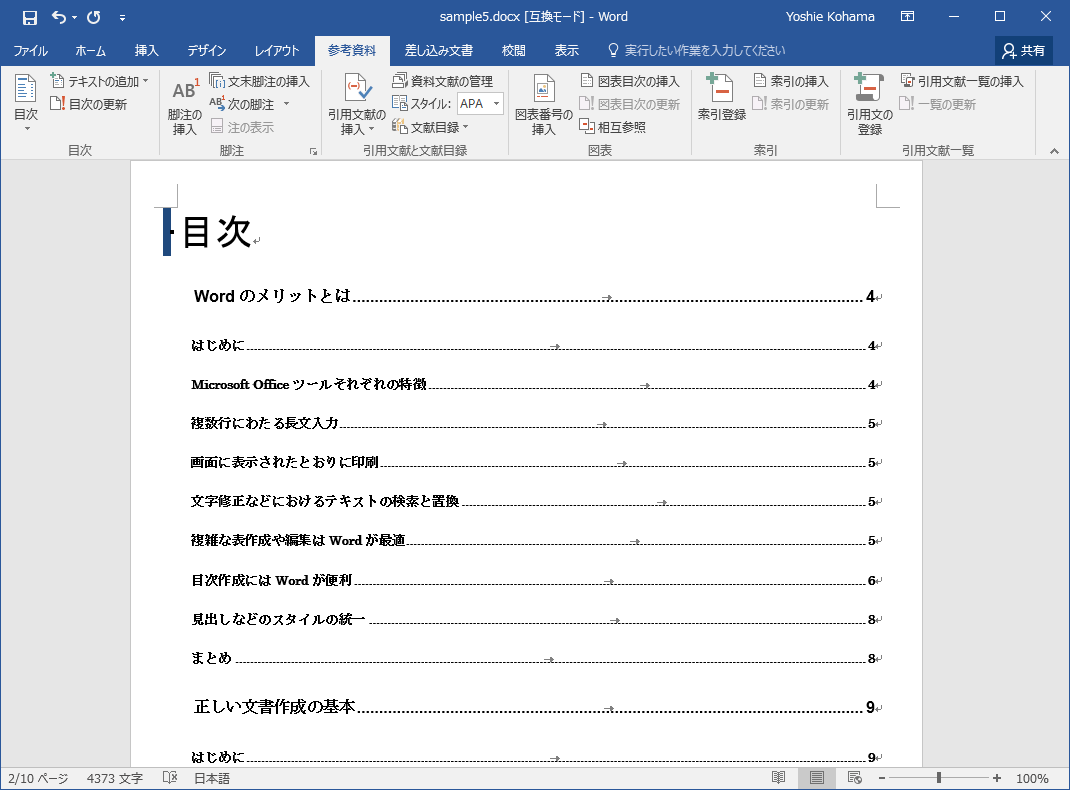
自動目次を導入した際、最も多くの人が直面するのが「新しく追加した見出しが目次に出てこない」「本文を修正したのに目次のタイトルやページ番号が変わらない」というトラブルです。この目次が反映されない原因と対処法は、大きく分けて2つのパターンが存在します。
第一の原因は、単に目次フィールドが更新されていないケースです。本文を編集しても目次はリアルタイムで自動書き換えされません。目次エリアの内部をクリックし、上部に表示される「目次の更新」を選択するか、キーボードの「F9」キー(Macはfn+F9またはF9)を押すことで、Word目次更新とページ番号反映が実行されます。ダイアログが表示されたら「目次をすべて更新する」にチェックを入れて実行してください。
第二の原因は、追加したテキストに正しい見出しスタイルが当たっていない、あるいは「標準」スタイルのままフォントサイズだけを変更しているケースです。該当の見出しを選択し直して「見出し1〜3」を再適用すれば、次の更新時に確実に反映されます。
【見栄え激変】リーダー線(点線)のズレ修正とフォント・デザインの調整法
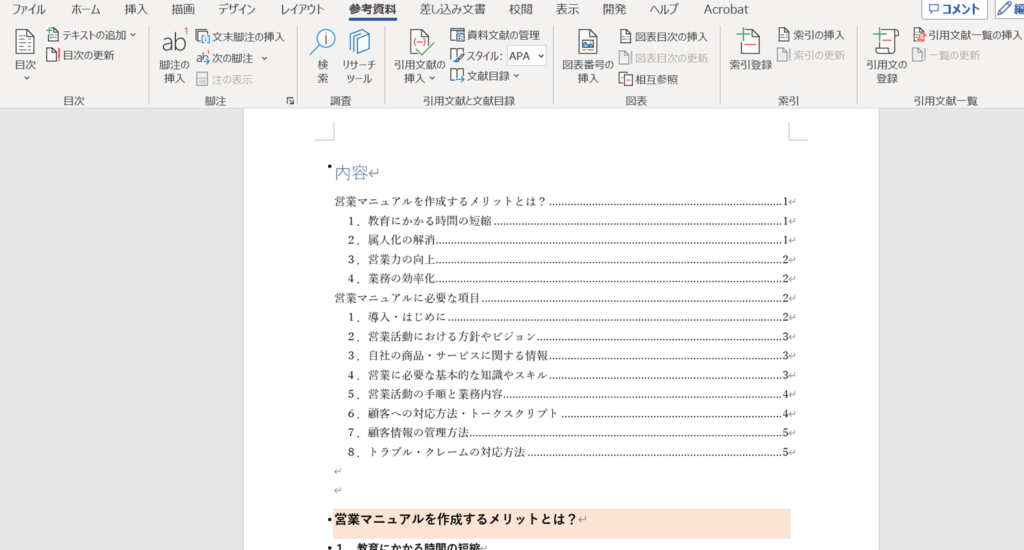
目次を作成した際、タイトルとページ番号をつなぐリーダー線点線の設定とズレ修正に頭を抱えるケースは珍しくありません。点線の終点がガタガタに乱れたり、ページ番号が右端に綺麗に揃わなかったりする現象は、視認性を著しく損ないます。
このズレが発生する主因は、段落ごとのインデント設定の乱れや、全角スペースでの位置調整、あるいはプロポーショナルフォント特有の文字幅の差異にあります。これらを解決するには、ルーラー上の「右揃えタブ」の位置を統一するか、目次スタイルそのものを再定義するのが王道です。
さらに、提出先に応じたWord目次デザインおしゃれレイアウトへ整えることも容易です。目次のフォントを本文のフォントファミリー(ビジネス文書なら游ゴシックやメイリオ、論文なら游明朝やCentury)と統一し、行間を「1.15〜1.3行」程度に広げるだけで、一気にプロフェッショナルな佇まいへと昇華します。
【応用カスタマイズ】階層レベル変更とMac版Wordでの操作ポイント
初期設定の自動目次は基本的に「見出し1から見出し3まで」の3階層が表示されます。しかし、文書構成によっては「見出し2までで簡潔に見せたい」場合や、「見出し4〜5の深い階層まで詳細に網羅したい」ケースもあります。
階層の深さを変更するには、「参考資料」タブの「目次」メニューから「カスタム目次」(またはユーザー設定の目次追加方法)を選択します。設定画面の右下にある「アウトラインレベルの表示」の数値を変更することで、Word目次階層レベル変更を自在にコントロール可能です。
あわせて、自由度の高いWord目次手動作成とカスタマイズを求める場合は、手動目次テンプレートの挿入や、目次用スタイル(目次1、目次2など)の書式変更を活用するのが効果的です。
なお、Mac版Word目次作成手順においても基本構造は共通ですが、メニューバーの「挿入」>「索引と目次」から詳細パネルを開くなど、UIの配置がWindows版と一部異なります。Mac環境特有のショートカットキー操作に留意すれば、プラットフォームを問わず同一の品質を再現できます。
不要になった目次を白紙ごと完全に除去したい場合は、目次枠の左上にあるタブをクリックして「目次の削除」を選ぶか、枠全体を選択して「Delete」キーを押すのが正しいWord目次削除方法となります。
【卒論・長文レポート必見】美しく正確に仕上げるWord目次設定のコツ
大学の卒業論文や研究報告書、企業の年次報告書など、数十〜数百ページ規模の文書では特有のルールが求められます。そこで押さえておくべき卒論レポートWord目次設定のコツを紹介します。
代表的な課題が「表紙や目次自体のページにはページ番号を振らず、本文の第1章から『ページ1』としてカウントさせたい」という要望です。これを実現するには、目次の直後に「レイアウト」タブから「セクション区切り(次のページから開始)」を挿入します。
本文側のヘッダー・フッター設定で「前と同じヘッダー/フッター」のリンクを解除したうえで、「ページ番号の書式設定」から「開始番号を1」に指定します。このセクション分離を正しく行うことで、目次に反映されるページ番号が狂う現象を根本から防ぐことが可能です。
最終印刷やPDF変換を行う直前には、必ず文書全体を選択(Ctrl+A / Command+A)した状態でF9キーを押し、すべての目次フィールドを一括更新する癖をつけましょう。
【Wordの目次作り方】に関するよくある質問(FAQ)
Q1:本文の見出しを変更したのに、目次の表記が古いまま変わりません。
A1:自動目次は本文とリアルタイム連動していません。目次エリアを右クリックして「フィールド更新」を選択するか、目次を選択してキーボードの「F9」キーを押し、「目次をすべて更新する」を実行してください。
Q2:目次の点線(リーダー線)の位置がバラバラになってしまいます。直し方はありますか?
A2:手動でスペースを挿入しているか、インデント設定が崩れていることが原因です。「参考資料」>「目次」>「カスタム目次」を開き、「ページ番号を右揃えにする」にチェックが入っていること、およびリーダー線の種類が正しく選択されているかを確認・再適用してください。
Q3:目次に見出しではない本文の文章まで入り込んでしまいます。
A3:本文の該当箇所に誤って「見出しスタイル」が適用されているか、段落のアウトラインレベルが「レベル1〜3」に設定されています。該当する文章を選択し、「ホーム」タブのスタイル一覧から「標準」を適用し直したうえで、目次を再更新してください。
Q4:作成した目次を丸ごと綺麗に消去したいです。
A4:目次の上部に表示される「目次」タブをクリックし、メニュー最下部の「目次の削除」を選択することで、スタイルや枠線を残さず一括消去できます。
まとめ:目次自動化をマスターして文書作成の生産性を最大化しよう
Wordの目次機能は、単なる体裁整えのツールではありません。文書構造を論理的に整理し、執筆効率と成果物の信頼性を飛躍的に高めるためのコア機能です。
「見出しスタイルを適用する」「参考資料タブから自動目次を挿入する」「F9キーで更新する」という基本サイクルを身体に染み込ませておけば、急な構成変更やページ数の増減にも一切動じる必要がなくなります。本稿で紹介したトラブルシューティングとカスタマイズ技術を武器に、ストレスのないスマートな文書作成環境を実現してください。 (出典: word 目次 作り方(Yahoo!ニュース))
最新のトレンドや話題のニュースをわかりやすく解説するWebライターです。読者の皆様に役立つ情報を日々お届けしています。
