FireTVのキーボード接続で日本語入力は可能?設定の裏技を徹底検証
リビングの大画面で動画配信サービスやWeb検索を快適に楽しむための必須デバイスとなったFire TV Stick。しかし、多くのユーザーが一度は直面するのが、付属リモコンによる「画面上の五十音表を1文字ずつポチポチ選ぶ」という果てしない文字入力のストレスです。
ネット上では「Fire TVに外付けキーボードを繋いでも日本語入力ができない」「英語しか打てない」といった声も散見されます。物理キーボードの導入やスマートフォンアプリの活用によって、操作環境はどこまで快適化できるのか。接続手順から日本語切り替えの裏技、トラブルシューティングまでを徹底検証します。
📌 【この記事の重要ポイントまとめ】
- 要点1:物理キーボードの日本語入力制限はアプリ側の仕様に起因するケースが多く、スマホのリモコンアプリや特定ショートカットで解決可能。
- 要点2:Bluetooth接続だけでなく、OTGケーブルを使った2.4GHz無線ドングルや有線接続も高い安定性を誇る。
- 要点3:ブラウジングや長文検索を多用するなら、トラックパッド付きの小型マウス一体型キーボードが最も費用対効果が高い。
【真相検証】Fire TVで外付けキーボードの「日本語入力ができない」噂は本当か?

ネットの掲示板やSNSでFire TVの外付けキーボードの評判を調べると、「接続はできたもののアルファベットしか打てない」という不満が目立ちます。この現象の背景には、Fire OS独自の入力システム(IME)と各アプリの仕様が深く関係しています。
結論から言えば、Fire TV Stickでのキーボードによる日本語入力は条件付きで可能です。Fire OSのホーム画面検索や一部の標準アプリでは物理キーボードからの直接かな漢字変換が弾かれ、半角英数入力のみ受け付ける仕様になっています。ハードウェアの故障ではなく、OS側の日本語入力インターフェースが物理キーボードのIME切り替えに完全対応していないことが主因です。
一方で、Fire TV Stickの日本語切り替え方法としては、キーボード上の「半角/全角キー」「Alt + 空白キー(スペース)」「Shift + 空白キー」を押すことで入力モードが切り替わる機種も存在します。また、Silkブラウザ上であれば物理キーボードでもスムーズに日本語変換が機能する場面が多く、用途によって使い勝手が大きく左右されます。
【接続ガイド】Bluetooth・有線OTGケーブル・スマホアプリの3大アプローチ
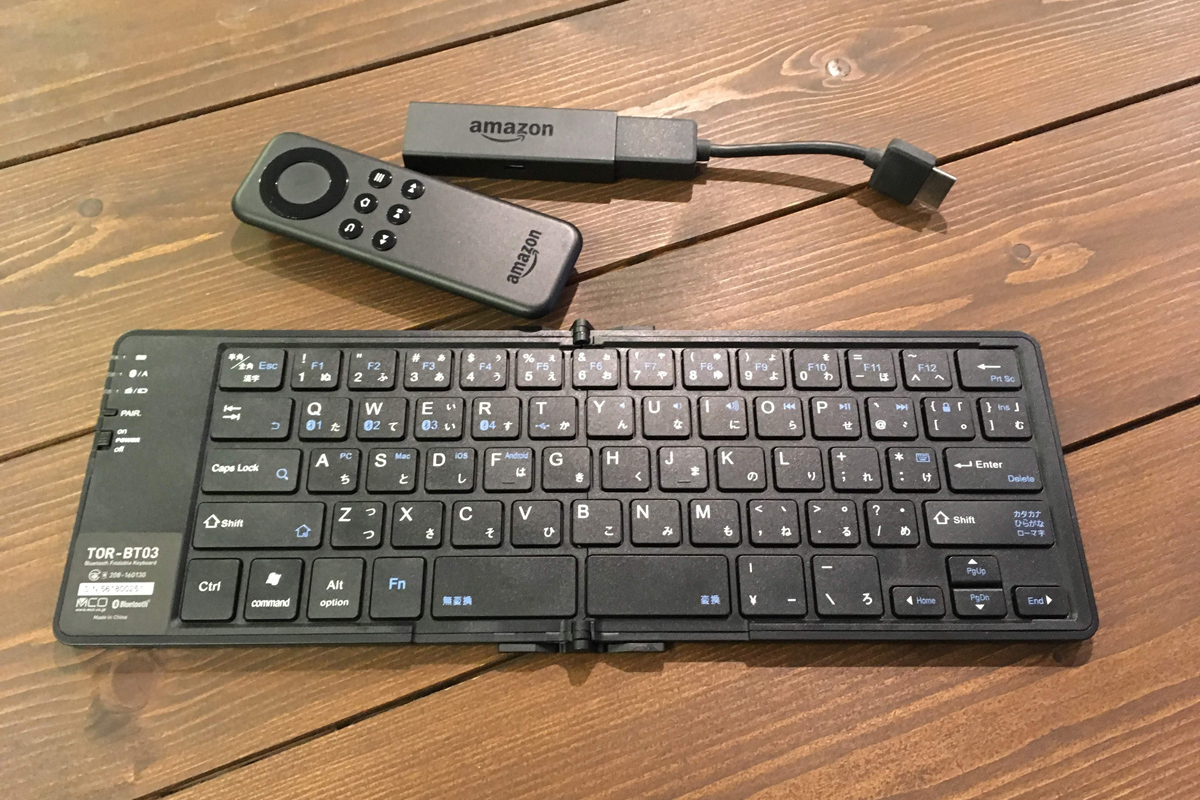
文字入力の効率化を図る手段は1つではありません。設置環境や手持ちの機材に応じて、以下の3つの接続ルートから最適な方法を選択できます。
最も手軽なのがワイヤレス接続です。Fire TVへのBluetoothキーボード接続方法は非常にシンプルで、Fire TVの「設定」メニューから「コントローラーとBluetooth端末」を開き、「その他のBluetooth端末」を選択してペアリング待機状態にするだけで完了します。最新のFire TV Stick 4K Maxのキーボード設定でも同様の手順で即座に同期が可能です。
安定性を最重視するなら、Fire TVに有線キーボードをOTGケーブルで接続する手法が有力です。給電用のMicro-USB(またはType-C)分岐OTGケーブルを本体と電源の間に噛ませることで、一般的なUSB有線キーボードや、USBレシーバーを用いる2.4GHz帯ワイヤレスキーボードをプラグ&プレイで認識させられます。ペアリングの手間や遅延が一切生じない点が大きな強みです。
新たな出費を抑えたい場合の最適解が、Amazon Fire TVリモコンアプリのキーボード機能です。手持ちのiOS・Android端末に公式アプリを導入すれば、スマホのフリック入力やキーボードから文字をそのままFire TVの検索窓へ転送できます。日本語の長文や複雑なパスワード入力も、スマホ側で普段通り変換して確定するだけで一発反映されます。
【トラブル対策】キーボードが反応しない・認識されない時の決定打

機器を接続したにもかかわらずFire TVでキーボードが反応しない場合の解決策として、まず確認すべきはBluetoothの接続重複と電力供給の2点です。
Fire TVシリーズは省電力設計のため、テレビ背面のUSB端子からの給電ではバスパワー不足に陥り、外付け周辺機器の認識が不安定になる傾向があります。必ず付属の純正コンセントアダプターから電源を確保してください。また、Bluetooth機器が他のPCやタブレットに自動再接続されていないかも確認が必要です。
キーボードのキー入力を受け付けなくなった際は、Fire TVの「設定」>「マイFire TV」>「再起動」を実行するか、電源プラグの抜き差しを行うことでキャッシュがクリアされ、正常に復帰するケースが大半を占めます。
【実用シーン】SilkブラウザやYouTube検索が爆速化する活用テクニック
物理キーボードを導入する最大の恩恵は、Fire TVのSilkブラウザでのキーボード入力と動画検索の圧倒的なスピードアップにあります。
テレビの大画面でWebサイトを閲覧する際、リモコンのカーソル移動だけでURL入力やログイン作業を行うのは極めて骨が折れます。キーボードがあれば、PC感覚でブラウジングが可能になり、「Ctrl + T(新規タブ)」や「Ctrl + W(タブを閉じる)」などの標準ショートカットキーによる操作も軽快に行えます。
動画配信サービスでニッチな海外作品や長文タイトルを探す際も、Fire TVの文字入力がめんどくさいというストレスへの決定的な対策として機能します。タイピングによるダイレクト検索は、音声入力でうまく認識されない固有名詞や英数字の混ざった型番検索において圧倒的な強みを発揮します。
【厳選モデル】ミニキーボードからマウス一体型まで!おすすめの周辺機器
リビングのソファーでくつろぎながら扱う場合、一般的なフルサイズキーボードでは取り回しに苦労します。Fire TV用として選ぶべき周辺機器のトレンドは「小型化」と「操作の一体化」です。
最も支持を集めているのが、Fire TV向けのミニキーボードのおすすめモデル群です。ゲームのコントローラー感覚で両手持ちしながら親指でタイピングできる超小型設計で、暗がりでも操作しやすいバックライト機能を備えた製品が重宝されています。
さらにSilkブラウザをフル活用したいユーザーには、Fire TV対応のキーボード・マウス一体型デバイスが最適です。キーボード上部に小型のタッチパッドやトラックボールが組み込まれており、画面内のマウスポインタを直感的に操作できます。膝の上や片手で全てのナビゲーションが完結するため、リビングのテーブルスペースを圧迫しません。
【Fire TV キーボード接続】に関するよくある質問(FAQ)
Q1:物理キーボードを繋いだ時、日本語と英語を切り替えるショートカットは?
A1:一般的には「Alt + スペースキー」または「Shift + スペースキー」で切り替わります。ただし、アプリ側の仕様で切り替えを受け付けない場合は、スマホのリモコンアプリを併用して入力するのが最も確実です。
Q2:100円ショップや安価なBluetoothキーボードでも動作しますか?
A2:HID(Human Interface Device)プロファイルに対応した一般的なBluetoothキーボードであれば、価格帯に関わらず基本的にペアリング可能です。
Q3:マウス機能(トラックパッド)は本当に必要ですか?
A3:動画アプリの再生・停止だけであればキーボードの矢印キーで事足りますが、Silkブラウザでのネットサーフィンやサイドロードしたアプリを操作する際には、マウスやトラックパッドが必須級の役割を果たします。
まとめ:キーボード導入でFire TVの操作ストレスから完全解放
Fire TV Stickは、文字入力環境を少し整えるだけで、単なる動画再生ドングルから「リビングの情報端末」へと劇的な進化を遂げます。
物理キーボード特有の日本語入力のクセを理解し、手軽なスマホのリモコンアプリやトラックパッド一体型ミニキーボードを用途に合わせて使い分けることで、日々の検索ストレスは完全に払拭されます。ご自身の利用スタイルに合った入力ツールを取り入れ、大画面でのエンタメ&ブラウジング体験をより快適にアップデートしてみてください。 (出典: fire tv キーボード(Yahoo!ニュース))
SEOライティングとマーケティング戦略の専門家。分かりやすい解説記事で定評があります。
