IPhone着信で名前が勝手に読み上げられる?原因と即解除の設定ワザ
静かなオフィスや電車内で、iPhoneが突然「〇〇さんからの着信です」と相手の氏名を高らかに読み上げ、周囲の視線に冷や汗をかいた経験はないでしょうか。誰からかかってきたのかが周囲に筒抜けになってしまうため、焦って音量ボタンを連打した方も多いはずです。
この現象は端末の不具合やウイルスの類ではなく、iOSに備わっているSiriの音声支援機能が作動していることが主な要因です。本記事では、意図せず相手の名前が読み上げられてしまう背景をはじめ、今すぐ確実に無効化する手順やAirPods・CarPlay接続時の挙動制御まで、わかりやすく解説します。
📌 【この記事の重要ポイントまとめ】
- 要点1:着信時に相手の名前が読み上げられる主な原因は、iOS標準機能である「音声着信アナウンス」が有効化されているためです。
- 要点2:「設定」アプリ内のSiriまたは電話の項目から、読み上げを「常にオフ」または「ヘッドフォン接続時のみ」へ即座に変更できます。
- 要点3:LINE通話やCarPlay連携時の通知挙動も個別にコントロール可能で、プライバシー漏洩を確実に防止できます。
【なぜ勝手に声が出る?】iPhone着信で相手の名前を読み上げる原因と仕組み
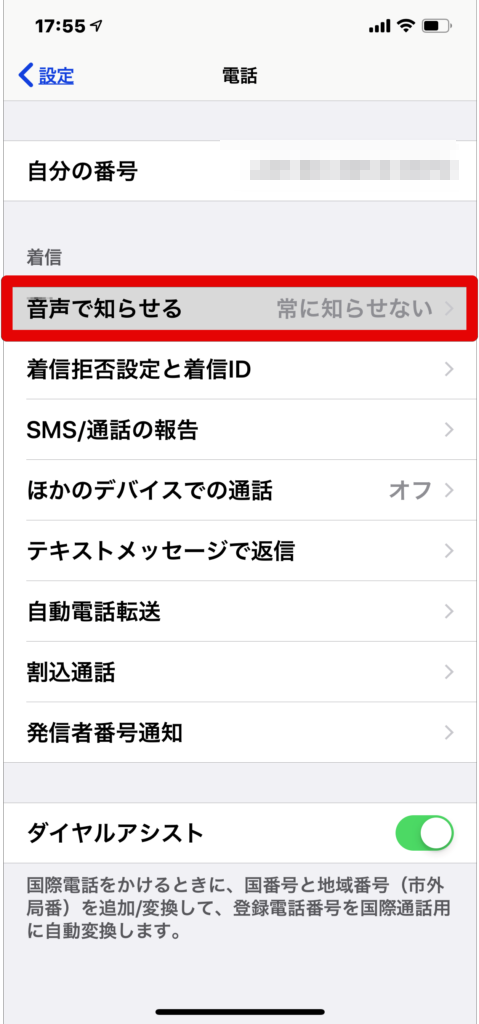
iPhoneに着信があった際、呼び出し音とともに相手の登録名が音声で流れるのは、iOS音声着信アナウンスというアクセシビリティ機能がオンになっているためです。この機能は本来、画面を見られない状況でも発信者を瞬時に判別できるように設計されたSiriのサポート機能です。
ユーザー自身が意図して設定していなくても、初期セットアップ時の案内で誤って有効化してしまったり、iOSのメジャーアップデート時に初期値が切り替わったりすることがiPhone着信が勝手に読み上げられる理由の多くを占めています。連絡先に登録されている名前がそのまま読み上げられるため、知られたくない相手との通話では大きなプライバシー侵害リスクにつながりかねません。
また、iPhone着信で相手の名前を読み上げる原因は、本体スピーカー経由だけでなく、Bluetooth機器とのペアリング状態に起因するケースもあります。まずはご自身の端末でどのような設定が有効になっているかを正しく把握することが解決への第一歩です。
【10秒で解決】iPhone着信読み上げの解除方法と音声アナウンスの完全オフ手順

周囲への音声漏れを今すぐ止めたい場合、設定アプリからわずか数タップで無効化できます。iPhone着信読み上げの解除方法は非常にシンプルで、特別なアプリを追加する必要もありません。
iPhone電話着信の相手の名前を音声オフにする基本手順は以下の通りです。
1. ホーム画面から「設定」アプリを開く
2. リストから「電話」(または「Siriと検索」)をタップする
3. 「音声着信アナウンス」を選択する
4. 選択肢の中から「なし」にチェックを入れる
この操作を行うだけで、通常着信時のiPhone Siri着信アナウンス設定が無効になり、スピーカーから名前が読み上げられることは一切なくなります。音声通話の着信読み上げをオフにしておけば、外出先や職場でも安心して着信を受けられます。
【イヤホン・車載別】AirPods着信読み上げの止め方とCarPlay運転時の最適設定
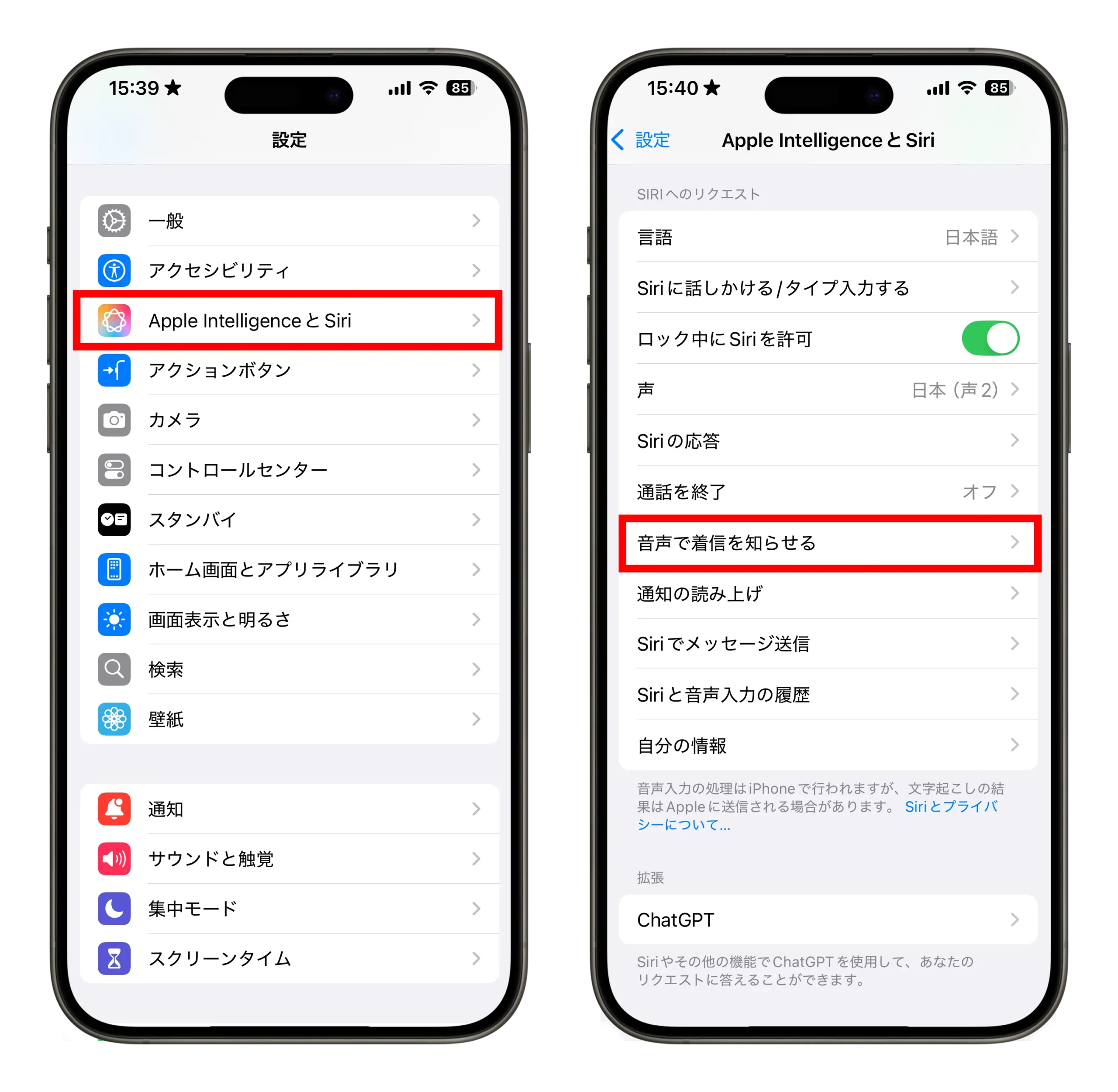
「本体スピーカーからは鳴らしたくないが、イヤホン装着時だけは誰からの電話か知りたい」という場合や、逆に「AirPods使用中も読み上げを一切止めたい」という場合、個別のアナウンス条件を設定できます。
音声着信アナウンスの選択肢には以下の4つのモードが用意されています。
・常に:スピーカー・イヤホン問わず常に名前を読み上げる
・ヘッドフォンと自動車:イヤホン装着時およびCarPlay接続時のみ読み上げる
・ヘッドフォンのみ:AirPodsなどイヤホン接続時のみ着信読み上げを行う
・なし:いかなる状況でも読み上げを行わない
通勤中や作業中にAirPods着信読み上げの止め方を探しているなら、設定を「なし」に切り替えるのが確実です。一方で、日常的に車を運転するドライバーであれば、CarPlay運転中の着信読み上げ設定を「ヘッドフォンと自動車」にしておくことで、運転中に視線をディスプレイへ移すことなく安全に通話相手を確認できるメリットもあります。
【LINE通話も対象?】LINE着信読み上げとiPhone通知の読み上げ機能設定
標準の電話アプリだけでなく、LINE通話や各種メッセージアプリの通知が読み上げられて戸惑うケースも増えています。特にLINE着信読み上げをiPhoneで防ぎたい場合は、通話機能とは別の「通知の読み上げ」設定を確認する必要があります。
メッセージやアプリ通知の音声読み上げは、iPhone通知の読み上げ機能設定によって制御されています。設定の手順は次の通りです。
1. 「設定」>「Siriと検索」>「通知の読み上げ」の順に進む
2. 「通知の読み上げ」自体のスイッチをオフにする
3. または、下部のアプリ一覧から「LINE」のみを選んで個別にオフにする
通知の読み上げをアプリ単位で制御すれば、重要なリマインダー通知だけを残しつつ、プライベートなLINEメッセージや通話アナウンスだけを非表示・無音化する柔軟な運用が可能です。
【状況別の使い分け術】「読み上げ」を安全かつ便利に活用するカスタマイズ
着信の読み上げ機能は、人前で誤作動すると恥ずかしい思いをする一方で、手が離せないシーンでは非常に役立つアクセシビリティツールです。完全に機能を遮断するだけでなく、ライフスタイルに応じた賢い設定を選ぶと快適性が向上します。
例えば、ランニングやジムでのトレーニング中、スマートフォンをポケットやアームバンドに入れたまま運動する習慣がある方は、「ヘッドフォンのみ」の設定が最適です。画面を取り出すことなく誰からの着信かを耳元だけで把握でき、不要な電話であればそのままスルーできます。
また、自宅で家事や作業に追われている時など、画面から離れた場所に端末を置くことが多い場合もイヤホン経由の通知は利便性を発揮します。自分の生活動線に合わせてオン・オフの条件を切り替えるのがおすすめです。
【iPhoneの着信読み上げ】に関するよくある質問(FAQ)
Q1:着信読み上げを「なし」に設定したのに、まだ相手の名前が読み上げられます。なぜですか?
A1:集中モード(おやすみモード等)の通知読み上げや、アクセシビリティの「VoiceOver」が作動している可能性があります。「設定」>「アクセシビリティ」>「VoiceOver」がオフになっているか確認してください。
Q2:相手が非通知や登録外の番号からかけてきた場合も読み上げられますか?
A2:連絡先に登録されていない番号からの着信は「不明な発信者」や電話番号そのものが読み上げられます。誰からかわからない番号であっても音声が流れる仕様です。
Q3:AirPodsを装着している時だけLINEのメッセージ本文が勝手に読み上げられるのを止めるには?
A3:「設定」>「Siriと検索」>「通知の読み上げ」から、LINEアプリの項目を開いて「通知を読み上げる」をオフにしてください。これで着信やメッセージ本文の自動再生が停止します。
まとめ:自分に合った音声設定で不意のプライバシー漏洩を防ごう
iPhoneが突然相手の名前を読み上げる現象は、Siriの音声着信アナウンス機能による仕様であり、設定アプリから簡単に制御できます。公共の場での気まずいトラブルや思わぬ情報漏洩を防ぐためには、一度設定画面を開いてご自身の利用スタイルに合致しているか確認しておくことが欠かせません。
完全にオフにして静音性を重視するのか、イヤホンや車載時のみに限定して利便性を活かすのか、状況に応じた最適なカスタマイズを行って快適なスマートフォンライフを整えましょう。 (出典: iphone 着信 読み上げ(Yahoo!ニュース))
SEOライティングとマーケティング戦略の専門家。分かりやすい解説記事で定評があります。
