Bluetoothの音が小さい原因を解明!スマホやPCの音量を上げる裏ワザ
スマートフォンの音量バーを最大まで上げているにもかかわらず、Bluetoothイヤホンやスピーカーから流れてくる音がどこか遠く、迫力不足に感じられた経験はないでしょうか。通勤電車の中や騒がしいカフェ、あるいはドライブ中に「これ以上ボリュームが上がらない」という状況に直面すると、故障を疑ってしまうことも少なくありません。
ワイヤレスオーディオの音が小さくなるトラブルの多くは、機器の故障ではなく端末側の保護機能やBluetoothの通信仕様、同期のズレに起因しています。本記事では、iPhone、Android、Windows 11、カーナビなどデバイスごとの決定的な要因を徹底解明し、本来のパワフルな音量を取り戻すための具体的な設定手順を網羅して解説します。
📌 【この記事の重要ポイントまとめ】
- 要点1:Bluetoothの音が小さい現象は「機器同士の音量非連動」や「聴覚保護リミッター機能」が主原因。
- 要点2:Androidの「絶対音量の無効化」やiPhoneの「ヘッドホンの安全性」解除で即座に改善するケースが多い。
- 要点3:片耳だけ小さい・車載ナビで響かないトラブルも、左右バランス設定やソース個別ゲイン調整で解消可能。
【基礎知識】Bluetoothイヤホンの音が小さい主な原因とは?機器ごとの連動トラブル
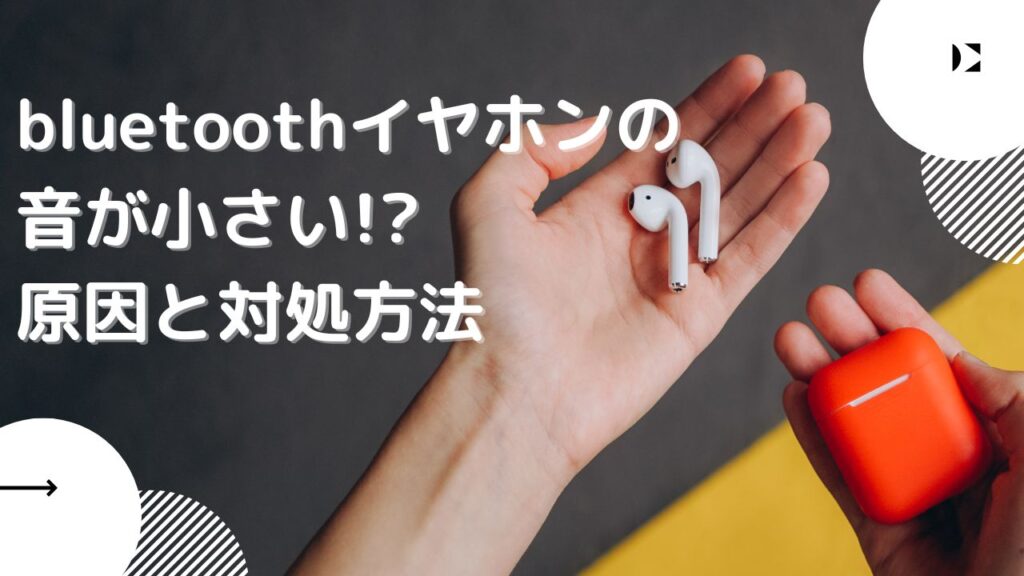
スマートフォンやPCとBluetoothイヤホンを接続した際、双方が別々に音量パラメーターを保持しているケースがあります。これがBluetoothイヤホンの音が小さい原因として最も頻発する「親機と子機の音量分離問題」です。
本来、近年のワイヤレス機器は「絶対音量(Absolute Volume)」という仕組みによって、スマホ側の音量操作とイヤホン本体の出力レベルを1本のバーで同期させています。しかし、使用しているコーデックやファームウェアの相性、OSの仕様によってこの同期が外れると、スマホ側でBluetoothの音量を最大にしているのにイヤホン側の出力は30%のまま固定されるといった現象が発生します。
また、国際的な聴覚保護ガイドライン(WHO推奨基準)に基づき、近年のOSには大音量を検知して自動で制限をかけるセーフティ機能が標準装備されています。機器の不具合を疑う前に、まずはソフトウェア側の出力制限や通信プロファイルの不整合を疑うのが解決への近道です。
【iPhone編】「ヘッドホンの安全性」と音量制限の解除&イコライザー最適化
iOS端末においてBluetoothの音が小さいiPhone特有のトラブルに見舞われた場合、チェックすべきポイントは主に2つあります。1つ目はシステム標準のセーフティリミッター、2つ目は音楽再生アプリ内の自動ゲイン調整機能です。
日常的に動画や音楽を聴いていると、iOSが「耳に負担がかかる音量」と判断してバックグラウンドで出力を絞り込みます。これを解除してBluetoothの音量上限を解除する設定手順は以下の通りです。
【iPhoneの音量制限を解除するステップ】
1. 「設定」アプリを開き、「サウンドと触覚」を選択します。
2. 「ヘッドホンの安全性」をタップします。
3. 「大きな音を抑える」のトグルスイッチを確認します。この機能がオンになっていると指定したデシベル(dB)以上の音が強制的にカットされるため、オフにするか、スライダーを最大(100デシベル)まで引き上げます。
さらに、Apple MusicやSpotifyなどのストリーミングサービスを利用している場合は、音量自動調整やイコライザー設定も見直しましょう。iOS設定内の「ミュージック」項目にある「音量を自動調整」が有効になっていると、楽曲全体のダイナミックレンジが圧縮され、全体的にこもった小さな音に聴こえることがあります。これをオフに切り替え、イコライザ(EQ)を「Late Night」や「Off」に設定することで、クリアで力強い音圧が復活します。
【Android編】開発者向けオプション「絶対音量を無効化」で上限突破する設定方法
Android端末においてBluetoothの音量が小さいAndroid特有の障壁となるのが、先述した「絶対音量」のバグや制御ミスです。端末側をいくらフルボリュームにしてもイヤホン側の内部アンプが解放されない場合、開発者向けオプションから絶対音量を無効化する設定方法を適用するのが最も効果的な裏ワザとなります。
【Androidで絶対音量を無効化する手順】
1. 「設定」>「デバイス情報」を開き、「ビルド番号」を連続で7回タップして開発者モードを有効化します。
2. 「設定」>「システム」>「開発者向けオプション」へ進みます。
3. ネットワーク設定群の中にある「絶対音量を無効にする(Disable absolute volume)」をオンに切り替えます。
4. 設定を反映させるため、一度スマートフォンを再起動し、Bluetoothイヤホンを再接続します。
この設定を適用すると、Android端末側の音量スライダーとイヤホン本体の物理ボタンによる音量調整が完全に独立します。スマホ側を最大にしたうえで、イヤホン側の物理センサーやボタンを操作してボリュームを上げることで、これまで頭打ちになっていた音量上限を突破し、本来の最大出力を引き出すことが可能になります。
【Windows 11・PC編】立体音響やドライバー不具合で音量が上がらない時の対処法
テレワークやPC作業中にWindows11のBluetooth音量が小さいトラブルに遭遇した場合、オーディオ出力プロファイルの競合やオーディオ拡張機能の不具合が疑われます。
Windows 11では、マイク付きのワイヤレスヘッドセットを接続した際、通話用の「Hands-Free(低音質・通話優先)」プロファイルと高音質再生用の「Stereo(A2DP)」プロファイルが内部で干渉し、出力ゲインが極端に落ちる事例が多発しています。
【Windows 11での劇的改善アプローチ】
1. タスクバーのスピーカーアイコンを右クリックし、「サウンドの設定」を開きます。
2. 接続中のBluetoothデバイスを選択し、「オーディオの強化(Audio Enhancements)」を「オフ」または「デバイスの既定のエフェクト」へ切り替えて変化を確認します。
3. 画面下部の「サウンドの詳細設定」を開き、該当デバイスのプロパティから「詳細」タブへ進み、「排他モード」のチェックを調整します。
4. 「立体音響(Windows Sonic for Headphones)」が意図せずオンになっていて音がスカスカになっている場合は、一度無効化を試みてください。
改善しない場合は、デバイスマネージャーからBluetoothアダプターのドライバーを最新版に更新するか、一度デバイスを削除して再ペアリングを行うことで、内部のオーディオキャッシュがクリアされ正常な音量に戻ります。
【カーナビ・車載編】Bluetooth接続時に音が小さい決定的な理由と解決策
車内でスマートフォンを接続した際、ラジオやCDに比べてカーナビのBluetoothの音が極端に小さいというトラブルは非常に多くのドライバーを悩ませています。走行音にかき消されてナビの案内や音楽が聴こえにくくなる現象には、車載インフォテインメントシステム特有の構造的理由が存在します。
まず確認すべきは、Bluetooth接続時のスマホ本体のメディア音量です。Bluetooth経由でカーナビに音声を送る場合、スマホ側の出力レベルがそのままカーナビへの入力ゲインとなります。スマホ側の音量が半分程度になっていると、ナビ側のアンプへ入力される信号そのものが微弱になるため、ナビのメインボリュームをいくら上げてもホワイトノイズばかりが目立ってしまいます。
【カーナビ側のソース別音量(レベルアジャスト)調整】
一般的なカーナビ(純正ナビ、パイオニア・カロッツェリア、ケンウッドなど)には、ソースごとに音量の初期ゲインを揃える「ソース別音量調整(レベルアジャスター)」機能が搭載されています。
ナビの「設定」>「オーディオ設定」>「ソース別音量調整」を開き、Bluetooth Audioの入力ゲインを「+3〜+5」程度に引き上げてください。これにより、FMラジオや地デジからBluetoothに切り替えた際の音量格差が一気に解消されます。
【ハード・構造編】Bluetoothイヤホンが「片耳だけ音量が小さい」理由とメンテナンス
システム的な音量設定に問題がないにもかかわらず、Bluetoothで片耳だけ音量が小さい理由の多くは、ハードウェアの物理的汚れか、OS内部のアクセシビリティ(左右バランス)の狂いにあります。
1. スピーカーメッシュの物理的詰まり
完全ワイヤレスイヤホンは、耳垢や皮脂、ホコリが先端の金属メッシュ(フィルター)の微細な穴に入り込むことで劇的に音抜けが悪くなります。片側だけ音がこもる場合、イヤーピースを外して乾いた柔らかい歯ブラシや無水エタノールを含ませた綿棒でメッシュ部分を優しくクリーニングしてください。これだけで劇的に音量が復活するケースが多々あります。
2. 左右オーディオバランスの偏り
知らぬ間に端末のアクセシビリティ設定がズレていることがあります。 ・iPhone:「設定」>「アクセシビリティ」>「オーディオ/ビジュアル」内の「バランス」スライダーが中央(0.00)になっているか確認します。
・Android:「設定」>「ユーザー補助」>「音量と音響」>「オーディオバランス」が中央にあるか確認します。
3. TWSの左右同期エラーとリセット
完全ワイヤレスイヤホン(TWS)は、左右のユニット間で独立してファームウェア制御を行っています。左右の音量同期がズレた場合は、ケースに両耳を戻して取扱説明書記載の「工場出荷時リセット(ボタン長押しなど)」を実行し、再ペアリングを行ってください。
【bluetooth 音 小さい】に関するよくある質問(FAQ)
Q1:Bluetoothの音量を最大にしているのに小さいのはなぜですか?
A1:スマホ側の音量とイヤホン・スピーカー本体の音量が連動していない(絶対音量が機能していない)か、OS側の聴覚保護機能(iPhoneの「大きな音を抑える」など)が強制的に出力を絞っている可能性が高いです。イヤホン本体のボタンで音量を上げるか、端末側のセーフティ設定を解除してください。
Q2:Androidの「絶対音量を無効化」を設定しても音量が変わりません。
A2:設定変更後に端末の再起動とBluetoothの再接続を行っていない可能性があります。再起動後、スマホ側の音量を最大にした状態で、イヤホン本体のタッチセンサーや物理ボタンを操作してイヤホン側の内部ボリュームを上げてください。
Q3:車のBluetoothで音楽を聴くと、ラジオより音が小さくなるのは故障ですか?
A3:故障ではありません。スマホ側のメディア音量が最大になっていないことや、カーナビ側の「Bluetoothソース入力ゲイン」が低く設定されていることが原因です。スマホの音量を8〜9割まで上げ、ナビ側のソース別音量設定でゲインを引き上げてください。
Q4:急に片側のイヤホンだけ音が小さくなった時の最短チェック項目は?
A4:まずイヤーピースを外してスピーカーノズルの汚れを清掃し、次にスマホの「アクセシビリティ」設定で左右の音量バランスが中央にあるか確認してください。それでも直らない場合は、イヤホン本体の初期化(リセット)を行ってください。
まとめ:適切な設定とメンテナンスで理想のサウンドを取り戻す
ワイヤレスオーディオの音量が上がらないトラブルは、一見するとハードウェアの寿命や初期不良のように思われがちです。しかし、実際にはOSの保護機能、絶対音量の同期エラー、カーナビのゲイン設定、物理的なフィルターの汚れといった明確な原因が潜んでいます。
まずは端末ごとの安全リミッターや同期設定を見直し、機器に合わせた最適なチューニングを施してみてください。日々の適切なメンテナンスと正しい設定手順さえ把握しておけば、お気に入りのBluetooth機器が持つ本来のクリアでダイナミックなサウンド環境をいつでも快適に楽しむことができます。 (出典: bluetooth 音 小さい(Yahoo!ニュース))
最新のトレンドや話題のニュースをわかりやすく解説するWebライターです。読者の皆様に役立つ情報を日々お届けしています。
