IPhoneでメールが勝手に迷惑メールへ移動する原因と最新解除術
取引先からの重要連絡やオンラインサービスの認証コードが、待てど暮らせど届かない――。不審に思って「迷惑メール」フォルダを開いたところ、必要なメールが勝手に隔離されていたというトラブルが相次いでいます。日々の連絡や業務の多くをスマートフォンに依存している中で、メールの誤判定は重大な機会損失やストレスに直結しかねません。
セキュリティ技術の高度化に伴い、スパム判定アルゴリズムが強化された結果、本来届くべき正規のメールまで巻き込まれてしまう現象が起きています。本稿では、iPhoneで大事なメールが勝手に迷惑メールフォルダへ移動してしまう根本的な原因を解明し、受信トレイへ戻す正しい解除手順と、再発を確実に防ぐための最新設定を分かりやすく解説します。
📌 【この記事の重要ポイントまとめ】
- 要点1:勝手に移動する主因は「iOSの自動学習」「サーバー側のスパムフィルター」「送信者側の認証不備」の3点にある。
- 要点2:誤判定されたメールは単に移動させるだけでなく、「迷惑メールではない」フラグを立てて学習データを上書きする必要がある。
- 要点3:「連絡先への登録」と「VIP機能の活用」を組み合わせることで、以後の誤判定を強力かつ確実にシャットアウトできる。
【なぜ起きる?】大事なメールが勝手に迷惑メールへ移動する3つの根本原因
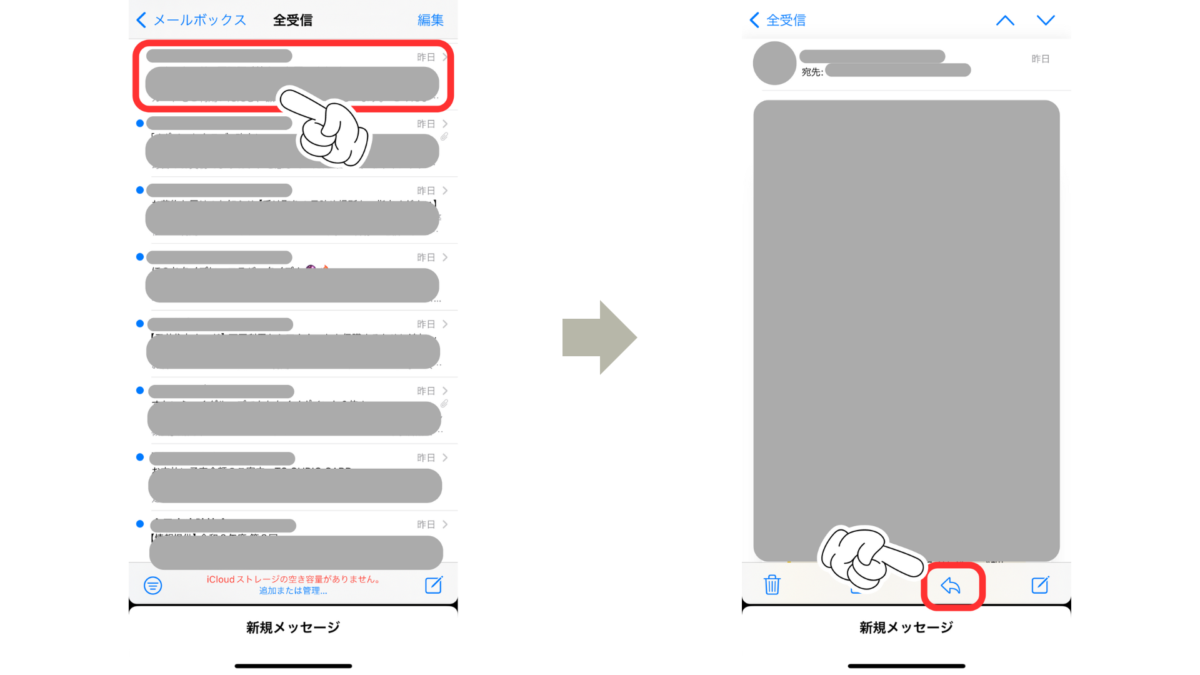
iPhoneを使用していてiPhoneで迷惑メールに勝手に移動してしまうトラブルは、決して端末の故障や気まぐれではありません。メールが受信者の手元に届くまでには複数のセキュリティチェックポイントが存在し、そのいずれかで「怪しい」と判定されることで自動振り分けが作動します。
第1の原因は、iOSメールアプリの自動学習機能による誤認です。Appleのメールシステムはユーザーの過去の行動(開封、削除、迷惑メール報告など)をバックグラウンドで分析しています。過去に似た件名やレイアウトの販促メールを一括削除した経験があると、必要なメールであってもAIが「不要なメッセージ」と推測して迷惑メールフォルダへ直行させてしまうケースがあります。
第2の原因は、メールサーバー側の強力なスパムフィルターです。iCloud、Gmail、Yahoo!メール、あるいは各通信キャリアのサーバーは、日々進化する詐欺メールを防ぐために厳格な検知ロジックを走らせています。特に短縮URLが含まれていたり、送信元ドメインの認証情報(SPF・DKIM・DMARC)が正しく設定されていない企業のメールは、サーバーの段階で弾かれて迷惑メールフォルダへと送られます。
第3の原因として見落としがちなのが、PCや別端末で設定した振り分けルールの影響です。MacやWebメール上で作成したメールの自動振り分け設定がクラウド経由でiPhoneと同期されている場合、意図しない条件指定によって受信トレイを素通りしてしまう事故が発生します。
【即効手順】間違えて移動したメールを受信トレイに戻す&iCloudの解除方法
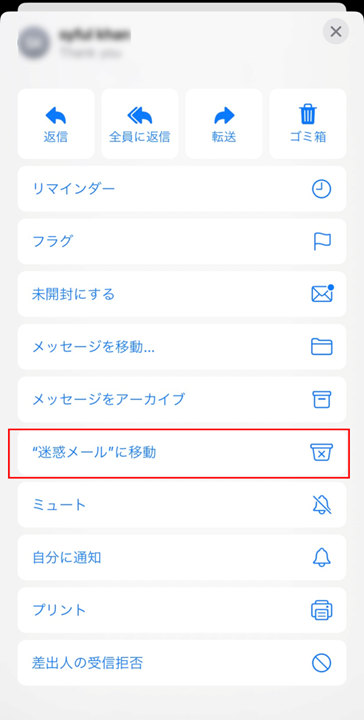
迷惑メールフォルダに入ってしまったメールは、ただ受信トレイへドラッグ&ドロップするだけでは根本的な解決になりません。システムに対して「これは安全なメールである」と再学習させることが不可欠です。ここでは、正しい受信トレイに戻す方法を順を追って確認します。
標準のメールアプリを開き、アカウント一覧から「迷惑メール」フォルダをタップします。該当するメールを開いたら、画面下部にあるフォルダアイコンをタップして「受信」を選択するか、返信ボタン(矢印アイコン)のメニュー内にある「迷惑メールではない」を選択してください。
特にiCloudメールの迷惑メール解除においては、この操作が決定的な意味を持ちます。「迷惑メールではない」を選択することで、Appleのサーバーに対して誤判定のフィードバックが送信され、同一送信者からの次回以降のメッセージが正常に受信トレイへ届くようアルゴリズムが修正されます。ブラウザ版のiCloud.comにログインし、同様に迷惑メールフォルダから「迷惑メールではない」マークを付けるのも極めて有効なアプローチです。
【キャリア別】ドコモ・au・ソフトバンクのフィルター誤判定を止める設定
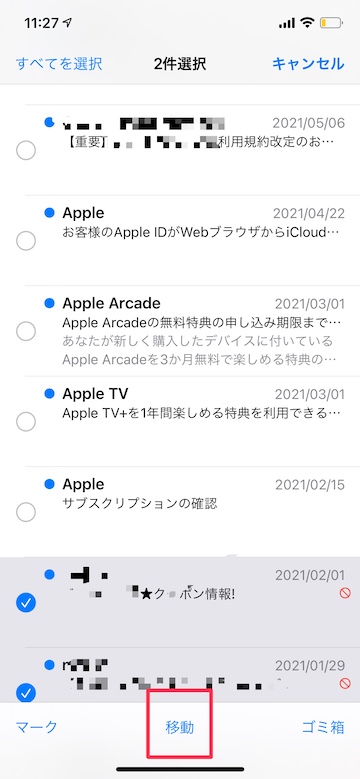
iPhoneで各携帯キャリアのメールアドレス(@docomo.ne.jp / @ezweb.ne.jp / @softbank.ne.jp など)を利用している場合、端末側の設定だけでは不十分な場面が多々あります。通信各社のキャリアメールの迷惑メールフィルターがサーバー側で強制遮断・振り分けを行っているため、各社の会員ページから個別設定を見直す必要があります。
ドコモメールで迷惑メールフォルダへ移動してしまうトラブルでは、「My docomo」の設定ページへアクセスし、「あんしんセキュリティ」および「迷惑メール対策」の項目を確認します。受信したい相手のドメインやアドレスを「受信リスト」に登録し、さらに「なりすまし救済リスト」へ追加することで、誤検知による隔離を回避できます。
auメールの迷惑メール判定解除を行う際は、「au ID」の会員サポートから「迷惑メールフィルター設定」を開きます。「指定受信リスト設定」に対象アドレスを登録し、必ず「なりすまし規制回避リスト」にもチェックを入れて有効化してください。この設定が抜けていると、転送メールやメルマガが弾かれ続ける原因になります。
ソフトバンクの迷惑メール設定についても同様です。「My SoftBank」内のメール設定から、迷惑メールフィルターの強度を「強」から「標準」に変更するか、「受信許可リスト」に対象のアドレスを「完全一致」または「後方一致」で登録します。設定反映までに数分から数十分程度のタイムラグが生じる点には留意してください。
【再発防止】連絡先追加とVIP登録で自動移動を完璧に防ぐ
「一度受信トレイに戻したのに、数日経つとまた迷惑メールに入ってしまう」という事態を恒久的に防ぐには、iOSの標準機能をフル活用した2つの防壁を構築するのが最も確実です。
1つ目の防壁は、連絡先追加による迷惑メール対策です。iOSのセキュリティ構造上、「連絡先(アドレス帳)」に登録されている差出人は最優先で安全な送信者とみなされます。誤判定されたメールの送信者名をタップし、「新規連絡先を作成」または「既存の連絡先に追加」を実行しておくだけで、システムが迷惑メールと判定する確率を劇的に引き下げられます。
2つ目の防壁は、VIP登録による自動移動の防止です。仕事関係者や重要なWebサービスのアドレスを「VIP」に指定すると、専用のVIPトレイに集約されるだけでなく、通知の優先度が一気に高まり、迷惑メールフィルターの網を回避してダイレクトに受信トレイへ届けられます。メール詳細画面で差出人の青い文字をタップし、「VIPに追加」を選択するだけの簡単な操作で設定完了です。
【2026年最新】iOSメールアプリの振り分けルールと移動できない時の対処法
快適な環境を維持するためには、2026年最新のiPhoneメール設定環境における仕様と、予期せぬトラブルへの対処法を把握しておく必要があります。
現在、iPhone単体では複雑なiOSメールアプリの振り分けルールを新規作成することができません。自動振り分けのルール付けを行いたい場合は、Macの「メール」アプリの環境設定からルールを構築するか、GmailやOutlookなどのWeb管理画面側でフィルターを設定し、IMAP経由で同期させるのが定石となっています。
また、ユーザーから頻繁に寄せられるのが「迷惑メールフォルダから受信トレイへ迷惑メールの移動ができない原因は何なのか」という疑問です。メールを移動しようとしてもエラーが表示されたり、元のフォルダへ勝手に戻ってしまう場合、以下のトラブルが発生している可能性が濃厚です。
代表的な要因は「IMAPサーバーとの通信同期エラー」「メールボックスの容量上限到達」「アカウントパスワードの再認証待ち」の3点です。一度iPhoneを再起動するか、「設定」>「メール」>「アカウント」から該当アカウントを一度オフにして再度オンに切り替えることで、同期の不整合が解消されて正常に移動できるようになります。
【iPhoneの迷惑メール移動】に関するよくある質問(FAQ)
Q1:受信トレイに戻しても、次に届くメールがまた迷惑メールに入ってしまうのはなぜですか?
A1:単にフォルダ間を移動させただけでは、サーバーやiOSの迷惑メール判定ロジックがリセットされていないためです。移動時に必ず「迷惑メールではない」を選択し、併せて相手のメールアドレスを「連絡先」に登録することで、次回以降の誤判定を根本から防げます。
Q2:迷惑メールフォルダ内のメールを移動しようとすると「メッセージを移動できませんでした」と表示されます。
A2:メールサーバーと端末間の同期ズレ、またはサーバー容量の圧迫が主な原因です。機内モードのオン・オフで通信を再接続するか、端末の再起動を試してください。改善しない場合はWebブラウザ版(iCloud.comやGmail等)に直接アクセスして移動操作を行ってください。
Q3:特定の相手からのメールだけ通知が来ないのですが、これも迷惑メール移動と関係がありますか?
A3:大いに関係があります。迷惑メールフォルダに振り分けられたメールは、初期設定では通知が一切鳴らない仕様になっています。「連絡先追加」および「VIP登録」を行うことで、誤移動の防止と確実なバナー通知の受け取りが同時に実現します。
まとめ:快適なメール環境を取り戻すために今すぐ見直したいポイント
重要なメールが勝手に迷惑メールフォルダへ移動してしまうトラブルは、メールシステムの過剰防衛と送信元データの不一致が引き起こす構造的な問題です。放置しておくと、重大なビジネスチャンスを逃したり、緊急のセキュリティ通知を見落とす危険性があります。
万が一誤判定が起きた際は、慌てずに「迷惑メールではない」フラグを適用して受信トレイへ戻し、即座に「連絡先への登録」と「VIP設定」を行うことが最善の解決策です。加えて、定期的に迷惑メールフォルダを開いて埋もれた重要メールがないか点検する習慣を身につければ、デジタルコミュニケーションの安全性と利便性を両立させることができます。 (出典: iphone 迷惑 メール に 移動(Yahoo!ニュース))
SEOライティングとマーケティング戦略の専門家。分かりやすい解説記事で定評があります。
