IPhoneメールのチーン音を消す最新設定!送信音・通知音の完全消音術
静かなオフィスや電車の中でiPhoneからメールを送信した瞬間、「チーン」「シュッ」と甲高い音が鳴り響き、気まずい思いをした経験を持つ人は少なくありません。マナーモード(消音モード)にしているはずなのに音が鳴ってしまったり、どの設定項目を触れば音が消えるのか分からなかったりと、iPhoneのサウンド設定は意外な落とし穴が存在します。
ビジネスでもプライベートでも頻繁に使うメールだからこそ、不要な効果音に煩わされるストレスは早急に解消したいところです。今回は、メール送信時の「チーン」音をはじめとする各種サウンドをすっきり消去する手順と、マナーモードでも鳴ってしまう原因や対処法を分かりやすく解説します。
📌 【この記事の重要ポイントまとめ】
- 要点1:メール送信音や通知音は「設定」内の「サウンドと触覚」から簡単に消音・変更が可能。
- 要点2:マナーモードでも音が鳴る場合、アプリ個別の通知設定やBluetooth機器の接続状態が影響している。
- 要点3:画面表示の通知は残したまま「効果音だけをオフ」にする個別カスタマイズも数ステップで完了する。
【原因究明】メール送信時に「チーン」や効果音が鳴り響く仕組みと意外な落とし穴
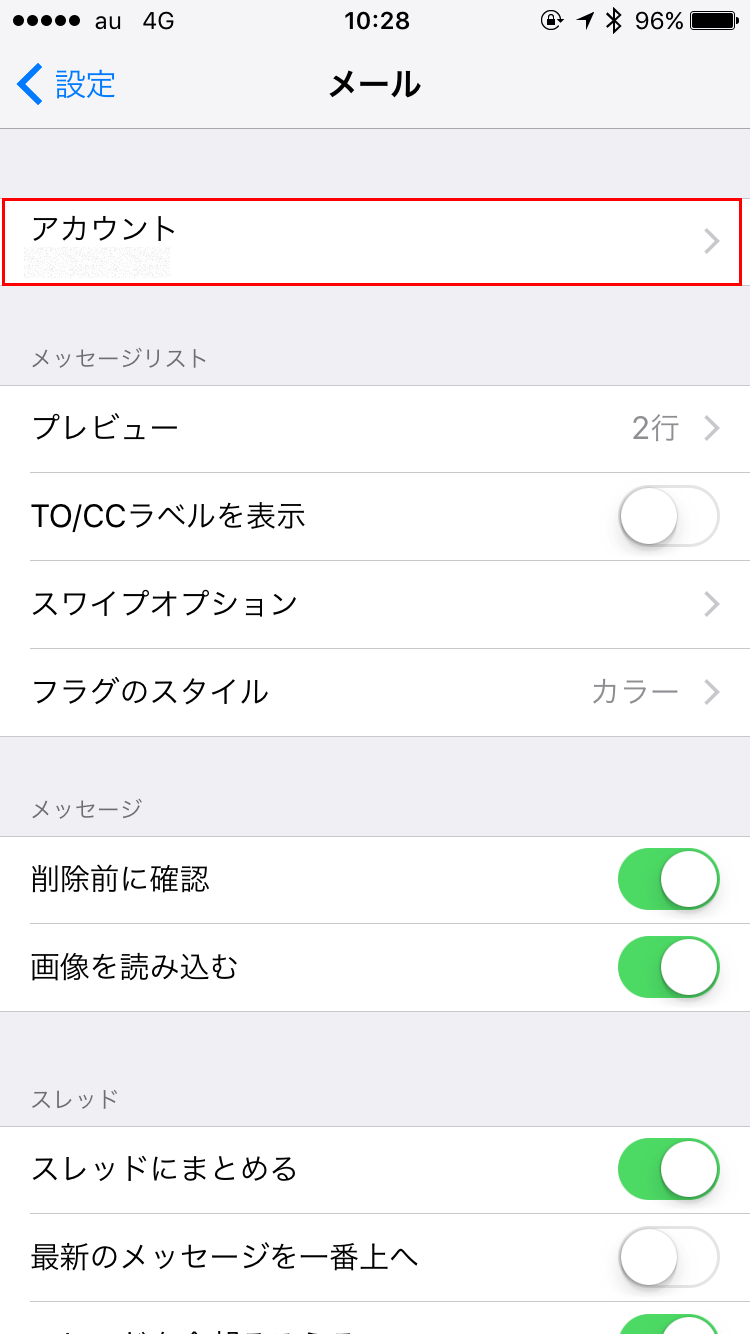
メールを送った際に鳴る「チーン」という鐘のような音や「スウッシュ」という風を切るような効果音は、iPhoneの標準機能として組み込まれている送信完了時のフィードバック音です。正しく相手に送信されたことを音で知らせる便利な機能である一方、静音環境では周囲の視線を集める原因になりがちです。
この効果音が鳴る最大の原因は、初期状態のiOS設定で送信音が有効になっている点にあります。さらに、iOSのアップデート時に設定がデフォルトへリセットされたり、サードパーティ製メールアプリ(GmailやOutlookなど)の独自サウンド機能が連動していたりすることで、「突然鳴るようになった」と感じるケースも多発しています。
【2026年最新】iPhoneメールの送信音・受信音を完全に消す基本手順
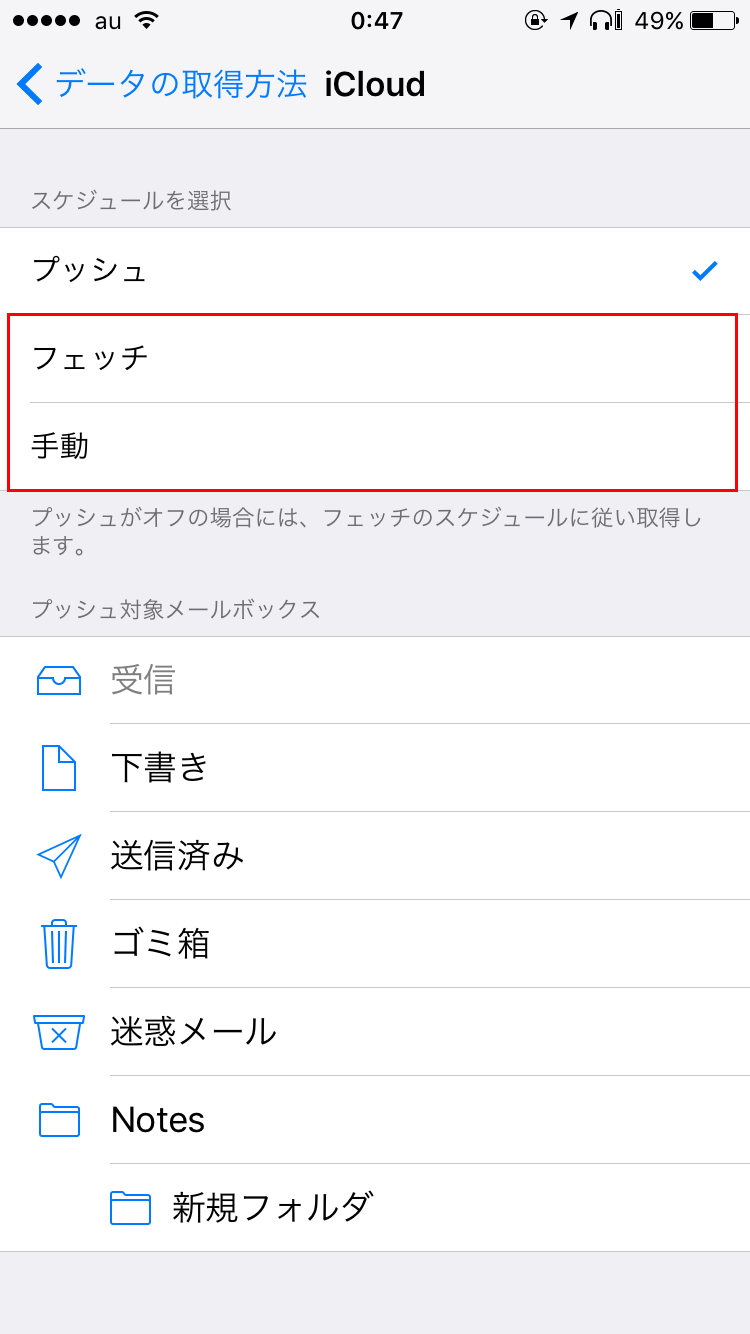
iOSの標準メールアプリにおける効果音は、本体の「設定」アプリからわずか数タップで無音化できます。送信音だけでなく受信音も同時に見直すことで、日常の余計な通知音を大幅に減らすことが可能です。
具体的なiPhoneメールチーン音鳴らさない設定の手順は以下の通りです。
【メール送信音を消すステップ】
1. ホーム画面から「設定」アプリを開く
2. 「サウンドと触覚」をタップする
3. 一覧から「送信メール」を選択する
4. サウンドの一番上にある「なし」にチェックを入れる
同様に、メールが届いたときの着信音を消したい場合は、「サウンドと触覚」内の「新着メール」を開き、同じく「なし」を選択するだけで完了します。これで純正メールアプリから発せられる送受信の効果音は完全に無音化されます。
マナーモードなのに鳴る!?iPhoneのメール音が消えない理由と盲点
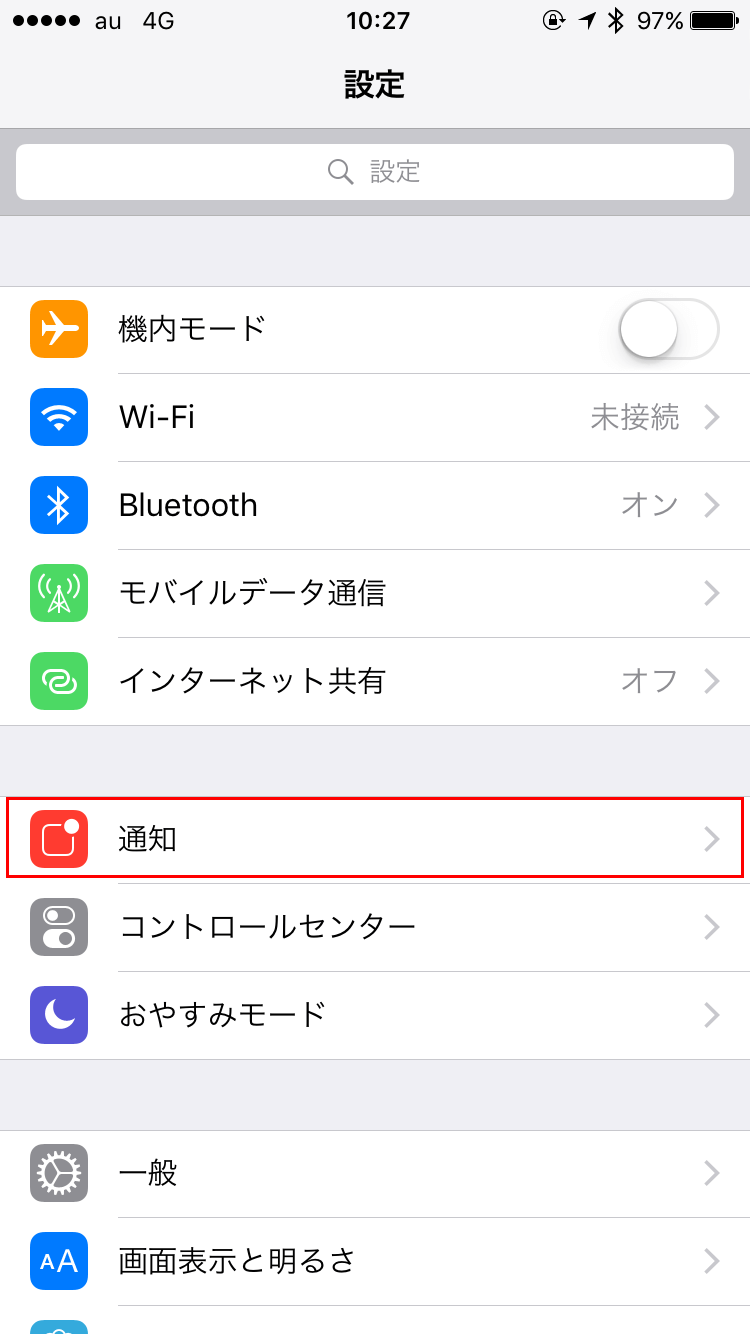
「本体横のアクションボタンやサイレントスイッチでマナーモードにしているのに、メール送信音が鳴ってしまった」というトラブルは後を絶ちません。実は、マナーモード下でも音が鳴ってしまう現象には、いくつかの明確な理由が存在します。
第一の理由は、「着信・通知音量」と「メディア音量」の切り分けです。メールアプリの種類によっては、送信効果音を通知音ではなくメディア再生音(動画や音楽と同じ扱い)として出力する仕様のものがあります。この場合、マナーモードにしていてもメディア音量が上がっていると音がスピーカーから漏れてしまいます。
第二の盲点がBluetoothイヤホンや車載スピーカーとの接続解除直後の挙動です。ワイヤレスイヤホンに音声を出力していたつもりが、接続が切れた瞬間に本体スピーカーからの出力へ切り替わり、遅延して送信完了音が鳴るケースがあります。確実な静音化を図るなら、マナーモード頼みにせず設定側で根本から「なし」にしておくのが最も安全です。
通知バナーは残して「音だけ消す」個別カスタマイズの裏ワザ
「大事な連絡を見逃したくないため画面のバナーやロック画面の通知は残したいが、音だけは鳴らしたくない」という場面も多いはずです。その場合は、通知機能の詳細設定を活用して画面通知を維持したまま消音化するカスタマイズが有効です。
設定方法は極めてシンプルです。「設定」アプリから「通知」>「メール」へと進み、通知を許可した状態で「サウンド」のトグルスイッチのみをオフにします。これだけで、新着メッセージが届いた際に画面上にプレビューは表示されつつ、周囲に音が鳴ることは一切なくなります。
さらに、複数のメールアカウントを登録している場合は、アカウントごとに通知音のオン・オフを分けることも可能です。仕事用アカウントは画面通知のみ、プライベート用は完全消音といった細やかな使い分けが作業効率の向上につながります。
設定しても送信音が消えない?トラブル時のチェックリストと対処法
設定画面で「なし」にしたはずなのに依然として送信音が消えない場合、純正メールアプリ以外の要因が絡んでいる可能性が高いと言えます。以下のチェックポイントを順番に確認してみてください。
1. 利用しているメールアプリの個別設定を確認する
GmailアプリやYahoo!メールアプリ、Outlookなどの専用アプリを利用している場合、iOS本体の「サウンドと触覚」設定が反映されないことがあります。各アプリ内の「設定」メニューを開き、「通知サウンド」や「送信効果音」の項目を個別にオフにする必要があります。
2. 端末の再起動を実行する
iOSのマイナーアップデート後などに、内部のオーディオキャッシュが残って設定が即座に反映されない不具合が稀に発生します。端末を一度再起動することで、変更したサウンドプロファイルが正しく適用されます。
3. 集中モード(おやすみモード)の通知例外を見直す
集中モードを利用している際、特定の連絡先やアプリが「即時通知」として例外設定されていると、想定外のタイミングで音が鳴ることがあります。集中モード内の「許可された通知」設定もあわせて確認しておくと万全です。
【iPhoneメールの「チーン」音を消す方法】に関するよくある質問(FAQ)
Q1:送信音だけを消して、新着メールの受信音だけを鳴らすことはできますか?
A1:可能です。「設定」>「サウンドと触覚」から、「送信メール」を「なし」に設定し、「新着メール」でお好みの通知音を選択してください。送信時のみ完全な無音状態にできます。
Q2:バイブレーション(触覚フィードバック)だけを残すことは可能ですか?
A2:「設定」>「サウンドと触覚」>「新着メール」または「送信メール」を開き、サウンドを「なし」にした上で、一番上にある「触覚」から好みの振動パターンを選択すれば、音を出さずに振動だけで送受信を感知できます。
Q3:iOSアップデート後にまたチーンと鳴るようになったのですが?
A3:大型のシステムアップデート適用時に、一部のアクセシビリティ設定や通知サウンドが初期化されるケースがあります。お手数ですが再度「サウンドと触覚」を開き、設定が「なし」になっているか再確認してください。
まとめ:不要な通知音をスマートに整理して快適なスマホ環境へ
iPhoneのメール送信時に鳴る「チーン」音や各種効果音は、仕組みと設定階層さえ把握してしまえば即座にコントロール可能です。マナーモードだけに頼るのではなく、OSの基本設定から不要な音をあらかじめオフにしておくことで、場所を選ばず安心して端末を操作できるようになります。
画面通知や触覚フィードバックと組み合わせながら自分好みのサウンド環境を構築し、日々のスマートフォン利用をよりストレスフリーで快適なものへとアップデートしていきましょう。 (出典: iphone メール チーン 消す(Yahoo!ニュース))
SEOライティングとマーケティング戦略の専門家。分かりやすい解説記事で定評があります。
