スマホの「感染しました」警告広告の消し方と偽画面の正体【2026】
ネットサーフィン中に突如けたたましい警告音が鳴り響き、激しいバイブレーションとともに「お使いのスマホがウイルスに感染しました」という画面が表示されるトラブルが後を絶ちません。2026年現在も巧妙な偽装画面を用いた手口が横行していますが、結論から言えば、ウェブブラウザ上に表示される警告のほぼ100%はユーザーの恐怖心を煽る偽の警告広告(フェイクアラート)です。
焦って画面の指示に従い、怪しいアプリをダウンロードしたりクレジットカード情報を入力したりすると、深刻な金銭被害や個人情報漏洩につながる恐れがあります。本記事では、画面がフリーズして消えない場合の強制終了手順から、iPhone・Android別のブラウザ初期化、二度と表示させないための設定まで、最新の具体的な対処法を分かりやすく整理しました。
📌 【この記事の重要ポイントまとめ】
- 要点1:ウェブ閲覧中に出る「感染警告」はすべて嘘であり、ブラウザ経由でスマホの内部スキャンを行う技術自体が存在しない。
- 要点2:画面が動かない・消えない場合は、タブの全削除やブラウザのキャッシュ消去を実行すれば端末は安全に復旧できる。
- 要点3:アプリのインストールやカード情報の入力をしていなければ実害はないため、落ち着いて通知やカレンダーの連携を解除することが最善策となる。
【真相】「ウイルスに感染しました」は嘘!スマホ偽警告画面の仕組みと目的

スマートフォンの画面に「システムが破損しています」「バッテリーが深刻なダメージを受けています」といった警告が出る現象は、セキュリティ業界で「スケアウェア(恐怖を煽る手口)」と呼ばれています。ウェブサイトに埋め込まれた不正な広告スクリプトが作動し、ユーザーをあたかも危険な状態に陥ったかのように錯覚させているに過ぎません。
そもそも、iOS(iPhone)やAndroidの構造上、一般的なウェブサイトが端末のシステム内部を勝手にスキャンしてウイルスを検知することはOSの権限上不可能です。「スマホがウイルスに感染しましたという警告は嘘」であると知っておくだけで、大半のトラブルは回避できます。
攻撃者の狙いは、パニックになったユーザーに不要な有料クリーナーアプリを課金購入させたり、アカウント認証情報を盗み取るフィッシング詐欺手口への誘導です。カウントダウンタイマーや公式ロゴ(AppleやGoogle、警視庁など)を無断使用して焦らせてきますが、表示されたリンクやボタンは絶対に押してはいけません。
【緊急】警告音バイブが止まらない時の対処法とブラウザの強制終了
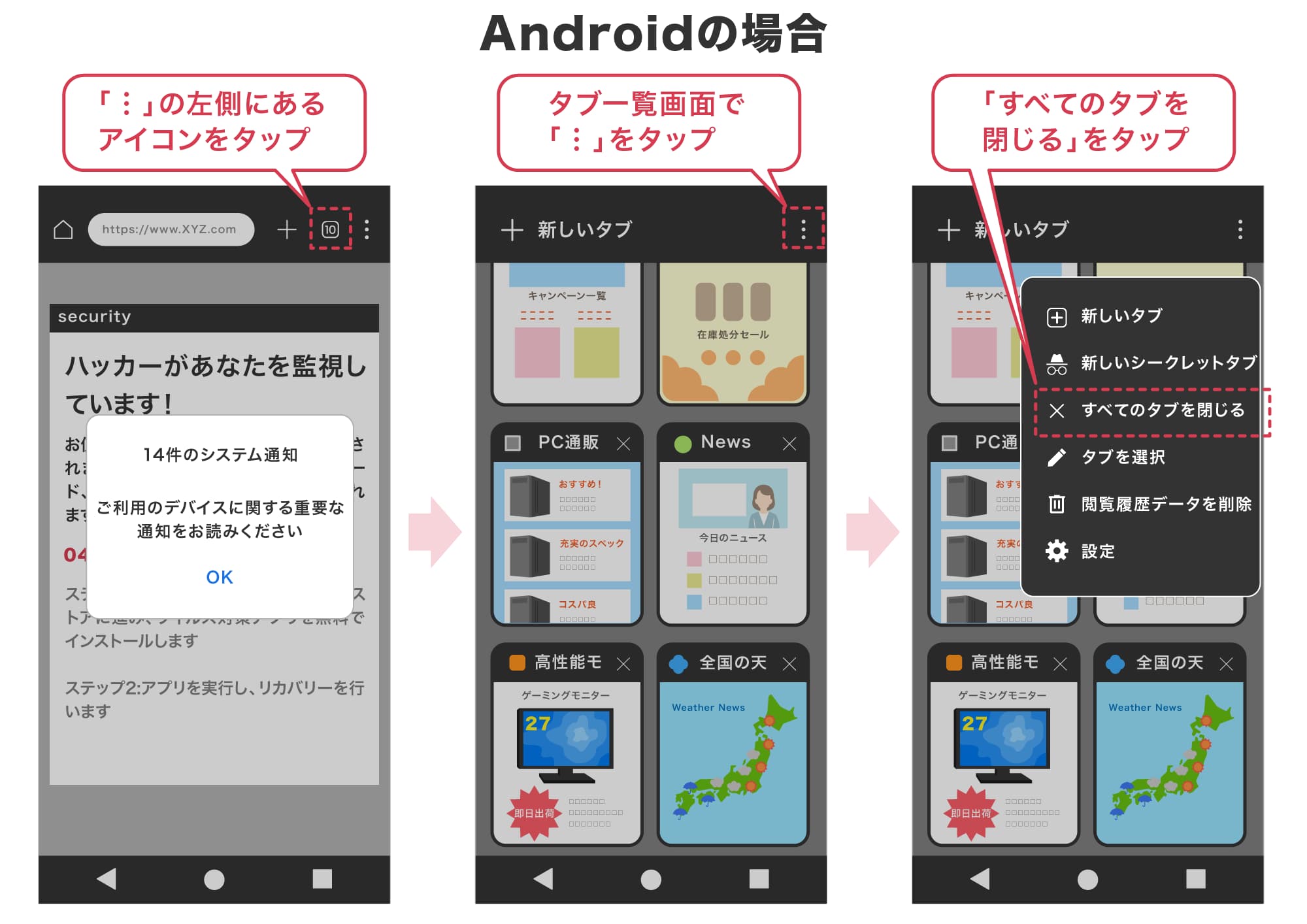
偽警告の中には、画面遷移と同時に大音量の警告音を鳴らし、端末のバイブレーションを連続で作動させてユーザーを混乱させる悪質なものがあります。操作を受け付けないように見えても、端末自体が乗っ取られたわけではありません。
まずは以下の手順でブラウザアプリ自体を強制終了し、音と振動を止めてください。
▼ 画面がフリーズした際の強制終了手順
・iPhoneの場合:画面下部から上へスワイプ(ホームボタン搭載機はボタンをダブルクリック)してアプリスイッチャーを出し、SafariやChromeの画面を上にスワイプして完全終了させます。
・Androidの場合:画面下の「■(タスクボタン)」をタップするか、画面下端からのスワイプ長押しで履歴画面を呼び出し、該当ブラウザをスワイプして終了させます。
画面操作が一切効かない場合は、端末の物理ボタンを使って強制再起動を行ってください。電源が切れた段階でブラウザのスクリプト実行は完全にストップします。
【iPhone版】Safariのキャッシュクリアとカレンダー乗っ取りスパム解除手順
iPhoneで「ブラウザを開くたびに警告が再表示される」「カレンダーに毎日不審な通知が入る」というトラブルに見舞われた場合は、端末内に残ったデータや悪意ある共有設定をクリアする必要があります。
1. Safariのキャッシュクリア方法
Safariを再起動しても同じ偽画面が開いてしまう時は、閲覧履歴とキャッシュを削除します。
①「設定」アプリを開き、「Safari」を選択します。
② 画面下部の「履歴とWebサイトデータを消去」をタップします。
③ 消去の対象期間で「すべての履歴」を選び、実行します。
これで不正な画面を読み込んでいた一時データがリセットされます。
2. カレンダー乗っ取りスパム解除手順
「ウイルスが検出されました」「iPhoneを保護してください」といった予定がカレンダーに勝手に埋め込まれる事象は、悪質なカレンダー共有リンクを踏んでしまったことが原因です。
①「設定」アプリから「カレンダー」>「アカウント」を開きます。
②「照会先カレンダー」または見覚えのないアカウントを選択します。
③ 最下部の「アカウントを削除」をタップして完了です。これでカレンダー内の不審な予定が一括消去されます。
【Android版】ブラウザ通知スパム削除とChromeポップアップブロック設定
Android端末では、サイト閲覧中に「ロボットではない場合は許可を押してください」といった誘導に従ってしまい、画面上部に警告通知が連打されるトラブルが多発しています。これはウイルスではなく、ブラウザの「プッシュ通知機能」が悪用されている状態です。
1. Androidブラウザ通知スパム削除手順
①「Google Chrome」を開き、右上の「︙(メニュー)」から「設定」をタップします。
②「サイトの設定」>「通知」の順に進みます。
③「許可」のリスト内にある見知らぬURL(不審なドメイン)をタップし、「削除とリセット」を実行します。
2. Chromeポップアップブロック設定
勝手な画面転送を防ぐため、ブロック機能を再確認しておきましょう。
① Chromeの「設定」>「サイトの設定」を開きます。
②「ポップアップとリダイレクト」が「ブロック(推奨)」になっているか確認します。
③ 併せて「広告」の項目も「問題のある広告を表示するサイトで広告をブロック」に設定してください。
【自己診断】本当に感染している?スマホウイルス感染症状チェック
「偽警告だと分かったけれど、本当にスマホ自体は安全なのか不安」という方のために、本物のマルウェアや不正プログラムに侵入された際に見られる典型的なサインをまとめました。
▼ スマホウイルス感染症状チェックリスト
・何も操作していないのに端末が異常に熱を持ち、バッテリーの減りが極端に早い
・毎月のデータ通信量が急激に跳ね上がっている
・身に覚えのないSMS送信履歴や、勝手なアプリ起動が頻発する
・通話中や操作中に不自然なノイズが入り、端末が勝手に再起動を繰り返す
・アプリ一覧に見覚えのないアイコン(無地や英語の不審なツール)が存在する
上記の症状に当てはまらない場合、端末自体は無事であり、画面上の警告に驚かされただけと判断できます。
【被害防止】誤って操作した場合の不正アプリ削除とパスワード変更
万が一、偽画面の指示に従ってアプリをインストールしてしまったり、個人情報を入力してしまった場合は、直ちに以下の対処を行ってください。
1. 不正アプリの見分け方とアンインストール
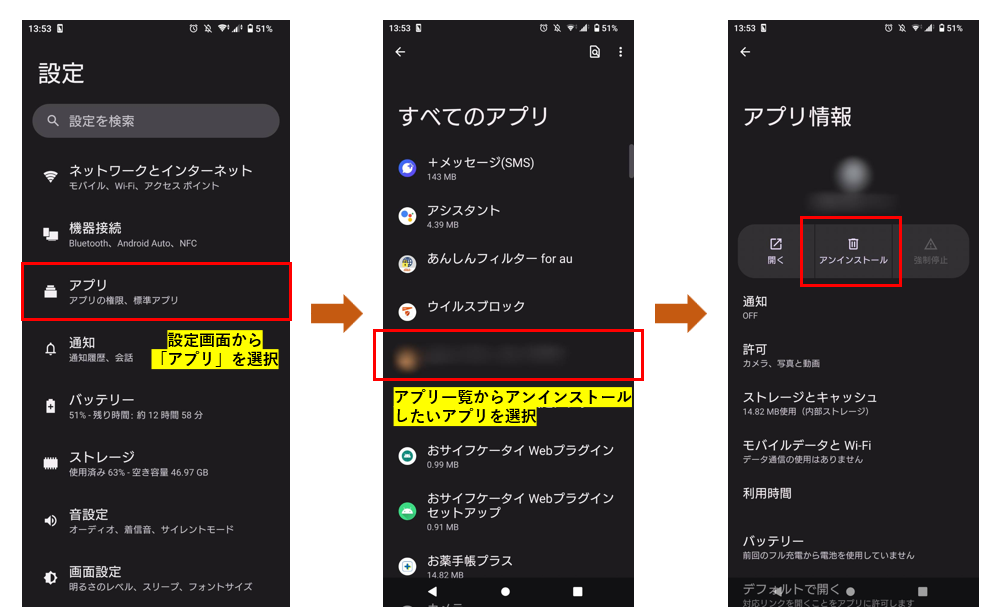
設定の「アプリ一覧」を開き、自分がインストールした記憶のないアプリ、特に「Security Cleaner」「System Booster」「VPN」などを名乗る怪しいアプリがないか探します。見つけたら即座にアンインストールしてください。削除ボタンがグレーアウトしている場合は、「デバイス管理アプリ」の権限を無効化してから削除を実行します。
2. アカウント情報の即時変更
Apple IDやGoogleアカウント、オンラインバンキング等のログイン情報を入力してしまった場合は、別の安全な端末やPCから速やかにパスワードを変更し、2要素認証(2FA)を有効化してください。クレジットカード番号を入力した場合は、カード裏面のサポートデスクへ至急連絡し、利用停止と再発行の手続きを行いましょう。
【2026年最新】再発を防ぐセキュリティ対策とおすすめアプリ
巧妙化するネット詐欺から身を守るためには、事後対応だけでなく日頃の予防策が欠かせません。2026年現在のモバイル環境において推奨される基本対策は以下の通りです。
・OSとブラウザを常に最新版へアップデート
iOSやAndroidのセキュリティパッチは、脆弱性を突いた不正リダイレクト広告の遮断に直結します。自動更新を常にオンにしておきましょう。
・信頼性の高いセキュリティアプリの活用
Android端末を中心に、悪質なサイトへのアクセスや危険なアプリの自動ブロックを行う専用ツールの導入が有効です。「ノートン 360」「ウイルスバスター モバイル」「カスペルスキー」など、長年実績のあるセキュリティベンダーの製品を導入することで、フィッシング詐欺サイトへの誤接続を水際で防ぐことができます。
【スマホのウイルス広告の消し方】に関するよくある質問(FAQ)
Q1:警告画面が出ただけで、どこもタップしていなければ大丈夫ですか?
A1:はい、全く問題ありません。ブラウザでそのページを開いただけではウイルス感染や個人情報の抜き取りは発生しません。タブを閉じてキャッシュを消去すれば安全です。
Q2:画面に「あと◯分でデータが消去されます」とカウントダウンが出ました。
A2:ユーザーを焦らせて冷静な判断力を奪うための古典的な演出(タイマー表示のスクリプト)です。カウントがゼロになってもデータが消えることは一切ありませんので、無視してタブを閉じてください。
Q3:画面に表示された電話番号に電話をかけてしまいました。どうすればいいですか?
A3:いわゆる「サポート詐欺」の窓口につながっています。相手から遠隔操作アプリの導入や電子マネーの購入を要求されても絶対に断り、通話を切断してください。しつこく着信がある場合は着信拒否設定を行い、不安が残る場合は警察のサイバー犯罪相談窓口(#9110)へ相談しましょう。
まとめ:偽警告は「無視して閉じる」が鉄則!落ち着いた初期対応を
突然の「ウイルス感染」の文字や警告音に直面すると、誰しも一瞬パニックに陥るものです。しかし、現代のスマートフォンにおいて、ウェブブラウザが端末の感染を正しく検知して画面上で通知することは仕組み上あり得ません。
トラブルに遭遇した際は「タップせず、慌てず、ブラウザを閉じる」ことを徹底してください。万が一通知やカレンダーにスパムが残ってしまった場合も、設定画面から該当の登録を削除すれば元通りになります。正しい知識を持ち、冷静に対処してデジタルライフの安全を維持しましょう。 (出典: スマホ ウイルス 広告 消し方(Yahoo!ニュース))
テクノロジーやライフスタイル領域を中心に執筆活動を行っています。趣味は写真撮影と旅行です。
