PS4容量不足を解決!外付けSSDと内蔵換装の選び方【2026年最新】
新作タイトルや大型アップデートをダウンロードしようとした瞬間、画面に表示される「空き容量が不足しています」の通知。PS4ユーザーなら誰もが一度は経験する、あの苛立ちを解消する時が来ました。2026年を迎えた現在も名作タイトルが豊富に揃うPlayStation 4ですが、大作ゲームは1本で50GBから100GBを超えるケースが珍しくなく、初期搭載の500GBや1TBのハードディスクはあっという間に限界を迎えます。
新しいゲームを遊ぶたびに古いデータを泣く泣く削除する日々から抜け出す唯一の解決策がストレージの増設です。しかし、手軽な外付けストレージを選ぶべきか、本体を開けて内蔵ドライブを交換すべきか、迷う方も少なくありません。それぞれのメリットや劇的なロード時間短縮効果、失敗しない移行手順まで分かりやすく整理しました。
📌 【この記事の重要ポイントまとめ】
- 要点1:手軽さ重視ならケーブル1本で繋がる「外付けSSD」、起動やホーム画面まで高速化したいなら「内蔵SSD交換」が最適な選択肢。
- 要点2:SSDへの移行でゲームのロード時間は最大で半分以下に激減し、特にPS4 Proでは高速通信規格の恩恵をフルに発揮可能。
- 要点3:セーブデータの確実なバックアップと正しいフォーマット手順さえ守れば、機器の扱いに不慣れな初心者でも短時間で完了。
【現状確認】まずは本体の空き状況を把握|PS4容量確認方法と不足の原因
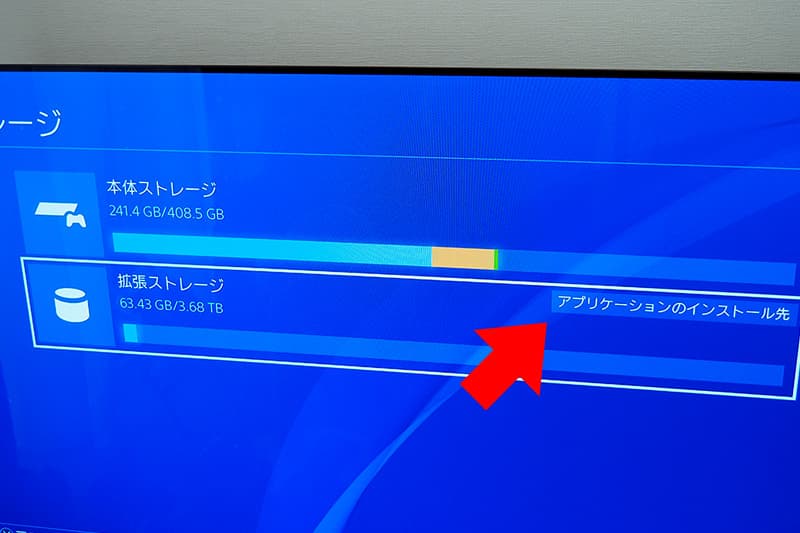
ストレージ拡張へ踏み切る前に、まずは本体の空き容量がどれくらい圧迫されているのかを確認しておきましょう。PS4容量確認方法は非常にシンプルで、ホーム画面の「設定」から「ストレージ」を選択するだけです。本体ストレージの内訳がバーグラフで表示され、何が容量を圧迫しているのかが一目で判明します。
大半の場合、容量を占有しているのは「アプリケーション(ゲーム本体)」と「キャプチャーギャラリー(録画データやスクリーンショット)」です。特に近年のオープンワールド作品やオンラインマルチプレイゲームは、度重なるパッチ適用によって発売当初より数十GB単位で肥大化しています。不要なプレイ動画を削除するだけでも数GBは確保できますが、根本的なPS4容量不足解消法としてはやはり物理的なストレージ拡張が欠かせません。
外付けSSD vs 内蔵SSD換装|あなたにとっての「正解」はどっち?
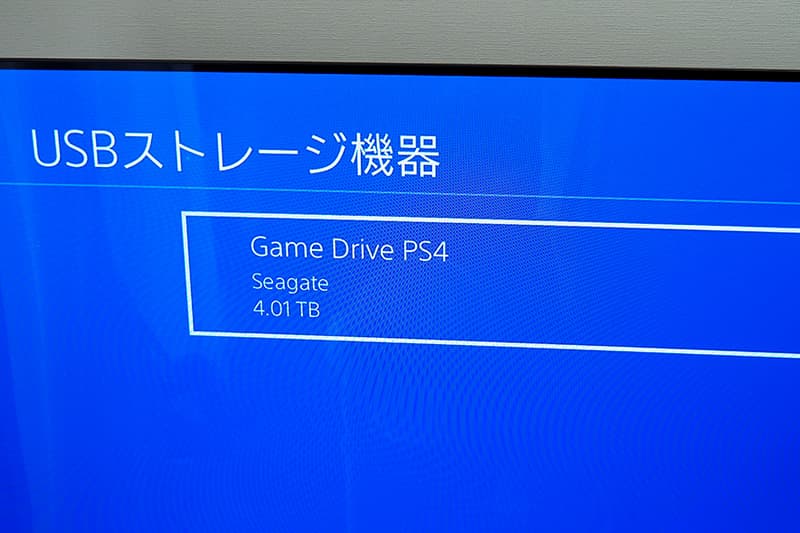
容量アップを検討する際、誰もが直面するのが「外付けSSD」と「内蔵SSD交換」のどちらを選ぶべきかという疑問です。用途や作業への抵抗感によって適した選択肢は明確に分かれます。
外付けSSDの最大の強みは圧倒的な手軽さにあります。本体背面のUSBポートにケーブルを差し込み、画面上の指示に従って初期化するだけで作業は完了します。本体を分解する必要が一切ないため、機械の分解に不安がある方や、将来的にPS5やPCへSSDをそのまま使い回したい方に適しています。
対する内蔵SSD交換の強みは、本体全体のレスポンス向上と省スペース性です。ゲームのロード時間だけでなく、PS4本体の起動時間やホーム画面の動作、ゲーム内メニューの表示速度まで高速化します。外付け機器でUSBポートが埋まることもなく、テレビ周りをすっきり保ちたいこだわり派に最適です。
【爆速化の検証】ロード時間短縮とPS4 ProにおけるSSD換装効果の真実
容量アップと同時に得られる最大の恩恵がPS4ロード時間短縮です。標準搭載されているHDD(ハードディスク)は物理的な磁気ディスクを回転させてデータを読み出すため、データ転送速度がボトルネックになっていました。これをフラッシュメモリで駆動するSSDへ置き換えることで、劇的な速度向上が実現します。
広大なマップを読み込むオープンワールドRPGや、頻繁にエリア移動が発生するアクションゲームでは、従来のHDDで約60秒かかっていたロード時間が約20〜25秒へと半分以下に短縮される事例も珍しくありません。ファストトラベルやゲームオーバー時の復帰待ちによるストレスは劇的に軽減されます。
特に上位モデルであるPS4 ProにおけるSSD換装効果は絶大です。通常版PS4(スリム含む)の内部インターフェースが通信速度3GbpsのSATA IIであるのに対し、PS4 Proは6GbpsのSATA IIIを採用しています。SSD本来の読込性能をより高い水準で引き出せるため、よりスムーズで滑らかなゲーム体験を体感できます。
【かんたん3分】外付けSSD/HDDの接続・容量増設手順とフォーマット方法
初心者でも失敗なく行える、外付けドライブを使ったPS4容量増設手順を解説します。用意するものは、容量250GB以上8TB以下、USB 3.0以降に対応した外付けSSDまたはHDDです。
接続から初期設定までの流れは以下の通りです。
1. 外付けSSDをPS4本体のUSBポートへ直接接続します(USBハブ経由は認識しないため避けてください)。
2. PS4の「設定」>「周辺機器」>「USBストレージ機器」を開きます。
3. 接続した外付けドライブの名前を選択し、「拡張ストレージとしてフォーマットする」を実行します。
4. 画面の案内通りに進めれば、約1分でPS4外付けハードディスクフォーマットが完了します。
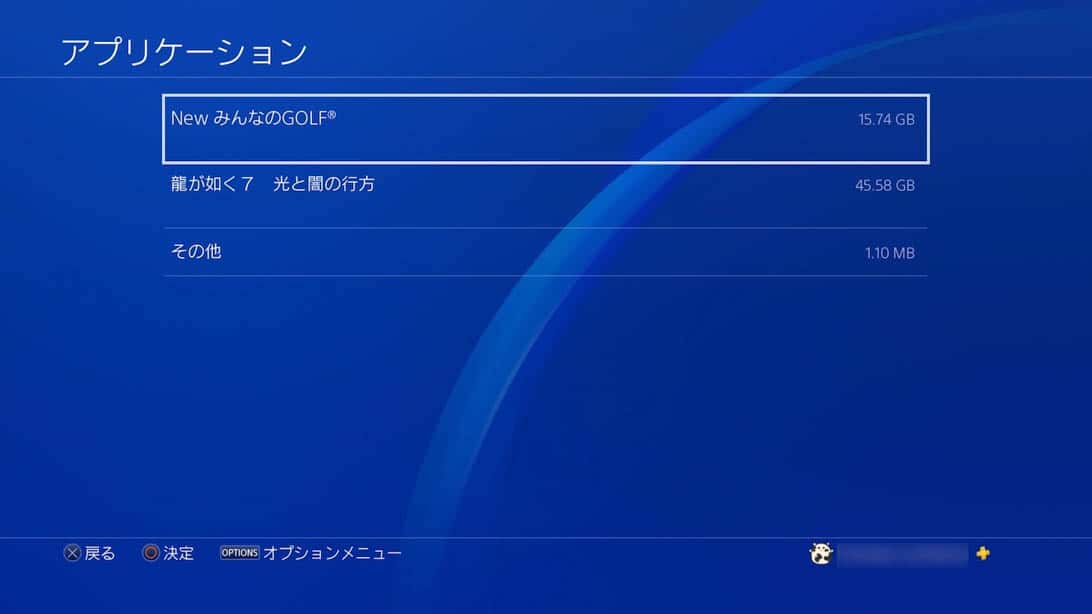
フォーマット完了後は、ゲームのインストール先が自動的に外付けドライブへと切り替わります。既存のゲームデータを移動させたい場合は、「設定」>「ストレージ」>「本体ストレージ」>「アプリケーション」からOPTIONSボタンを押し、「拡張ストレージへ移動する」を選ぶだけで簡単に移行できます。
【完全図解】失敗しないPS4HDD換装やり方とデータ移行の注意点
内蔵ドライブを交換する場合、正しい手順と事前準備を把握しておくことがトラブル回避の鉄則です。PS4HDD換装やり方の全体像をステップ順に確認していきましょう。
最初に行うべきはPS4セーブデータバックアップです。PlayStation Plus加入者であればオンラインストレージへ自動保存されているセーブデータを手動で最新状態に更新するか、USBメモリを差し込んで「設定」>「アプリケーションセーブデータ管理」からUSBストレージへコピーします。
次に、パソコンを使ってPlayStation公式サイトから「PS4再インストール用システムソフトウェア」をダウンロードし、USBメモリに保存しておきます。ここで見落としがちなPS4データ移行注意点として、通常の「アップデート用ファイル(約400MB)」ではなく、容量の大きい「再インストール用ファイル(約1GB)」を所定のフォルダ(PS4 > UPDATE)に正しく配置しなければ復旧できません。
準備が整ったら本体の電源を完全に落とし、電源コードを抜きます。本体のHDDベイカバーをスライドさせて外し、プラスドライバーで固定ネジを緩めてHDDトレイを引き出します。2.5インチ・厚さ9.5mm以下のSATA SSDへ付け替え、元通りにネジを締めて本体に戻します。
最後に、システムソフトウェアを入れたUSBメモリとコントローラーを接続し、電源ボタンを7秒以上長押ししてセーフモードで起動。「PS4を初期化する(システムソフトウェアを再インストールする)」を実行すれば換装作業はすべて完了します。
【2026年最新】失敗しないPS4向け外付けSSD&内蔵SSDの選び方
製品選びで後悔しないために、2026年最新PS4拡張ストレージのトレンドと選定基準を押さえておきましょう。
PS4外付けSSDおすすめの基準は、USB 3.2 Gen1(またはGen2)に対応し、ケーブル一体型またはスティック型のコンパクトなモデルです。バッファローやエレコム、SanDiskなどの有名メーカー製はPS4での動作確認済みモデルが多く、トラブルが極めて少ないため安心して選べます。
内蔵用ドライブを選ぶ際は、規格が「2.5インチ SATA III SSD」であることを必ず確認してください。近年PC市場で主流となっているM.2 NVMe SSDはPS4内部に取り付けできません。Crucial(クルーシャル)のMX500シリーズやキオクシア(KIOXIA)のEXCERIAシリーズなどは、高い耐久性とコストパフォーマンスを兼ね備えており、PS4内蔵用として定番の支持を集めています。
容量の目安としては、5〜10本程度のゲームを並行して遊ぶなら1TB、容量を気にせず遊び尽くしたいヘビーゲーマーなら2TBが現在の最もバランスの良い選択肢です。
【PS4の容量アップ】に関するよくある質問(FAQ)
Q1:外付けHDDと外付けSSDではどちらを選ぶべきですか?
A1:予算が許す限りSSDを強く推奨します。外付けHDDは大容量を安価に手に入れられる反面、ロード時間は短縮されません。SSDなら容量拡張と同時にロード時間の大幅な短縮が得られるため、ゲーム体験の快適度が段違いです。
Q2:セーブデータは外付けSSDに直接保存できますか?
A2:外付け拡張ストレージに保存できるのはゲーム本編や追加コンテンツ(DLC)のみで、セーブデータは本体ストレージにしか保存できません。ただし、ゲーム本体を外付けSSDに逃がすことで本体ストレージの空きが大幅に確保されるため、セーブデータの保存領域に困る心配はなくなります。
Q3:内蔵HDDを自分でSSDに換装するとメーカー保証は切れますか?
A3:PS4の内蔵HDD交換はソニー公式に認められている仕様であり、指定の手順に従ってHDDベイカバーを開けて交換する行為自体で保証が無効になることはありません。ただし、内部の封印シールを剥がしたり破損させたりした場合は保証対象外となるため、ネジの回しすぎや無理な力を加えないよう注意してください。
Q4:PS4で使っていた外付けSSDは、将来PS5を購入した際にも使えますか?
A4:そのままPS5へ差し替えて利用可能です。外付けSSDに保存したPS4ゲームは、PS5に接続するだけで再ダウンロードの手間なくすぐにプレイできます。
まとめ:プレイスタイルに合わせた容量アップで快適なゲーム体験を
PS4の容量不足は、適切なストレージ拡張を行うことで完全に解消できます。手軽に導入してロード時間を短縮したいなら「外付けSSD」、本体の動作全体を底上げし省スペースで運用したいなら「内蔵SSD換装」がベストな選択肢です。
大容量かつ高速な環境を一度手に入れれば、ゲームをダウンロードするたびにストレージ管理に頭を悩ませる時間はゼロになります。ご自身のプレイスタイルや設置環境に合った方法を選び、ストレスフリーなゲームライフを取り戻しましょう。 (出典: ps4 容量 アップ(Yahoo!ニュース))
SEOライティングとマーケティング戦略の専門家。分かりやすい解説記事で定評があります。
