Discordで声を変える!ボイチェンおすすめ比較とバレない女声化
オンラインゲームのチームVCやコミュニティサーバーにおいて、プライバシー保護やロールプレイ、配信の盛り上げ要素として「通話中の声を変えたい」というニーズが定着しています。AI音声変換技術の急速な進化により、不自然な機械音を感じさせない高品質なリアルタイム変換が個人環境でも手軽に扱える時代を迎えました。
Discordの音声通話で声を自在に変化させるには、適切なツールの選定と正しいオーディオルーティングが不可欠です。本稿では、無料から導入できる定番ソフトの比較をはじめ、遅延やノイズを排除する設定手順、さらに「肉声と聞き分けがつかないレベルの自然な女声化」を叶えるパラメータ調整の極意を詳しく解き明かします。
📌 【この記事の重要ポイントまとめ】
- 要点1:PC版Discordなら仮想オーディオデバイス経由で即座に連携でき、AIボイチェンを活用すれば極小の遅延でリアルタイム変換が可能。
- 要点2:手軽で多機能な「Voicemod」や完全無料で軽量な「Clownfish」など、用途とPCスペックに応じたツール選びが成功の鍵を握る。
- 要点3:ピッチ・フォルマントの黄金比とDiscord側のノイズ抑制調整を組み合わせることで、機械音感を排した「バレない女声」が完成する。
【仕組みを解剖】Discord通話で声を変える方法とリアルタイム変換の原理
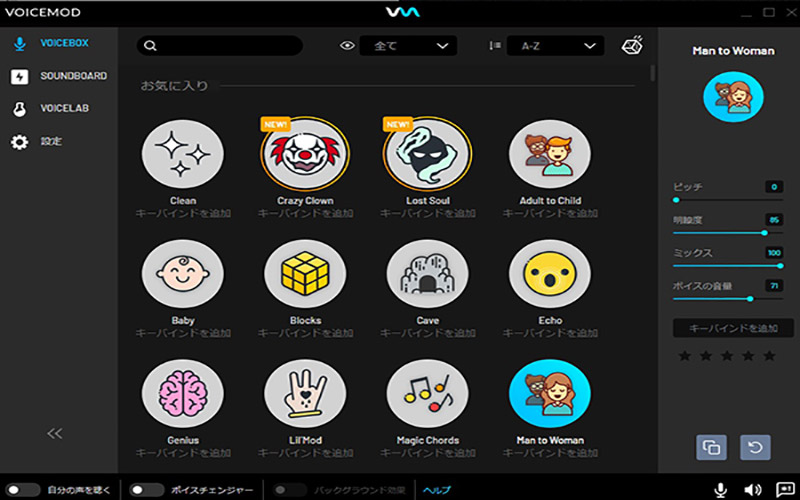
PC上でDiscord 通話 声変える方法を実践する際、基本となるのは「仮想オーディオデバイス」の介在です。通常、Discordはマイクから入力された音声をそのまま相手に届けますが、ボイスチェンジャーソフトを立ち上げると、マイクの音声が一度ソフト側へ送られてエフェクト処理やAI変換を受けます。その後、変換後の音声が仮想マイク(仮想オーディオドライバ)を経由してDiscordの音声入力へと送られる仕組みです。
現在主流となっているDiscord ボイスチェンジャー リアルタイム変換技術は、従来のピッチシフト(音程変更)方式から、深層学習を用いた「声質変換(RVC等)」へと大きくシフトしています。発話者のイントネーションや感情の起伏を保ったままターゲットの声質へ瞬時に再合成するため、昔ながらのロボットのようなヘリウム声とは一線を画す滑らかさを実現できます。
【2026年最新】Discordボイスチェンジャーおすすめ比較と無料ソフトの実力
市場に数多くのツールが存在する中、使い勝手や動作の軽快さ、再現度の高さには明確な違いがあります。利用目的や予算に合わせて最適な選択ができるよう、代表的なソフトを比較・整理しました。
| ソフト名 | 料金プラン | 主な特徴 | おすすめユーザー |
|---|---|---|---|
| Voicemod | 基本無料(PRO版あり) | 豊富なプリセット、直感的なUI、効果音再生機能(サウンドボード)が強力 | 初心者〜配信者・ゲーマー全般 |
| Clownfish Voice Changer | 完全無料 | 極めて動作が軽く、システム全体のマイク入力に常駐可能 | スペックを抑えたい方、シンプルな機能重視 |
| RVC(リアルタイムAIボイチェン各種) | 無料(オープンソース系) | 圧倒的な再現度のAI音声変換。GPUパワーが必要 | ゲーミングPC所有者・究極の自然さを求める方 |
コストをかけずに試したい場合、Discord ボイスチェンジャー 無料枠の活用が最も手軽です。特にVoicemod Discord 連携は公式サポートも手厚く、日替わりで提供される無料ボイスだけでも十分に楽しめます。一方、システムの軽快さを最優先するなら、Clownfish Voice Changer 使い方をマスターして導入するのが賢い選択肢です。
【失敗しない設定手順】Discordとボイチェンをノイズなしで連携するロードマップ
ボイスチェンジャーを導入したものの「Discord側で声が変わらない」「音が途切れる」というトラブルの多くは、デバイスの指定ミスに起因します。以下のDiscord ボイスチェンジャー 設定方法を押さえることで、トラブルなく確実にセットアップを完了できます。
ステップ1:ボイスチェンジャーソフト側の設定
ソフトをインストール後、入力デバイスに「普段使っている物理マイク」、出力デバイスに「普段使っているヘッドホン/スピーカー」を指定します。ここで「自分の声を聞く(Hear Myself)」をオンにし、正常にエフェクトがかかっているか確認してください。
ステップ2:Discord側の入力デバイスを変更
Discordを起動し、「ユーザー設定(歯車アイコン)」>「音声・ビデオ」を開きます。「入力デバイス」の項目で、物理マイクではなくボイスチェンジャーが生成した仮想デバイス(例:「Voicemod Virtual Audio Device」や「VB-Audio Virtual Cable」など)を選択します。「出力デバイス」は普段のヘッドセットのまま維持します。
ステップ3:徹底的なノイズ対策と音質調整
ボイチェン使用時に声がガサガサになったり不自然に途切れたりする場合、Discord ボイチェン ノイズ対策が必須です。Discord標準のノイズ抑制機能「Krisp」は強力ですが、ボイスチェンジャーの変換音を「環境ノイズ」と誤認して音声を打ち消してしまうケースが多発します。設定内の「ノイズ抑制」をオフ、または「標準」に切り替え、「エコー除去」や「高度音声検出」を適宜無効化することでクリアな音質をキープできます。
【スマホ対応の真相】iPhone・AndroidのDiscordで声を変える裏ワザ
スマートフォン版アプリの利用者から頻繁に寄せられるのが、「スマホ単体でボイチェンを使えないか」という疑問です。結論から述べると、Discord ボイスチェンジャー スマホ対応はOSのセキュリティ仕様上、アプリ単体でバックグラウンド動作させて通話音声をリアルタイム加工することが極めて困難です。
スマホ版Discordで声を変える現実的なアプローチは、外付けのハードウェア機器を利用する方法です。スマートフォンに対応した小型のオーディオミキサーや、ボイスチェンジ機能を内蔵したサウンドカードをスマホの充電端子(USB Type-CやLightning変換)に有線接続し、マイク音声をハードウェア側で変換してからスマホに入力します。この方法であれば、OSの制限を受けることなく安定した音声変換通話が可能です。
【実践テクニック】不自然さを消す!Discordでバレない女声化の調整術
男性が女性キャラクターになりきる「バ美肉」やプライベート通話において、最も関心が高いテーマがDiscord ボイスチェンジャー 女声化のクオリティです。単にピッチ(音程)を上げただけでは、アニメキャラクターのような不自然な高音や「ヘリウム声」になり、すぐに加工だと見破られてしまいます。
違和感を徹底的に排除するDiscord ボイスチェンジャー バレない設定の黄金ルールは、「ピッチ」と「フォルマント(声道の長さ)」の連動調整です。
女性の声帯は男性よりも短く、声道(喉から口までの空間)も狭い特徴を持っています。そのため、ピッチを約+4〜+7半音程度引き上げるのと同時に、フォルマント(音色感)を+15%〜+25%程度高域へシフトさせます。この2つのバランスを少しずつ微調整することで、骨格レベルで女性の発声に近づけることが可能です。
さらに重要なのが、発話者自身の「元の話し方」です。ソフトに依存しすぎず、裏声に近い軽めのミックスボイスで発声し、語尾の抑揚を柔らかくすることで、AIやエフェクターの処理負荷が減り、驚くほど自然な女性の声が相手の耳に届きます。
【ボイスチェンジャーDiscord活用】に関するよくある質問(FAQ)
Q1:Discordでボイスチェンジャーを使う行為は規約違反(アカウント停止対象)になりますか?
A1:ボイスチェンジャーを使用すること自体はDiscordの利用規約に違反しません。ゲーム実況やプライバシー保護、エンタメとして広く認められています。ただし、他者への嫌がらせ、詐欺、ハラスメント行為などに悪用した場合は当然処罰対象となるため、節度ある利用が前提です。
Q2:Voicemodなどのソフトを起動するとDiscordの通話相手から「声が二重に聞こえる」と言われます。解決策は?
A2:Discordの「入力デバイス」に誤って物理マイクと仮想デバイスのステレオミキサーが混ざって指定されているか、PCのステレオミキサーが有効になっている可能性があります。Discordの入力デバイスを「Voicemod Virtual Audio Device」単体に絞り、Windowsのサウンド設定でマイクの「このデバイスを聴く」のチェックが外れているか確認してください。
Q3:低スペックPCでも遅延なく動かせる完全無料のボイチェンソフトはありますか?
A3:軽量性を最優先するなら「Clownfish Voice Changer」が一押しです。システムリソースの消費が非常に少なく、グラフィックボード非搭載の一般的なノートPCでも音声の遅延を最小限に抑えて稼働します。
まとめ:最適なツールと設定でワンランク上のDiscord通話を実現しよう
声の表情を変えるボイスチェンジャーは、オンライン上のコミュニケーションをより豊かで安全なものにする強力なツールです。マイクと仮想オーディオデバイスの正しい設定手順を踏まえ、KrispなどのDiscord内蔵ノイズキャンセリングとの干渉を避ける調整を行うだけで、通話品質は劇的に向上します。
まずは導入が手軽な無料ソフトから触れ、ピッチやフォルマントの細かな微調整を重ねながら、自分にとって最も心地よい理想の「声」を見つけ出してみてください。 (出典: ボイス チェンジャー discord(Yahoo!ニュース))
最新のトレンドや話題のニュースをわかりやすく解説するWebライターです。読者の皆様に役立つ情報を日々お届けしています。
