CDアートワークが消える原因は?2026年最新の追加・設定手順を解説
お気に入りのCDをパソコンに取り込み、スマートフォンやデジタルオーディオプレーヤー(DAP)へ転送した際、画面に表示されるはずのジャケット写真が「真っ暗なグレーの音符アイコン」になってしまった経験はないでしょうか。丹精込めて集めた音楽ライブラリだからこそ、アルバムアートワークが美しく並んでいない状態は大きなストレスになります。
ストリーミングとローカル音源の併用が一般化した2026年現在も、CD音源の取り込みや同期に伴う「アートワークの非表示トラブル」は後を絶ちません。今回は、CDジャケット画像が反映されない決定的な理由と、iTunes・Apple Music・ウォークマン・各種スマホアプリで確実に画像を表示・設定する最新の解決手順を分かりやすく整理しました。
📌 【この記事の重要ポイントまとめ】
- 要点1:アートワークが消える主原因は「音楽ファイル自体のタグ未埋め込み」「非対応の画像形式(CMYKやプログレッシブJPEG)」「クラウド同期の競合」にある。
- 要点2:確実な表示には、最新のタグ編集ソフトを用いて「RGB形式・1000×1000px前後の正方形JPEG」をファイル本体へ直接埋め込む手法が最も有効。
- 要点3:ウォークマンやスマホアプリ別の仕様差を理解し、キャッシュ削除やタグバージョンの統一(ID3v2.3推奨)を行うことで表示トラブルは完全に防げる。
【徹底究明】CDアートワークが表示されない理由と意外な落とし穴
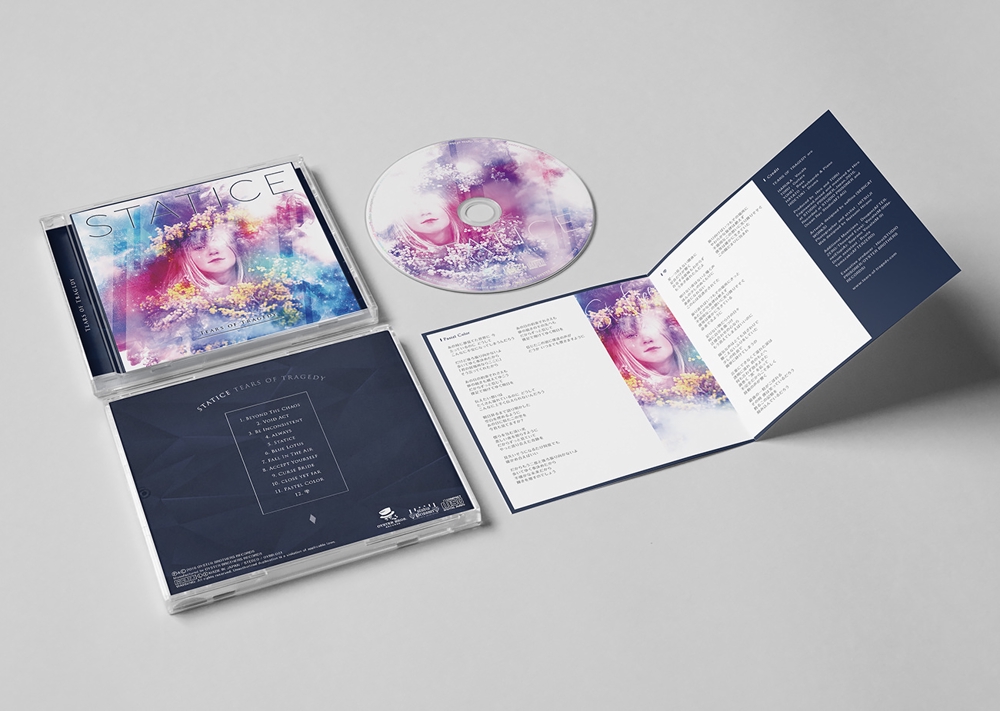
CDから楽曲を取り込んだ際、CDアートワーク表示されない理由にはいくつかの明確なパターンが存在します。単なる転送エラーではなく、メタデータ(タグ情報)や画像ファイルの規格が再生デバイス側の仕様と衝突しているケースがほとんどです。
まず疑うべきは、アルバムアートワーク自動取得できない原因の代表格であるデータベースの不一致です。CDをPCドライブに挿入した際、GracenoteやMusicBrainzなどの音楽データベースから曲名やジャケット情報が照会されますが、インディーズ盤、同人作品、特典CD、あるいはリマスター盤などの派生商品の場合、サーバー上にアートワーク情報が登録されていないことが多々あります。
さらに深刻なのが「音楽データ内部のタグ仕様」の不一致です。MP3やAACなどのファイルにはメタデータを記録する規格がありますが、ID3タグのバージョンが新しすぎる(ID3v2.4)と、一部のカーナビやポータブルプレーヤーが読み込めず非表示になります。また、画像データが印刷用の「CMYKカラー」であったり、高圧縮な「プログレッシブJPEG」であったりする場合も、デバイス側のデコーダーが処理しきれず黒画面になってしまうのが典型的な落とし穴です。
【PC編】iTunes・Apple Musicでのアートワーク追加と変更手順

PC環境で音源を管理している場合、標準プレーヤーの編集機能を使うのが第一歩です。iTunesアルバムアートワーク追加およびApple Musicアートワーク変更手順は、以下のステップで直感的に行えます。
Macの「ミュージック」アプリやWindowsの「iTunes」「Apple Devices」アプリにおいて、対象のアルバムを右クリックして「アルバムの情報(またはプロパティ)」を開きます。上部タブの「アートワーク」を選択し、「アートワークを追加」をクリックして用意した画像を指定するか、エクスプローラー/Finderから画像をドラッグ&ドロップするだけで完了します。
ただし、Apple Musicの「ライブラリを同期」を有効にしている環境では、手動設定したジャケットがクラウド上の低画質データで上書きされてしまうトラブルが発生しがちです。これを防ぐには、タグ付け後に一度ローカルで曲を再生してキャッシュを確定させるか、次項で解説する外部ツールによる2026年最新音楽タグ編集方法を活用してファイルそのものに画像を固定化させるアプローチが推奨されます。
【決定版】MP3やハイレゾ音源へ確実にアートワークを埋め込む方法
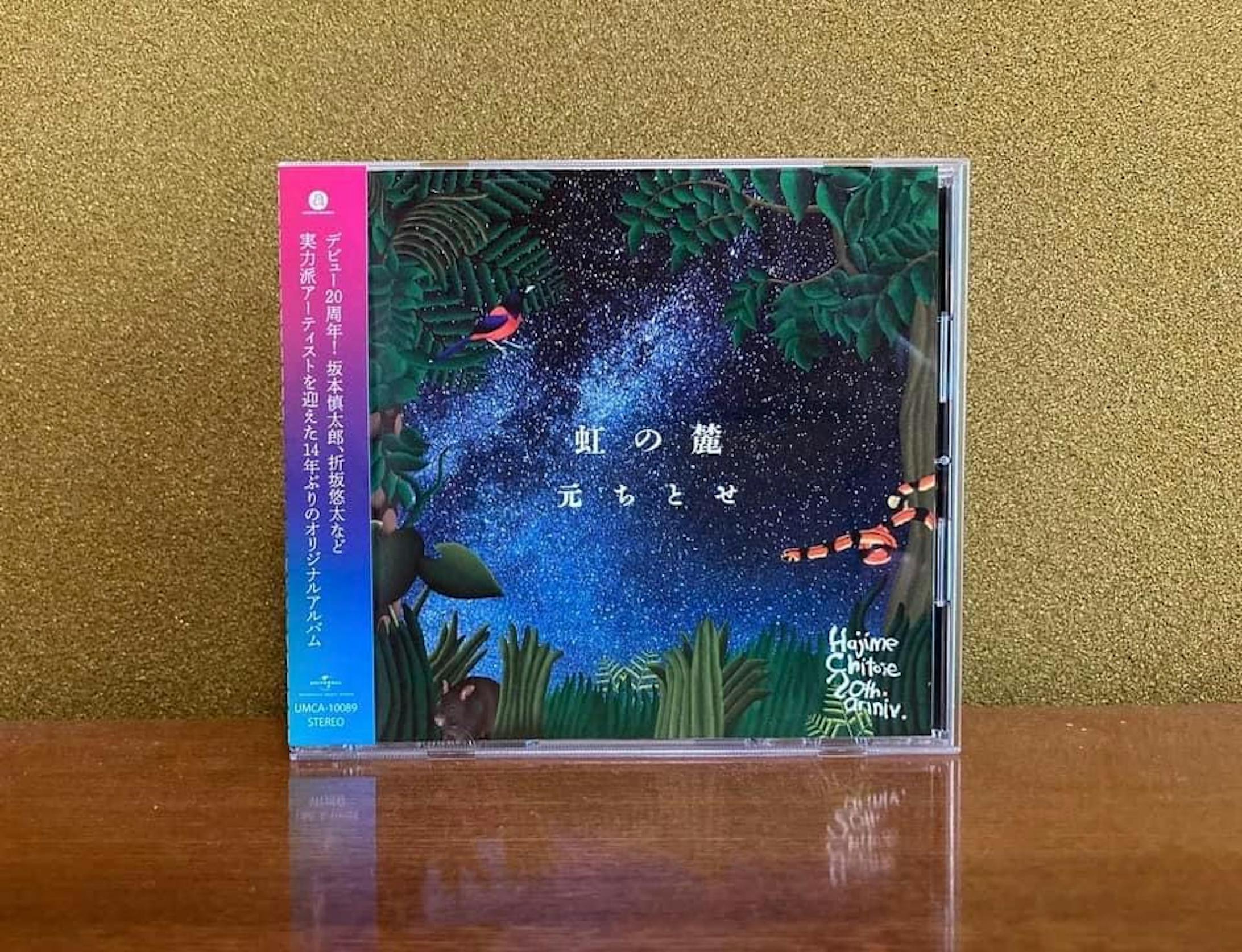
音楽再生ソフト側のデータベースだけに画像を登録していると、ファイルを別デバイスに移した瞬間にジャケットが剥がれてしまいます。トラブルを根本から防ぐには、MP3アルバムアート埋め込みをファイル単位で完結させることが鉄則です。
現在最も信頼性の高い手法は、「Mp3tag」や「MusicBee」などの定評あるタグ編集ソフトを利用することです。楽曲ファイルをまとめてソフトに読み込ませ、アルバム単位で一括してアートワークを書き込みます。
この際、ID3タグのバージョン設定を互換性の高い「ID3v2.3 / UTF-16」に指定しておくのが最大のポイントです。FLACやALACなどのロスレス音源、AAC(M4A)ファイルであっても、メタデータブロックに直接画像バイナリを書き込むことで、どのような再生環境へ持ち出してもアートワークが追従する堅牢なファイルが仕上がります。
【スマホ・DAP編】ウォークマンや音楽アプリへ正しく反映させる設定
パソコン上ではジャケットが表示されているのに、ウォークマンCDアートワーク反映がうまくいかない場合や、スマホ音楽アプリ画像設定でサムネイルが反映されない場合は、転送プロセスの見直しが必要です。
Sonyのウォークマン(NWシリーズ等)では、「Music Center for PC」経由で転送する際にアートワーク情報が正常に引き継がれているかを確認してください。ドラッグ&ドロップで本体ストレージへ直接楽曲フォルダを放り込む運用の場合は、楽曲と同じフォルダ内に「folder.jpg」または「cover.jpg」という名称で正方形画像を保存しておくと、端末側がフォルダーアートとして自動認識してくれます。
AndroidやiPhoneのサードパーティ製音楽アプリ(Poweramp、Onkyo HF Player、NePLAYERなど)で画像が反映されないときは、アプリ内の「メディアライブラリの再スキャン」および「アルバムアートのキャッシュ消去」を実行してください。過去の読み込み失敗キャッシュが残っているせいで、新しい画像が画面に描画されないケースが非常に多く見られます。
【画質と規格】失敗しないCDジャケットサイズ規格と高画質素材
表示トラブルを回避しつつ、最新の高精細ディスプレイで美麗にジャケットを表示させるためには、適切な画像仕様を守る必要があります。
物理的なCDジュエルケースのフロントジャケットは「120mm × 120mm」の正方形ですが、デジタルデータとしてのCDジャケットサイズ規格は以下を目安にするのがベストプラクティスです。
・推奨解像度:1000×1000ピクセル 〜 1400×1400ピクセル(アスペクト比 1:1 正方形)
・ファイル形式:ベースライン形式のJPEG(.jpg)、またはPNG
・カラープロファイル:sRGB(CMYKは非表示の原因になるため厳禁)
・ファイル容量:1枚あたり500KB〜1.5MB以内
Apple Musicなどの配信規格では3000×3000pxが標準ですが、ポータブルDAPや車載カーナビに3000px超・数MBの巨大画像を埋め込むと、読み込み遅延やスクロールのカクつき、表示エラーを招きます。CDジャケット高画質ダウンロードを行う際や自身でスキャンする際は、適度な解像度とデータ容量のバランスを意識してください。
【自作派向け】オリジナルCDジャケットデザインの作り方
自主制作音源や特典CD、ライブ音源などをライブラリ化する際、手元に公式画像がない場合は自作するのも有効な選択肢です。近年のCDジャケットデザイン作り方は、Webツールやスマートフォンの進化により非常に手軽になっています。
CanvaやAdobe Express、Photoshopなどを利用する場合、キャンバスサイズをあらかじめ「1500×1500px」に設定し、正方形の構図でレイアウトを組みます。スマートフォンの画面上で縮小表示された際にも視認性を保てるよう、アーティスト名やアルバムタイトルのフォントサイズ、コントラストに配慮するのがプロの仕上がりに近づけるコツです。完成した画像は必ず「Web用保存(sRGB)」でエクスポートし、タグエディタ経由で音源に組み込みましょう。
【アート ワーク cd】に関するよくある質問(FAQ)
Q1:市販のCDを取り込んだのに、曲名だけ入ってアートワークだけ消えているのはなぜですか?
A1:CDドライブやリッピングソフトが参照している音楽データベース(CDDB)に、ジャケット画像の登録データが存在しないか、アクセス制限がかかっているためです。曲名はテキスト情報として取得できても画像は自動付与されないことが多いため、手動での画像登録が必要になります。
Q2:埋め込む画像はJPEGとPNGのどちらを選ぶべきですか?
A2:基本的には「JPEG(ベースライン形式・sRGB)」が最も推奨されます。PNGは可逆圧縮で高画質ですが、ファイル容量が大きくなりやすく、古いカーナビや一部の音楽プレーヤーでデコードに対応していない場合があるためです。
Q3:スマホへ曲を移したあと、一部のトラックだけジャケットがバラバラに表示されます。
A3:アルバム内の楽曲間で「アルバム名」「アルバムアーティスト名」のタグ表記が完全に一致していないことが原因です。1文字の全角・半角の違いやスペースの有無でも別アルバムとして認識されるため、タグ編集ソフトでアルバム全曲を選択し、一括で同一情報を再入力してください。
まとめ:適切なタグ管理と画像規格で美しい音楽ライブラリを
CDから取り込んだ音楽ファイルのアートワーク表示トラブルは、画像形式(sRGB/JPEG)の順守、ID3v2.3タグでの直接埋め込み、そして再生機器側の仕様に合わせた解像度調整を行うことで、確実に解決できます。
ストリーミング全盛の時代だからこそ、手元に所有するこだわりのCD音源を美しいビジュアルとともにコレクションする価値は高まっています。正しい設定手順を一度身につけ、視覚的にも満たされる快適なデジタル音楽ライブラリを構築してください。 (出典: アート ワーク cd(Yahoo!ニュース))
最新のトレンドや話題のニュースをわかりやすく解説するWebライターです。読者の皆様に役立つ情報を日々お届けしています。
