Dellモニターの明るさ調整完全ガイド!操作法とグレーアウト解決策
デスクワークやクリエイティブ作業、ゲーミングにおいて、モニターの画面輝度は作業効率や目の疲労度に直結する極めて重要な要素です。世界トップクラスのシェアを誇るDell製ディスプレイは、優れた発色と堅牢な設計で多くのユーザーに支持されていますが、環境や接続方法によっては「設定項目がグレーアウトして明るさを変えられない」「OS側から調整できない」といったトラブルに直面するケースが少なくありません。
モニター本体のボタン操作はもちろん、公式ユーティリティソフト「Dell Display Manager」を活用したスマートな調整方法、さらにはHDR有効時の画面の暗さやMac接続時の特殊な挙動まで、つまずきやすいポイントを網羅しました。日々の作業環境を劇的に快適化する設定テクニックを分かりやすく解説します。
📌 【この記事の重要ポイントまとめ】
- 要点1:明るさ調整がグレーアウトする主因は「HDR機能の有効化」や「特定プリセットカラー(sRGB等)の固定仕様」にある。
- 要点2:公式アプリ「Dell Display Manager(DDM)」を導入すれば、キーボードショートカットや時間帯ごとの自動輝度調整が可能になる。
- 要点3:本体ボタンが反応しない場合はOSDロック解除や完全放電を試し、Mac接続時は専用アプリやDDM for macOSの活用が最適解となる。
【基本操作】Dellモニター本体のOSDメニュー操作方法とボタンが反応しない時の対処法
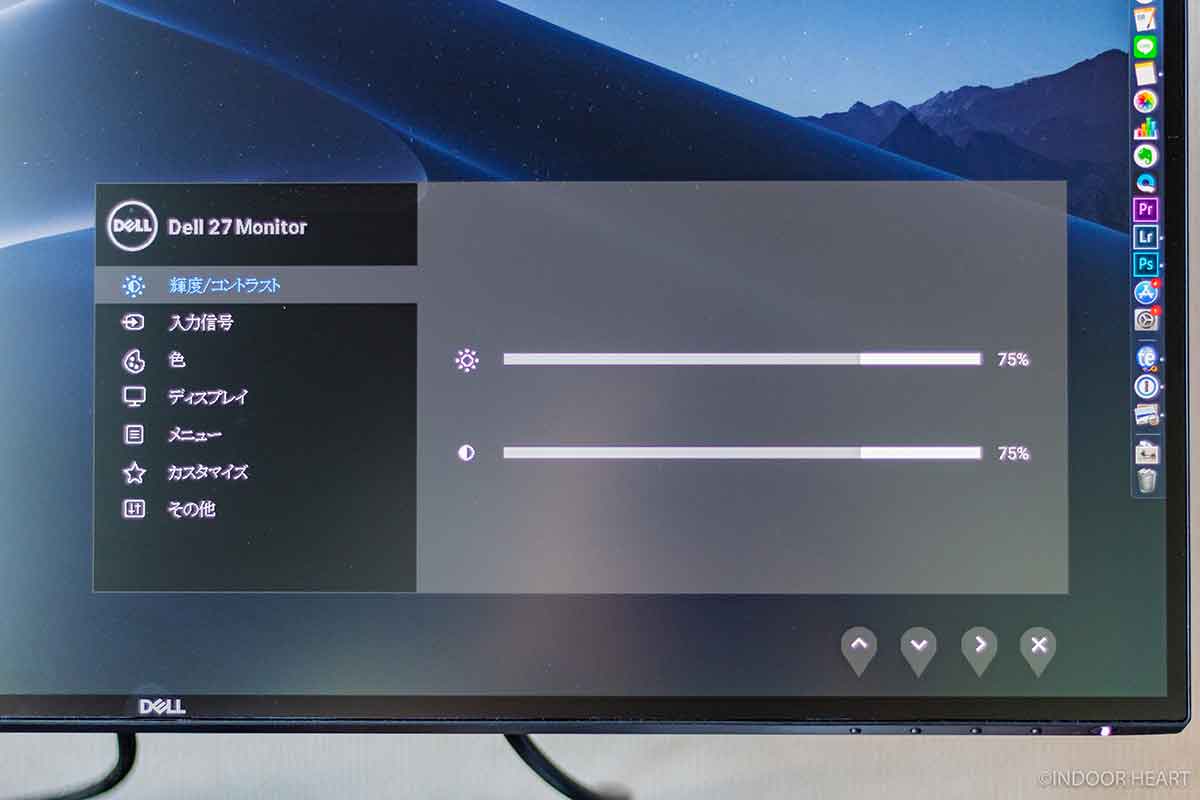
Dell製モニターの明るさを変更する最もダイレクトな手段は、本体背部や下部に配置された操作部を使ったOSDメニュー(On-Screen Display)の操作です。近年のモデルでは背面の直感的な「ジョイスティック(ジョグダイヤル)」が主流ですが、下部に複数ボタンが並ぶタイプも広く普及しています。
ジョイスティック搭載モデルの場合、レバーを押し込むか任意の方向に倒すことでクイックメニューが立ち上がります。「輝度/コントラスト」の項目を選択し、数値を上下させるだけで即座に反映されます。初期設定では作業内容に合わせて輝度40〜60%、コントラスト75%前後を目安に設定すると、目の疲れを抑えつつ鮮明な視認性を維持できます。
もし本体の操作部を押してもメニューが表示されない、あるいは画面上に鍵マークが表示されて設定を受け付けない場合は、OSDメニューのロック機能が働いている可能性を疑ってください。ジョイスティックを左方向に長押し(または特定のメニューボタンを10秒以上長押し)することで、ロック解除のアナウンスが画面上に表示されます。
それでもボタンが一切反応しないときは、モニターの一時的なフリーズが考えられます。PCとの映像ケーブル(HDMIやDisplayPort、USB Type-C)および電源ケーブルをすべて抜き、電源ボタンを約10秒間押し続けて完全放電を行った後、ケーブルを再接続して再起動を試みてください。
【決定版】Dell Display Manager(DDM)設定で手元から明るさを自由自在に変える

モニター本体のボタンに毎回手を伸ばすストレスから解放されたいなら、Dellが無償提供している純正ユーティリティソフト「Dell Display Manager(DDM)」の設定が必須です。このツールをPCにインストールすると、マウス操作やキーボード入力だけで画面の明るさやコントラストを瞬時にコントロールできるようになります。
DDMの大きな強みが、ディスプレイのショートカットキーによる明るさ変更です。設定画面の「オプション」タブから「輝度アップ / ダウン」にお好みのキーコンビネーション(例:Ctrl + Shift + ↑ / ↓)を割り当てておけば、作業中でも視線を落とさずに1クリック単位で微調整が完了します。
さらに利便性を高める機能がDDMの自動輝度調整(スケジュール機能)です。日中の明るい時間帯は輝度を高めに設定し、夕方以降はブルーライトを抑えつつ輝度を自動で落とすといったプリセットの自動切り替えが組めるため、長時間のデスクワークでも眼精疲労を大幅に軽減できます。起動中のアプリケーション(Word、Photoshop、ブラウザなど)ごとに自動で最適な色温度や輝度プロファイルを適用する機能も備えており、マルチタスク作業の効率が飛躍的に向上します。
なぜ?Dellモニターの明るさがグレーアウトして調整できない原因と解決策
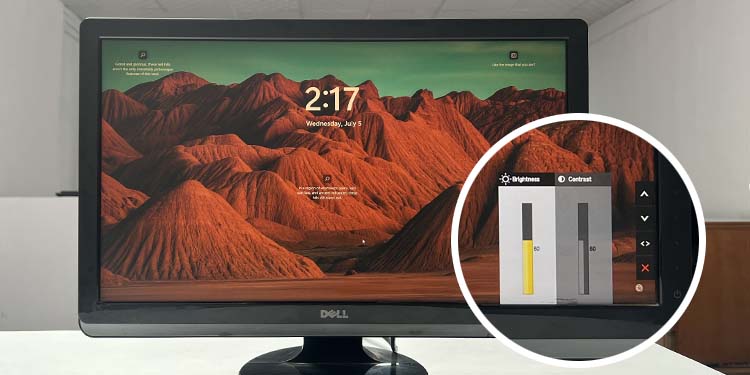
Dellユーザーから最も多く寄せられるトラブルが、OSDメニューやアプリ上で「輝度」「コントラスト」のスライダーがグレーアウトして操作できないという現象です。故障を疑う前に、以下のシステム設定を確認してください。
決定的な原因の第1位は、WindowsやmacOS側で「HDR(ハイダイナミックレンジ)」が有効になっていることです。HDR規格がオンになると、映像信号の規格上、モニター側がバックライト輝度を最大化してハイライトとシャドウを自動レンダリングするモードに移行します。その結果、ユーザーによる手動の基本輝度調整が無効化され、項目がグレーアウトする仕組みです。一般的なオフィスワークやブラウジングで手動調整を行いたい場合は、OSのディスプレイ設定からHDRをオフに切り替えてください。
原因の第2位は、プリセットカラーモードが「sRGB」「DCI-P3」「Custom Color」などの特定色空間に固定されていることです。忠実な色再現を保証するプロ向けプリセットでは、色基準を崩さないよう輝度やコントラストが工場出荷時のキャリブレーション値にロックされます。明るさを手動で動かしたい場合は、OSDメニューの「色」項目から「標準(Standard)」または「ユーザー設定」を選択し直すことでロックが解除されます。
そのほか、モニター本体の「Smart HDR」設定や「エコモード(自動調光)」が干渉している場合もあるため、自動調整関連の項目を一度無効化して挙動を確かめてみましょう。
【OS別】Windows11&Macで外部ディスプレイの輝度を手軽に同期・変更する手順
OS側の標準機能や連携ツールを活用すれば、OS標準の操作感で外部ディスプレイの輝度をコントロールできます。WindowsとMacでは仕様が大きく異なるため、それぞれの正しい手順を押さえておきましょう。
Windows11における外部ディスプレイの明るさ変更は、基本的にDDC/CI(Display Data Channel/Command Interface)通信を経由して行われます。OS標準の「設定」>「システム」>「ディスプレイ」内の明るさスライダーはノートPC内蔵液晶向けに設計されているため、デスクトップ接続の外部モニターではスライダーが表示されない仕様です。Windows環境で手軽に操作したい場合は、前述の公式DDMを常駐させるか、Microsoft Storeで入手可能なオープンソースソフト「Twinkle Tray」などを導入することで、タスクバーのシステムトレイから外付けDellモニターの明るさを滑らかにスライド調整できるようになります。
一方、MacにDellモニターを接続した際の輝度調整では、純正キーボードの輝度キー(F1/F2)が外部モニターに対して初期状態では反応しません。macOSユーザーは、Mac App Storeや公式サイトから「Dell Display Manager for macOS」を導入するか、「BetterDisplay」「MonitorControl」といったDDC/CI制御アプリを導入するのが定番です。これらを組み込むことで、MacBookの内蔵ディスプレイとDellモニターの明るさを完全に同期させたり、Magic Keyboardの物理キーから直接Dellモニターの光量をダイレクトに操作できるようになります。
「画面が暗い」を根本から解消!Dellディスプレイのコントラストと色温度の最適設定
「輝度を100%に上げているのに、なぜか画面全体が薄暗く感じる」「白がくすんで見える」という場合、単純なバックライト光量ではなく、コントラストや色温度のバランスの崩れ、あるいは省電力機能の作動がボトルネックになっています。
まずチェックすべきは、Dell独自の省電力機能である「Auto Brightness(環境光センサー連動)」や「Dynamic Contrast(動的コントラスト)」、「ComfortView」の状態です。室内の照明環境によってはセンサーが過剰に反応し、画面を暗く落としすぎることがあります。OSDメニューを開き、エネルギー設定からエコモードや自動減光機能を「オフ」に設定してください。
見やすさと発色の鮮やかさを両立させるコントラストと色温度の最適設定は以下の数値が基準となります。
- コントラスト:70%〜75%(上げすぎると白飛びが発生し、下げすぎると文字のエッジがぼやけます)
- 色温度(カラー設定):標準(6500K相当)または「Warm(暖色系)」。長時間のテキスト作業ならブルーライトを抑える「ComfortView Plus」を有効化
- 応答速度:通常(FastやSuper Fastにしすぎると逆残像で画面がチラつき、暗く感じることがあります)
暗部が潰れて見えにくい場合は、OSDメニュー内の「暗部スタビライザー(Dark Stabilizer)」の数値をわずかに引き上げることで、全体の明るさを上げずに黒つぶれした階調だけをくっきりと持ち上げることが可能です。
【HDR機能の落とし穴】DellモニターでHDRを有効にすると暗いと感じる仕組みと改善策
DisplayHDR 400やHDR 600認証を受けたDellモニターでWindowsの「HDRを使用する」をオンにした際、「SDR(通常画面)の時よりもデスクトップやWebブラウザが暗く沈んで見える」という違和感を覚えるユーザーは非常に多く存在します。
これは不具合ではなく、HDR規格の動作原理に起因する現象です。HDRモードでは、映画の爆発シーンや直射日光のような「瞬間的なピーク輝度」のためにモニターの最大発光能力が温存されます。その結果、通常の白背景(SDRコンテンツ)は標準的な輝度(100〜150cd/m²程度)に自動圧縮されて表示されるため、人間の目には普段より暗く感じられてしまうのです。
この問題を解消するには、Windows11の「設定」>「システム」>「ディスプレイ」>「HDR」を開き、「SDRコンテンツの明るさ」スライダーを好みの位置まで右に引き上げる設定を行ってください。これにより、HDRの高ダイナミックレンジを維持したまま、通常のウィンドウや文字の背景の明るさを持ち上げることができます。また、モニター側のOSDメニューで「Smart HDR」のプリセットを「Desktop」から「Movie HDR」や「DisplayHDR」に変更することで、ダイナミックな発光特性へと補正されます。
【Dellモニターの明るさ調整】に関するよくある質問(FAQ)
Q1:Dell Display Manager(DDM)をインストールしたのに「サポートされているDell製モニターが見つかりません」とエラーが出ます。
A1:モニターとPCがHDMIやDisplayPort、USB Type-Cで直接接続されているか確認してください。また、OSDメニューの「その他」項目にある「DDC/CI」が「無効」になっているとDDMがモニターを認識できません。「有効」に切り替えてPCを再起動してください。ハブやドッキングステーション経由の場合、通信が遮断されることがあるため直結接続を推奨します。
Q2:ゲームを起動した時だけ画面の明るさが勝手に変わってしまうのはなぜですか?
A2:モニター本体の「自動プリセット(Gameモード)」またはDDMの「Auto Mode」が有効になっている可能性があります。アプリケーション起動をトリガーにしてプロファイルが切り替わる設定を解除するか、グラフィックボード(NVIDIA Control PanelやAMD Software)側のディスプレイカラー設定がゲームプロファイルに上書きされていないか確認してください。
Q3:HDMI接続とUSB Type-C接続で明るさの調整範囲や発色に違いは出ますか?
A3:給電や映像伝送のプロトコルに違いはありますが、モニター本来のバックライト輝度の調整幅そのものに差はありません。ただし、USB Type-C接続時にPC側の電力供給能力が不足していると、モニターが自動的に省電力モードに入り最高輝度が制限されるモデルが存在します。付属の正規電源アダプターをモニター本体へ正しく接続して運用してください。
まとめ:快適なデスクワーク環境を作るための輝度最適化
Dellモニターの明るさ調整トラブルは、OSDロックの解除やHDR設定の見直し、そして色空間プロファイルの適切な選択によってその大半が解決します。本体のボタン操作だけに頼るのではなく、公式の「Dell Display Manager」やOS連携ツールを導入してショートカットキーを活用すれば、環境光の変化に応じた細やかな光量コントロールが手元で完結します。
適切な輝度とコントラストの維持は、作業効率の向上だけでなく、日々の眼精疲労や首肩のコリを防ぐための最も手軽で強力なアプローチです。自身の用途(事務作業、デザイン、映像鑑賞など)に合わせた最適なセッティングを整え、クリアで快適なビジュアル環境を手に入れてください。 (出典: dell モニター 明る さ 調整(Yahoo!ニュース))
テクノロジーやライフスタイル領域を中心に執筆活動を行っています。趣味は写真撮影と旅行です。
