マイドコモの「認証できませんでした」原因と即効復旧手順【2026】
毎月の利用料金やデータ残量の確認、各種手続きに欠かせない「My docomo(マイドコモ)」。ある日突然、ログイン画面で「認証できませんでした」という無情なエラーメッセージが表示され、画面が進まなくなって焦った経験を持つ人は少なくありません。
特にパスキー認証や生体認証の普及が進む中、端末側の設定不整合やネットワーク環境の一時的なズレ、さらにはdアカウントのセキュリティロックなど、原因は多岐にわたります。本記事では、2026年最新の仕様に基づき、マイドコモで認証エラーが発生する根本的な要因と、その場ですぐに試せる確実な復旧手順を整理してお届けします。
📌 【この記事の重要ポイントまとめ】
- 要点1:「認証できませんでした」の多くはWi-Fi接続時の回線認証不一致やパスキーの同期ズレが引き起こしている。
- 要点2:dアカウントの連続ログイン失敗によるロックや設定アプリの不具合は、初期化や再設定で自力復旧が可能。
- 要点3:ドコモ側のサーバー障害が疑われる場合は無理に再試行せず、公式障害情報を確認して問い合わせを活用する。
【緊急チェック】マイドコモで「認証できませんでした」と表示される決定的な原因
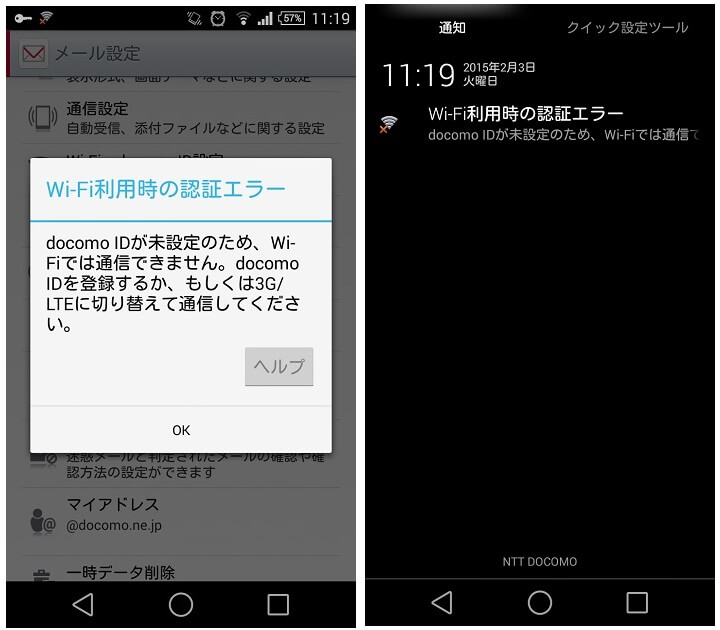
マイドコモのアクセス時に「認証できませんでした」と弾かれる場合、まず疑うべきはdアカウントの認証エラーが発生している背景です。単なる入力ミスだけでなく、システムがユーザーの同一性を確認できない複数の要因が絡み合っています。
主な原因として挙げられるのが、「Wi-Fi通信時の契約回線不一致」「パスキー・生体認証の有効期限切れや不整合」「連続アクセス失敗によるアカウントロック」の3点です。特にスマートフォンからアクセスする際、Wi-Fiに接続されたままだと「ドコモ回線からのダイレクト認証(ネットワーク暗証番号)」が正常に完了せず、エラーを吐き出すケースが頻発しています。
また、セキュリティ強化に伴い、古い端末プロファイルやブラウザのキャッシュが残っているだけでも認証サーバー側で弾かれる仕様になっています。まずは自身の通信環境と認証手段がどの状態にあるかを正確に見極めることが解決への最短ルートです。
マイドコモにログインできない時の即効対処法|Wi-Fi・回線接続の見直し
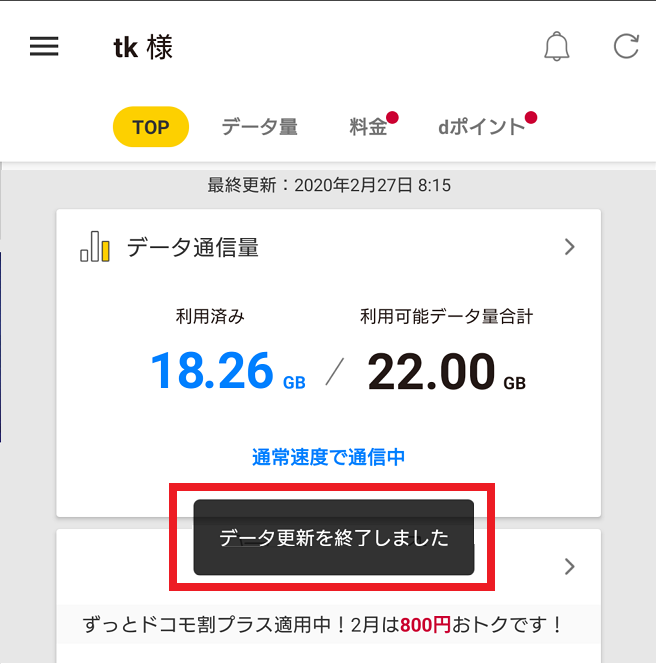
もっとも簡単かつ解決率が高いのが、通信回線の切り替えです。マイドコモは「dアカウントID/パスワードによるログイン」と「ドコモのモバイル回線認証(SIM認証)」の2系統を採用しています。
Wi-Fi環境下でアクセスしている場合、ドコモのモバイル回線と紐づくSIM情報が確認できず、「認証できませんでした」と処理されることがあります。以下のステップを試してください。
【Wi-Fi接続トラブル時の手順】
1. スマートフォンのWi-Fiを完全にオフにし、4G/5Gのモバイルデータ通信に切り替える。
2. SafariやChromeなどのブラウザを一度完全に終了(タスクキル)する。
3. プライベートブラウズ(シークレットモード)で再度My docomoにアクセスする。
4. 4桁のネットワーク暗証番号を求められたら慎重に入力する。
プライベートブラウズを使うことで、蓄積された古いログインCookieやキャッシュによる誤作動を完全に遮断できます。まずはこの方法でログインが通るかを確認しましょう。
パスキーや生体認証エラーを解除する具体的な手順とアプリ設定
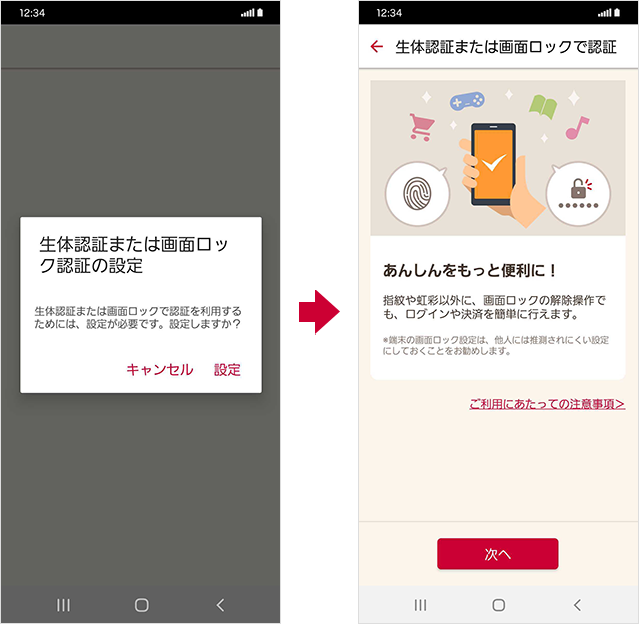
生体認証(Touch ID / Face ID / 指紋認証)やパスキーを利用したログインでエラーが起きる場合、端末内の鍵情報とサーバー側のデータに食い違いが生じています。この状態は何度指紋や顔をかざしても解除されません。
このトラブルを根本から解消するには、「dアカウント設定アプリ」の初期化とパスキーの再登録が有効です。
【パスキー・生体認証エラーの解除ステップ】
1. スマートフォン内の「dアカウント設定アプリ」を起動する。
2. メニュー内の「アカウントの管理」から、該当のdアカウント設定を一旦削除(初期化)する。
3. アプリを最新バージョンにアップデートした後、再度IDとパスワードでログインし直す。
4. 「パスキー端末設定」または「生体認証の再設定」を選択し、画面の指示に従って鍵を再生成する。
端末のOSアップデート直後や、機種変更後のバックアップ復元を行った直後は、このパスキー同期のズレが特に発生しやすいため、アプリ側からの再構築が必須となります。
dアカウントがロックされた場合の解除方法とネットワーク暗証番号の再設定
パスワードやセキュリティコードを連続して間違えると、不正アクセス防止のためにdアカウントにロックがかかります。この状態になると「認証できませんでした」または「アカウントがロックされています」と表示され、一切の操作が拒絶されます。
ロック解除の手順は、登録しているセキュリティ情報によって分かれます。
【ロック解除と暗証番号の再設定手順】
・dアカウントのロック解除:
dアカウントポータルサイトの「ロック解除」ページへアクセスし、登録メールアドレス宛に届く確認コードを入力して解除キーを発行します。
・2段階認証のセキュリティコードが届かない場合:
SMS拒否設定や迷惑メールフィルターが原因の可能性があります。連絡先メールアドレス宛への通知切り替えを行うか、モバイル回線接続からの手続きに切り替えてください。
・ネットワーク暗証番号を忘れた場合:
契約時に設定した4桁の数字を連続で間違えた場合、翌日午前0時まで自動ロックされます。暗証番号自体を忘れてしまった際は、Web上(ドコモオンライン手続き)で再設定するか、運転免許証などの本人確認書類を持参してドコモショップ店頭で再設定手続きを行う必要があります。
代表的なエラーコード一覧とドコモ側のサーバー障害最新情報の確認法
画面に「認証できませんでした」とともに英数字のエラーコードが表示されている場合、原因をより細かく特定できます。
【My docomo 主なエラーコードの意味と対処】
・「EXC001 / EXC002」: 認証サーバーのセッションタイムアウトまたは通信混雑。ブラウザの再読み込みや時間を置いてのアクセスが必要。
・「403 Forbidden / 400 Bad Request」: Cookieやキャッシュの破損。ブラウザ履歴の全削除で解決。
・「AUTH-xxxx」: dアカウント認証基盤の一時エラーまたはID/パスワードの不整合。
個人の端末環境に問題がないにもかかわらずアクセスできない場合は、ドコモ側のサーバー障害や緊急メンテナンスが発生している可能性が高いです。以下の公式ルートでリアルタイム情報を確認してください。
【障害・メンテナンス情報の確認窓口】
・NTTドコモ公式サイト「重要なお知らせ(通信障害・工事情報)」
・公式X(旧Twitter)サポートアカウント(@docomo_support)
・ドコモ インフォメーションセンター:
ドコモの携帯電話から:151(無料)
一般電話等から:0120-800-000(受付時間:9:00〜20:00)
【マイ ドコモ エラー 認証 できません で した】に関するよくある質問(FAQ)
Q1:急に「認証できませんでした」と出るようになったのですが、乗っ取りの可能性はありますか?
A1:身に覚えのない2段階認証コードの通知が大量に届いていない限り、乗っ取りの可能性は極めて低いです。多くはブラウザキャッシュの蓄積、アプリの自動アップデートに伴う生体認証の失効、または一時的な通信エラーが原因です。
Q2:パソコンのブラウザからマイドコモに入れない時の最短解決法は?
A2:ブラウザのキャッシュとCookieをクリアするか、「シークレットウィンドウ」を開いてアクセスしてください。また、スマホの「dアカウント設定アプリ」に届くログイン承認通知を手動で許可することで、スムーズに突破できるケースが多いです。
Q3:ネットワーク暗証番号を3回間違えてロックされました。何時間で解除されますか?
A3:原則として、翌日午前0時を過ぎるとロックは自動的にリセットされます。お急ぎの場合は、本人確認書類を持参して最寄りのドコモショップへ行けば、その場で再設定と即時解除が可能です。
まとめ:トラブル時の正しい対処ステップと今後の注意点
マイドコモの「認証できませんでした」というエラー画面は、焦って何度もパスワードを乱れ打ちするとアカウントロックを招き、復旧に余計な時間がかかってしまいます。
トラブルに直面した際は、「① Wi-Fiを切ってモバイル回線にする」「② シークレットモードで試す」「③ dアカウント設定アプリでパスキーを再設定する」という3つの基本ステップを順番に試すのが確実です。日頃からdアカウントのバックアップ連絡先や生体認証の連携状態を最新に保ち、突然のエラーにも落ち着いて対処できるように備えておきましょう。 (出典: マイ ドコモ エラー 認証 できません で した(Yahoo!ニュース))
最新のトレンドや話題のニュースをわかりやすく解説するWebライターです。読者の皆様に役立つ情報を日々お届けしています。
