Googleマップで現在地が逆を向く原因と一瞬で直すコンパス校正術
駅の改札を出てGoogleマップを開いた瞬間、自分が向いている方角と画面上の青い矢印がまったく逆を指しており、歩き出した途端に見当違いの方向へ進んでしまった――。誰もが一度は経験するこの「現在地の向きがおかしい現象」は、移動時の大きなストレス要因です。
特にビルが立ち並ぶ都市部や初めて訪れる街路では、わずかな方向のズレが致命的なタイムロスにつながりかねません。スマートフォン内部のセンサー構造からアプリの設定、さらには2026年現在の最新機能までを踏まえ、Googleマップの進行方向が狂ってしまう決定的な原因と、現場で即座に直すための実践テクニックを解説します。
📌 【この記事の重要ポイントまとめ】
- 要点1:現在地の向きが狂う最大の理由は、スマホ内部の「電子コンパス(磁気センサー)」が周囲の磁気や金属に干渉され、方角を見失っていることにある。
- 要点2:端末を空中で「8の字」に動かすキャリブレーションや、青い現在地アイコンをタップして行うセンサー補正で一瞬にして正常化できる。
- 要点3:カメラで周囲の街並みを認識する「ライブビュー(ARナビ)」や、地図の回転設定(ノースアップ/ヘッドアップ)を使い分けることで、歩行時の迷子は劇的に防止できる。
なぜ歩くと逆へ進む?Googleマップの向きがおかしい決定的な原因

Googleマップ上で現在地を示す青い丸の周りには、自分が向いている方角を照らすように「青い光(扇形のビーム)」や「進行方向を示す矢印」が表示されます。歩いている方向と画面の向きが逆になってしまう主な要因は、スマホ内部の電子コンパス(磁気センサー)の磁気狂いとGPS測位の一時的なラグの2点に集約されます。
電子コンパスは地球の微弱な地磁気を感知して方角を割り出しています。しかし、鉄筋コンクリート造の建物内、地下街、電車の線路付近、あるいは高圧電線の近くでは強い磁気ノイズが発生しており、センサーが正しい「北」を特定できなくなります。その結果、端末は前を向いているつもりでも、マップ上では横や後ろを向いていると誤認してしまうのです。
また、歩行速度が遅い場合や立ち止まった瞬間は、GPSの移動ログから進行方向を正しく計算できず、方位の認識が電子コンパス頼みになります。このタイミングでセンサーが狂っていると、一歩踏み出した瞬間に画面上のアバターが後ろ向きに歩き出すといった怪現象が発生します。
【3秒で解決】コンパスを正常化する「8の字調整」とキャリブレーション手順

方角が狂ってしまった際、もっとも素早く効果を発揮するのが端末のキャリブレーション(磁気センサーの校正)です。特別なアプリをダウンロードする必要はなく、手元の操作だけで即座に修正できます。
【基本の8の字調整アクション】
スマホを手首に固定するように持ち、腕を大きく使って空中に「8の字」または無限大(∞)の軌道を描くように3〜4回ぐるぐると回します。端末をひねりながら3次元的に動かすことで、センサーに蓄積された異常な磁化データがリセットされ、地磁気を正しく再認識します。
【Androidでの精密キャリブレーション手順】
画面上の青い丸(現在地)を直接タップすると、画面下に「コンパスの調整」というメニューが現れます。これをタップして画面の指示に従い端末を8の字に動かすと、コンパスの精度が「低」から「中」「高」へと変化し、青い光の扇形がキュッと狭まって正確な方向を指すようになります。
【iPhoneでの方位磁石リセット手順】
iOS端末の場合、標準の「コンパス」アプリを一度起動して水平に保つか、本体の「設定」>「プライバシーとセキュリティ」>「位置情報サービス」>「システムサービス」へと進み、「コンパスの調整」がオンになっているかを確認してください。一度オン/オフを切り替えるだけでもセンサーの再スキャンが実行されます。
北固定か進行方向か?「ノースアップ」と「ヘッドアップ」の切り替えテクニック
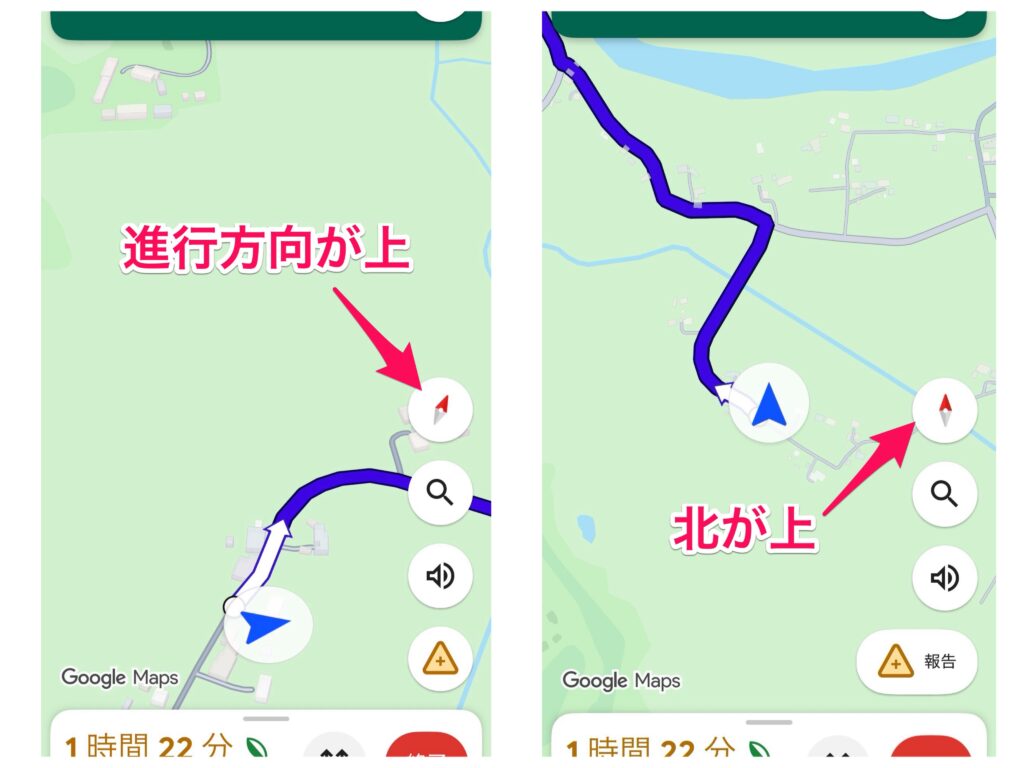
「地図を見ていると頭が混乱する」という人の多くは、マップの回転表示モードが自分に合っていない設定になっています。Googleマップには大きく分けて2つの表示モードが存在します。
1つ目は、画面の上が常に北を指す「ノースアップ」です。全体の地理感覚やランドマークの位置関係を把握しやすい反面、南に向かって歩く際には「画面の上に進んでいるのに、現実では後ろに向かって進む」感覚に陥りやすく、直感的なナビゲーションを難しくします。
2つ目は、自分が進んでいる方角が常に画面の上になる「ヘッドアップ」です。画面右上に表示されている小さな「コンパスアイコン(赤と白の針)」をタップすることで、この2つのモードを瞬時に切り替えられます。赤い針が常に真上を指しているときはノースアップ、画面が進行方向追従になってコンパス針が回転しているときはヘッドアップです。徒歩ナビで迷いやすい場合は、ヘッドアップに固定して歩行を開始するのが鉄則です。
迷子をゼロにする最終兵器!「ライブビュー(ARナビ)」の実践活用術
ビル街や地下出口など、電子コンパスの調整だけではどうしても方向が定まらない場面で圧倒的な威力を発揮するのが、GoogleのVPS(ビジュアル・ポジショニング・システム)を活用した「ライブビュー(ARナビ)」です。
徒歩ルート案内を開始したあと、画面下部に表示される「ライブビュー」ボタン(カメラのアイコン)をタップします。カメラが起動したら、スマホを目の高さにかざして周囲の建物や道路標識を数秒間スキャンするだけで、Googleストリートビューの膨大な画像データと照合され、数十センチ単位の超高精度で現在地と向いている方角が特定されます。
画面上の実際の風景の中に巨大な矢印や案内マーカーがオーバーレイ表示されるため、「右折すべき路地を一本間違える」といった初歩的なミスは完全に防げます。特に駅の複雑な出口から地上に出た直後の最初の数歩で迷わないための最強ツールです。
ケースの磁石に要注意!電子コンパスを狂わせる身近なNG環境と予防策
どれだけキャリブレーションを行ってもすぐに方向が狂ってしまう場合、スマホ本体の故障ではなく、装着しているアクセサリが原因であるケースが目立ちます。
もっとも典型的なのは、手帳型スマホケースの留め具や、MagSafe対応のマグネット内蔵スタンド・車載ホルダーです。強力なネオジム磁石が端末背面の磁気センサーの直近にあると、センサーは地磁気ではなくケースの磁石に引っ張られ続け、東西南北を完全に誤認します。
道に迷いやすいと感じているなら、一度ケースや磁気アクセサリーを外した状態でGoogleマップの方位が安定するかを検証してください。また、日常的にバッグの金属製金具やワイヤレスイヤホンの充電ケースと一緒にポケットへ入れているだけでも、一時的な磁気帯び(磁化)の原因になります。
【Googleマップの方向・向き】に関するよくある質問(FAQ)
Q1:現在地から出る青い光(扇形のビーム)の幅が広いのはなぜですか?
A1:青い扇形の幅は「方位の精度の粗さ」を示しています。コンパスが正確に方角を捉えているときは扇の幅が狭くシャープになり、磁気ノイズなどで精度が落ちているときは光の幅が広くぼやけます。幅が広いときは端末を8の字に振ってキャリブレーションを行ってください。
Q2:iPhoneでマップを開いてもコンパスアイコンが出ないときは?
A2:画面を指で少しドラッグして地図を動かすと、右上にコンパスアイコンが表示されます。また、そもそも地図の向きが変わらない場合は、画面を2本指でひねる(回転させる)操作を一度行うことでヘッドアップモードが有効になります。
Q3:歩き始めた直後に矢印があらぬ方向へ飛んでいくのを防ぐには?
A3:GPSが歩行による移動ベクトルの計算を完了するまでに、通常5〜10メートル程度の移動が必要です。歩き出しの数秒間は立ち止まらずに一定のペースで直進するか、出発前に「ライブビュー」を起動して初動の方角を確定させるのがベストです。
まとめ:正しい向き設定とARナビの活用で快適な移動を
Googleマップの向きがおかしくなる現象は、アプリの不具合ではなく、スマートフォンに内蔵された電子コンパスの物理的な特性と磁気干渉によって引き起こされます。
進行方向が狂ったと感じたら、迷わず「8の字キャリブレーション」を行い、それでも視界が開けない場所では「ライブビュー(ARナビ)」に切り替えるのが最短の解決策です。また、マグネット付きケースの見直しやヘッドアップ表示の適切な使い分けを習慣化することで、移動時のストレスは大幅に軽減されます。スムーズな目的地到達のために、ぜひ現場でこれらのテクニックを役立ててください。 (出典: google マップ 方向(Yahoo!ニュース))
SEOライティングとマーケティング戦略の専門家。分かりやすい解説記事で定評があります。
