【2026最新】iPhoneのSIMカード外し方と開かない時の安全な対処法
新しいiPhoneへの機種変更や格安SIMへの乗り換え、あるいは海外用SIMへの差し替えなど、SIMカードの抜き差しが必要になる場面は突如として訪れます。しかし、いざ手元で作業しようとすると「SIMピンが見当たらない」「トレイが固くて出てこない」「カードの正しい向きが分からない」といったトラブルに直面するユーザーは少なくありません。
iPhoneは精密機械であり、無理な力を加えたり誤った代用品を使ったりすると、内部スロットの破損やSIMカード自体の認識不良といった高額な修理を招く恐れがあります。本稿では、2026年最新の端末仕様を踏まえ、iPhoneのSIMカードの安全な取り外し手順から、手元に専用ピンがない時の確実な代用策、トレイが開かない緊急時のトラブルシューティングまでを徹底解説します。
📌 【この記事の重要ポイントまとめ】
- 要点1:作業前はiPhoneの電源を必ずオフにし、静電気対策とSIMカードの表裏・角の切り欠きの確認を怠らないことが鉄則。
- 要点2:SIMピンの代用には先端が平らなゼムクリップが最適であり、つまようじや裁縫針は内部破損の原因になるため厳禁。
- 要点3:トレイが開かない・認識しない場合は無理にいじらず、Appleサポートへの相談やeSIMへのクイック移行も視野に入れる。
【事前準備】iPhoneの電源オフは必須!SIMカード交換前の3大チェック
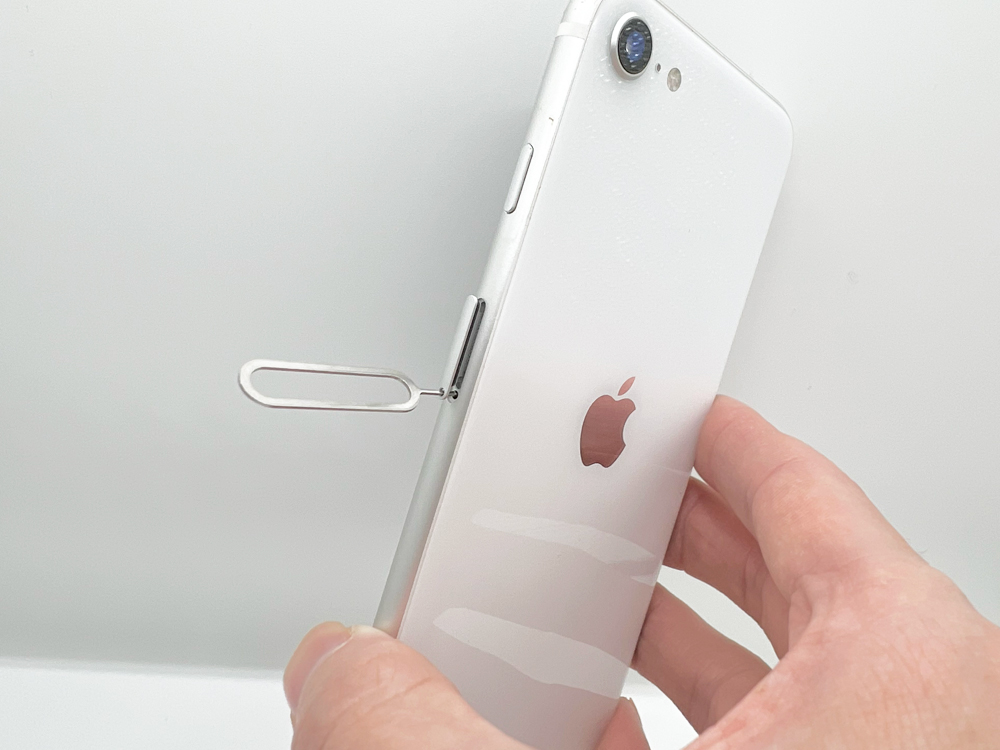
SIMカードを取り出す前に、必ず行わなければならないのが端末の電源を完全にオフにすることです。電源が入ったままトレイを抜き差しすると、微弱な電流によってSIMカードのICチップがショートしたり、通信モジュールがエラーを起こして「圏外」のまま復旧しなくなったりするリスクがあります。
電源を切る手順は機種によって異なります。iPhone X以降のFace ID搭載モデルでは「サイドボタン」といずれか一方の「音量調節ボタン」を同時に長押しし、画面に表示されるスライダをドラッグします。Touch ID(ホームボタン)搭載モデルの場合は、サイドボタンまたはトップボタンを長押しして電源を落としましょう。
あわせて、作業前には以下の3つの安全チェックを済ませておくと失敗を防げます。
① 静電気の除去:金属製のドアノブや壁に触れ、指先の静電気を逃がします。乾燥する季節は特にICチップを破損させやすいため注意が必要です。
② 作業環境の確保:SIMカードは極めて小さく軽量です。紛失を防ぐため、落下しても跳ねにくい布やハンドタオルの上で作業することをおすすめします。
③ ケース・アクセサリの取り外し:保護ケースを装着したままだとピンが垂直に刺さらず、トレイ内部の爪を痛める原因になります。
【機種別一覧】SIMスロットの位置と基本の取り出し手順
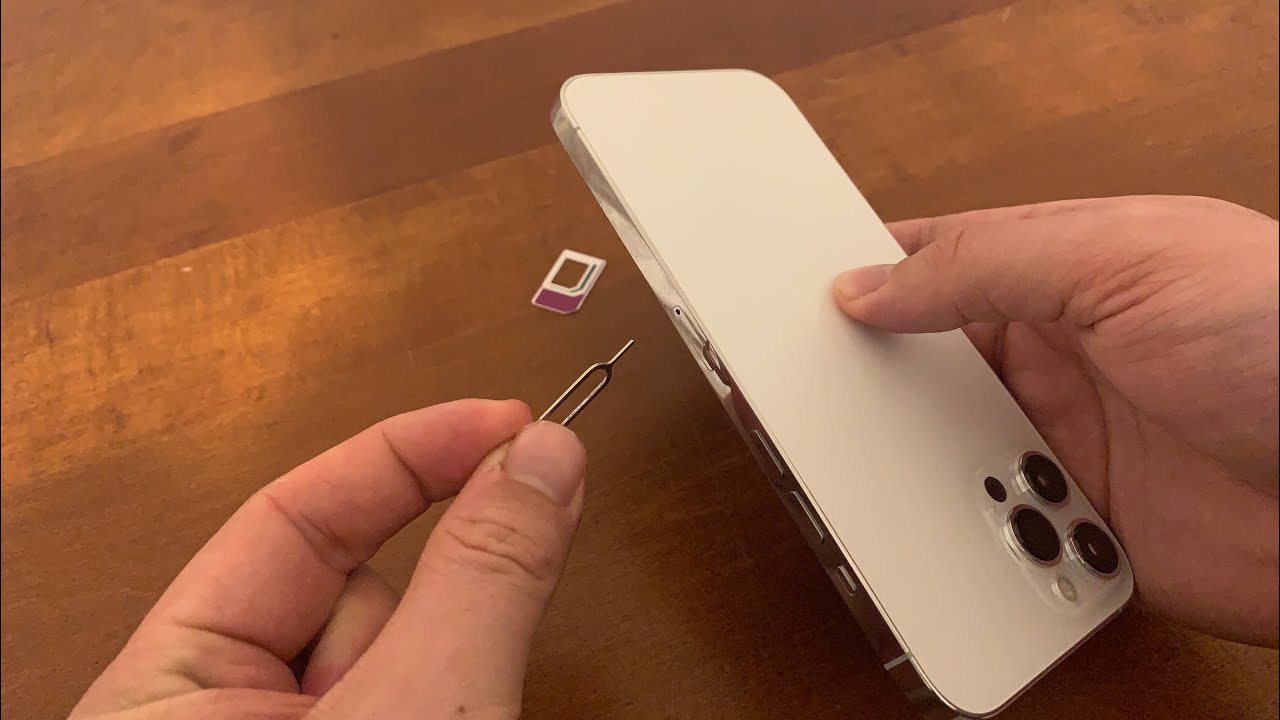
iPhoneはモデルや発売時期によってSIMトレイの配置場所が異なります。歴代モデルにおけるSIMスロットの位置を把握しておくことで、スムーズに作業へ移ることができます。
・iPhone 12シリーズ以降(最新モデル含む):本体の左側面(画面に向かって左側・音量ボタンの下あたり)に配置されています。
・iPhone 4〜iPhone 11シリーズ / iPhone SE(第1〜第3世代):本体の右側面(画面に向かって右側・サイドボタンの下あたり)に配置されています。
・iPhone 3G / 3GS:本体の上部(トップ面)に配置されています。
※なお、米国版などの一部海外モデルではすでに物理SIMスロットが完全廃止されていますが、日本国内で正規販売されているモデルは物理トレイを搭載しています。
基本の取り出し手順は非常にシンプルです。SIMトレイの小さな穴に対して、付属のApple純正SIMピンを「垂直」に差し込みます。斜めに差し込むと内部のレバーに力が伝わらず、ピン穴を広げてしまう原因になります。
垂直に押し込むと、少し固い手応えのあとに「カチッ」と小さな感覚があり、トレイが2〜3ミリほど外側にポップアップします。飛び出した部分を指先でまっすぐ引き抜けば、SIMカードの取り出しは完了です。
専用ピンがない!ペーパークリップなど安全な代用品とNGアイテム
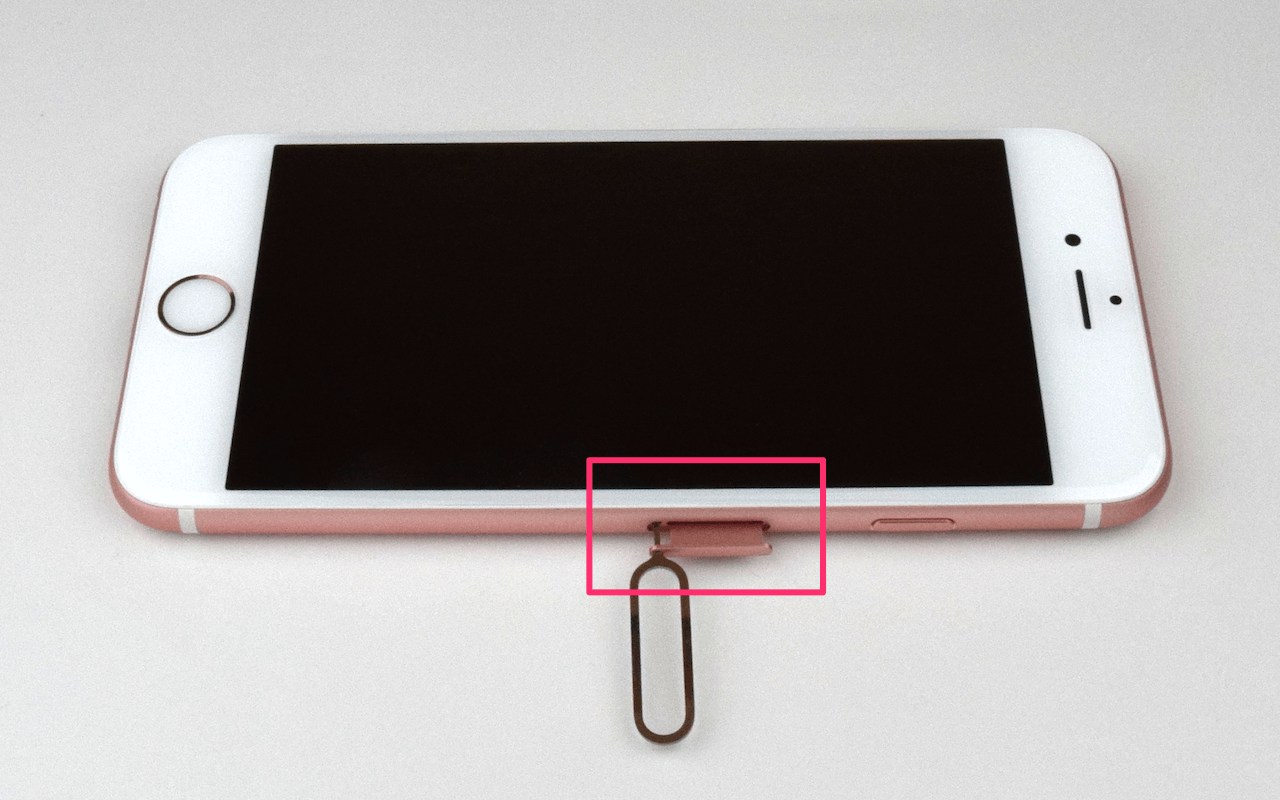
iPhoneの化粧箱に付属している純正SIMピン(Apple SIM Eject Tool)を紛失してしまった場合でも、身の回りにある日用品で安全に代用が可能です。もっとも信頼性が高い代用品は、オフィスや家庭にある金属製のペーパークリップ(ゼムクリップ)です。
クリップの外側の針金を1箇所だけ真っ直ぐに伸ばすと、SIMピンとほぼ同等の太さ(直径約0.8mm)になります。このとき、針金の先端が潰れていたり尖りすぎていないかを確認し、純正ピンと同じくトレイの穴へ垂直にまっすぐ押し込みます。
一方で、以下のようなアイテムは絶対に使用してはいけません。
❌ つまようじ・竹串:押し込んだ瞬間に木材が穴の中で折れ、スロットを完全に塞いでしまう事故が多発しています。
❌ 裁縫用の針・安全ピン:先端が鋭利すぎるため、内部の押し出し機構(イジェクトレバー)を貫通したり傷つけたりして、二度と開かなくなる危険があります。
❌ シャープペンの芯:強度不足で内部で粉砕し、スロット内部に導電性の粉末が入り込んでショートの原因になります。
どうしても適切な代用品が見つからない場合は、100円ショップのスマートフォン用品コーナーや家電量販店で市販のSIMピン(数百円程度)を購入するのが最も安全で確実です。
【緊急時の対処法】SIMカードトレイが開かない・認識しない原因と修理事例
「ピンを強く押してもトレイが出てこない」「途中で引っかかって引き抜けない」というトラブルは、経年劣化や過去の歪みによって発生します。トレイが開かない主な原因は、内部でSIMカードが浮いて引っかかっているか、防水ゴムパッキンの癒着、あるいは過去の無理な挿入によるフレームの歪みです。
トレイが数ミリ出た状態で引っかかった場合、ペンチなどで無理やり引っ張るのは厳禁です。内部の端子ピンをへし折ってしまい、ロジックボード交換(数万円〜十数万円の修理費)に発展するケースがあります。少し押し戻してから軽く端末を振るなどして、カードの引っかかりを解除しながら慎重に引き出してください。
また、カードを取り出して入れ直した後に「SIMなし」「不正なSIM」と表示されて認識しない場合の主な原因は以下の通りです。
・ICチップの皮脂汚れ・接触不良:金色の端子部分に指紋や埃が付着していると認識しません。メガネ拭きなどの柔らかい布で優しく拭き取ります。
・トレイの変形:トレイ自体がわずかに反っていると、端子とICチップが密着しません。
・iOSの一時的な読み込みエラー:「機内モード」のオン・オフを試すか、端末を再起動します。
トレイの穴を破損してしまった場合や、どうしても開かない場合は自力での解決を諦め、Appleサポートへ問い合わせてApple Store直営店または正規サービスプロバイダに持ち込むのが最善です。
失敗しないSIMカードの向きと入れ方|nano-SIM取り出し時の注意点
現在流通しているiPhone(iPhone 5以降の全モデル)は、最小サイズのnano-SIM(ナノシム)を採用しています。nano-SIMは極小サイズであるため、トレイへのセット時に向きを誤ると接触不良やスロット詰まりの原因となります。
SIMカードには、表裏と上下を間違えないよう四隅のうち1箇所だけに「斜めの切り欠き(面取り)」が設けられています。トレイ側にも同じ形状の枠が成形されているため、カードの角の欠けとトレイの枠が完全に一致するように載せます。
装着時の注意点として、ICチップ面(金色の端子面)の向きを機種ごとに把握しておく必要があります。
・iPhone 12シリーズ以降:金色の端子面を「上(画面側)」に向けてセットします。
・iPhone 11シリーズ以前およびiPhone SE:金色の端子面を「下(背面側)」に向けてセットします。
カードがトレイに水平に収まっているかを真横から目視し、浮きがないことを確認した上で、スロットへゆっくりと水平に押し込みます。少しでも引っかかりを感じたら押し込むのを止め、カードのズレを直してから再度差し込んでください。
【2026年最新】iPhoneの機種変更手順と手軽になったeSIM移行設定
2026年現在、iPhoneにおける通信契約の主流は物理SIMカードからeSIM(端末内蔵型SIM)への移行が急速に進んでいます。これにより、ピンを使ってSIMカードを差し替える物理的な手間や破損リスクを伴わずに、回線切り替えを完結させることが可能になりました。
最新のiOSでは、物理SIMからeSIMへの変更、あるいは古いiPhoneから新しいiPhoneへの回線転送が驚くほど簡単になっています。機種変更時に利用できるのが、Apple純正機能の「eSIM クイック転送」です。
移行の基本的な流れは以下の通りです。
① 新旧両方のiPhoneのBluetoothをオンにし、最新のiOSにアップデートしておく。
② 新しいiPhoneの「設定」>「モバイル通信」>「モバイル通信を設定」をタップ。
③ 近くにある古いiPhoneの画面に「電話番号を転送」というポップアップが表示されるので「続ける」を選択。
④ 画面の指示に従って検証コードを入力すると、数分で新しいiPhoneへ電話番号と通信設定が引き継がれる。
大手キャリア(ドコモ、au、ソフトバンク、楽天モバイル)はもちろん、主要な格安SIM(MVNO)でもクイック転送への対応が標準化されています。SIMピンが見つからない場合やトレイ破損の心配をなくしたい場合は、機種変更を機に物理SIMからeSIMへ切り替えるのも賢い選択肢です。
【iphone sim カード 外し 方】に関するよくある質問(FAQ)
Q1:SIMカードを抜いたら、iPhoneの中にある写真やLINEのデータは消えてしまいますか?
A1:データが消えることは一切ありません。写真、アプリ、連絡先、LINEのトーク履歴などの個人データはiPhone本体のストレージやiCloudに保存されています。SIMカードに保存されているのは契約情報(電話番号や識別番号)のみであるため、安心して取り外してください。
Q2:SIMカードを抜いた状態のiPhoneは、Wi-Fi環境で使えますか?
A2:はい、問題なく利用可能です。SIMカードが入っていなくても、Wi-Fiに接続すればインターネット検索、YouTube等の動画視聴、SNS、LINEの通話・メッセージ送受信など、通常の通信機能のほとんどを利用できます(※携帯電話回線を使った音声通話やSMS送受信はできません)。
Q3:トレイを奥まで押し込んでも、画面が「SIMなし」のまま変わりません。
A3:まずは一度iPhoneを「再起動」してください。それでも改善しない場合は、SIMカードの表裏や向き(切り欠きの位置)が逆になっていないか、トレイからカードが浮いていないかを再確認します。また、ICチップ部分に皮脂が付着しているケースも多いため、柔らかい布で優しく乾拭きしてからセットし直してください。
まとめ:確実な手順と安全な取り扱いでトラブルを防ごう
iPhoneのSIMカードの取り外しは、仕組みと正しい手順さえ理解していれば数分で完了する簡単な作業です。しかし、焦って不適切な代用品を使ったり、強引な力を加えたりすると、思わぬ故障や修理コストを招く要因となります。
「電源をオフにする」「ピンは垂直にまっすぐ刺す」「代用にはペーパークリップを選ぶ」「切り欠きに合わせて水平にセットする」という基本ルールを徹底することが何より重要です。もし物理的な取り扱いに不安がある場合や頻繁に回線を切り替える機会があるなら、便利なeSIMの活用もぜひ検討してみてください。 (出典: iphone sim カード 外し 方(Yahoo!ニュース))
テクノロジーやライフスタイル領域を中心に執筆活動を行っています。趣味は写真撮影と旅行です。
