IPhoneメモを印刷する方法!自宅&コンビニで簡単プリント
買い物リストや仕事の議事録、ふとしたアイデアの書き留めまで、日常のあらゆる場面で重宝するiPhoneの純正メモアプリ。画面上で手軽に確認できる利便性がある一方で、「提出書類として紙で渡したい」「手帳に挟んで一覧したい」といったプリントアウトの需要も根強く存在します。
手元に専用プリンターがない環境でも、iPhoneの機能を正しく活用すれば誰でも簡単に紙へ出力できます。自宅のWi-Fiプリンターを使った手軽な印刷はもちろん、街中のコンビニを利用した即日プリント、さらにはレイアウト崩れを防ぐPDF化のテクニックまで、知っておくべき実践手順をわかりやすく整理しました。
📌 【この記事の重要ポイントまとめ】
- 要点1:自宅にWi-Fi環境と対応機器があれば、純正メモアプリの「プリント」機能からAirPrintで直接A4印刷が完了する。
- 要点2:家にプリンターがない場合も、メモをPDF化してセブン-イレブンやファミマ、ローソン等のコンビニ複合機で即座に印刷可能。
- 要点3:文字ズレや画像の見切れを防ぐには「一度PDFとしてファイル保存する」裏ワザが有効であり、失敗のない綺麗な仕上がりを実現できる。
【純正メモアプリの印刷手順】まずは基本!AirPrintで自宅から印刷する方法

自宅にWi-Fi対応のプリンターがある場合、最も手軽なのがAppleの標準規格であるAirPrintを利用した印刷です。面倒なドライバーのインストールやケーブル接続を一切必要とせず、メモアプリ上から数回のタップだけで出力まで完結します。
基本的な純正メモアプリ印刷手順は以下の通りです。
1. 印刷したいメモを開き、画面右上にある共有アイコン(四角から矢印が飛び出しているマーク)をタップします。
2. 表示されたメニュー一覧を下へスクロールし、「プリント」を選択します。
3. 印刷オプション画面が表示されたら、「プリンタ」の項目をタップして同一Wi-Fiネットワーク上にある自宅のプリンターを指定します。
4. 必要に応じて部数や白黒/カラー、両面印刷の有無を指定し、右上の「プリント」を押せば出力が始まります。
この際、iPhoneメモのA4サイズ印刷設定はプリンター側で自動識別されるケースが大半ですが、オプション画面であらかじめ用紙サイズを用紙トレイの設定と一致させておくと給紙エラーを未然に防げます。
【プリンターなしでもOK】セブンやファミマ・ローソンのコンビニ印刷完全ガイド
「自宅にプリンターがない」「インクが切れていて急ぎで紙が必要」という場面で頼りになるのが、全国のコンビニに設置されたマルチコピー機を活用するiPhoneメモのコンビニ印刷です。専用アプリをインストールするか、LINEの公式アカウントを経由することで、外出先でも24時間いつでも印刷できます。
コンビニ大手各社の主な利用手順と特徴は次の通りです。
■ セブン-イレブンを利用する場合(ネットプリント)
セブンイレブンのネットプリントでiPhoneメモを出す際は、アプリ「かんたんnetprint」がスムーズです。メモ画面の共有メニューからアプリへ送り、予約番号を発行します。店舗のマルチコピー機にその番号を入力するだけで、A4白黒1枚あたり約20円から手軽に出力可能です。
■ ファミリーマート・ローソンを利用する場合(ネットワークプリント)
ファミリーマートのネットワークプリントでメモを印刷したいときは、「ネットワークプリント」アプリまたはLINE連携機能を利用します。メモを登録した後に発行されるユーザー番号をマルチコピー機に入力すれば、普通紙だけでなく光沢紙やインデックス形式での出力にも柔軟に対応します。
どちらのチェーンも会員登録不要で即座に使える仕組みが整っており、急なビジネス書類の準備や提出物の印刷にも十分対応できます。
【レイアウト崩れを防ぐ裏ワザ】メモを一度PDF保存してから印刷するメリット
メモアプリから直接印刷を実行した際、「文字が途中で切れる」「挿入した画像やチェックボックスの位置が意図せずズレる」といったトラブルを経験した方も少なくないはずです。こうしたiPhoneメモ印刷時のレイアウト崩れ対策として決定版となるのが、iPhoneメモのPDF保存を経由した印刷です。
メモをPDF形式に固定することで、画面上の見た目そのままのレイアウトを崩さずに用紙へ落とし込めます。
【PDF変換の手順(ピンチアウトの裏ワザ)】
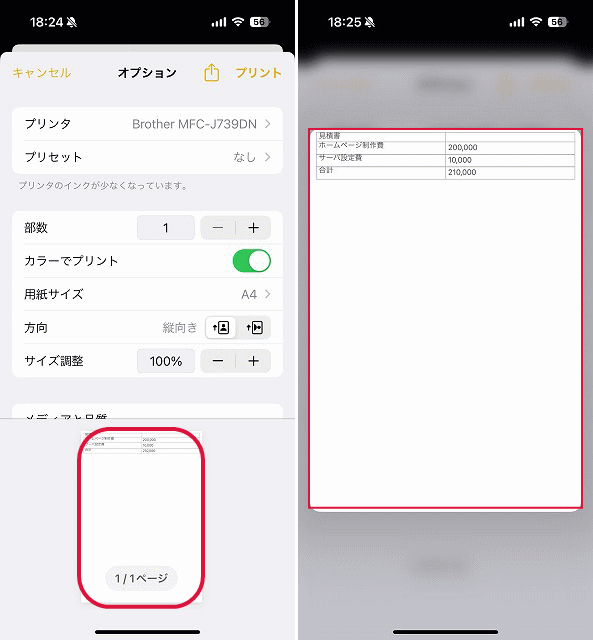
1. メモの共有メニューから「プリント」を選択し、印刷プレビュー画面を開きます。
2. プレビューに表示されているページ画像を、2本の指で外側に広げる(ピンチアウトする)動作を行います。
3. 画面全体がPDFプレビューに切り替わるため、右上の共有ボタンを押し、「“ファイル”に保存」を選択します。
一度PDFとして端末やiCloudに保存しておけば、印刷時のサイズ調整が容易になるだけでなく、メール添付や各種コンビニ印刷アプリへのデータ受け渡しも極めて安定します。失敗して無駄な印刷コストをかけたくない場合には、まずPDF化を挟む手順をおすすめします。
【専用アプリ連携】Canon・Epsonなどのプリンターから直接プリントする設定
AirPrintに対応していない少し前の世代のプリンターや、より細かな画質・余白設定を行いたい場合は、各プリンターメーカーが提供している公式専用アプリの併用が有効です。
■ Canon PRINT(キヤノン)でのiPhoneメモ印刷
キヤノン製機器を使用している場合、Canon PRINTによるiPhoneメモ印刷を活用すると、フチなし印刷の切り替えや原稿の拡大・縮小が細かく調整できます。あらかじめPDF保存したメモをアプリ内で読み込むことで、写真入りメモも鮮明にプリント可能です。
■ Epson iPrint(エプソン)でのメモ印刷方法
エプソン製機器であれば、Epson iPrintによるメモ印刷方法が定番です。同一ネットワーク内のプリンターを自動検出し、インク残量の確認から両面印刷の割り付けまでアプリひとつで直感的にコントロールできます。
メーカー専用アプリを導入しておくと、AirPrintで稀に発生する認識不良を回避するバックアップとしても重宝します。
【トラブル解決】iPhoneのメモが印刷できない・プリンターが見つからない時の対処法
印刷操作を進めても「AirPrintプリンタが見つかりません」と表示されたり、通信エラーで止まってしまったりするケースがあります。iPhoneメモが印刷できない時の対処法として、確認すべきポイントを整理しました。
1. Wi-Fiの接続先(周波数帯)の不一致を確認
もっとも多い原因が、iPhoneとプリンターが異なるWi-Fiネットワークに接続されているケースです。特にルーターが「2.4GHz」と「5GHz」の2つの電波を発信している場合、プリンター側が2.4GHzのみ対応していてiPhoneが5GHzを掴んでいると機器を検出できません。双方が同一のSSIDに接続されているか設定画面を確認してください。
2. プリンターおよびiPhone本体の再起動
一時的なキャッシュの不具合やネットワークの停滞により、機器の検出に失敗することがあります。iPhoneのWi-Fiのオン/オフを切り替えるか、プリンター本体の電源を入れ直すことで大半のエラーは解消されます。
3. メモのデータ容量とiOSのバージョン
手書きスケッチや高解像度写真が大量に含まれたメモは、処理落ちを起こして印刷データが転送されない場合があります。該当部分を小分けにするか、前述のPDF保存を行ってから出力先へ送信してみてください。あわせてiOSが最新の状態に更新されているかも点検が必要です。
【iphone メモ プリント】に関するよくある質問(FAQ)
Q1:メモに貼り付けた写真や手書きのイラストもそのまま印刷できますか?
A1:問題なく印刷可能です。純正メモアプリの「プリント」機能やPDF保存を経由することで、テキストと一緒に画像やApple Pencil・指で描いた手書きメモも忠実に用紙へ反映されます。
Q2:パスワードで鍵(ロック)をかけているメモは印刷できますか?
A2:ロックされた状態のままでは印刷できません。一度Face ID、Touch ID、またはパスコードでメモのロックを解除した状態にしてから、共有メニューを開いて印刷またはPDF化を実行してください。
Q3:コンビニのマルチコピー機で印刷する際、用紙サイズは選べますか?
A3:自由に選択可能です。マルチコピー機の画面上で標準的なA4サイズのほか、B5、A3、B4などの普通紙サイズを用途に合わせて指定できます。
まとめ:状況に合わせた印刷方法の使い分けが快適運用の鍵
iPhoneの純正メモアプリは、単なる画面上の備忘録にとどまらず、適切な手順を踏むことでビジネス書類や提出物としても十分通用する印刷物に変換できます。
自宅にWi-Fi環境があればAirPrintやメーカー専用アプリによる直接プリントが最短ルートとなりますし、外出先やプリンター非保有の環境であれば、コンビニのネットプリントが強力な味方になります。レイアウト崩れを防ぐ「PDF化」のステップさえ押さえておけば、文字切れや配置ズレに悩まされる心配もありません。手元の環境に合わせて賢く使い分け、日々の情報整理や作業効率化に役立ててください。 (出典: iphone メモ プリント(Yahoo!ニュース))
テクノロジーやライフスタイル領域を中心に執筆活動を行っています。趣味は写真撮影と旅行です。
