IPhoneの画質が悪い原因は故障じゃない?写真のぼやけを直す劇的改善設定
高性能なカメラを搭載しているはずのiPhoneなのに、「撮影した写真がなぜかぼやける」「全体的にザラザラして画質が荒い」と不満を抱くユーザーは少なくありません。最新モデルへ買い替えたにもかかわらず、以前より綺麗に撮れないと感じて首を傾げるケースも目立ちます。
実はその画質低下、端末の故障ではなく日常的なレンズの汚れや初期設定のミスマッチ、あるいは送信アプリ側の仕様が原因の大半を占めています。ハードウェア本来のポテンシャルを100%引き出し、息をのむような美しい描写を取り戻すためのチェックポイントと具体的な改善手順を徹底解説します。
📌 【この記事の重要ポイントまとめ】
- 要点1:写真のぼやけやザラつきは、故障ではなく「レンズの皮脂汚れ」「マクロ機能の誤作動」「暗所ノイズ」が主因。
- 要点2:カメラ設定のフォーマット選択やフレームレートの適正化、LINE送信時の「オリジナル送信」指定で劇的に改善する。
- 要点3:設定見直しでも直らない異常な異音やピントフリーズのみ修理を検討し、まずは無料の設定最適化から試すのが正解。
【原因解明】iPhoneの画質が悪いと感じる決定的な理由と意外な落とし穴
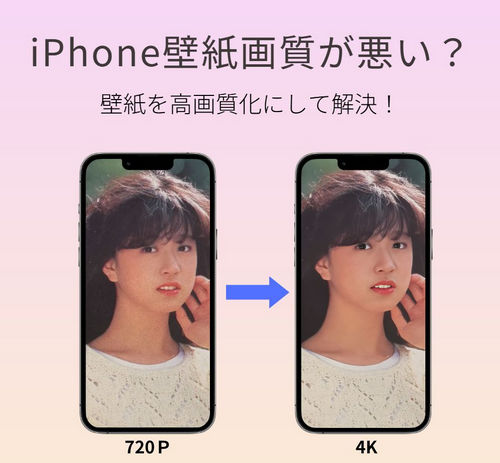
「iPhoneのカメラが急に劣化した」と感じたとき、真っ先に疑うべきは端末内部の故障ではありません。現代のiPhoneカメラは極めて高度なコンピュテーショナルフォトグラフィー(画像処理エンジンによる自動補正)で動作しているため、環境光のわずかな不足や設定項目のズレによって、写真の仕上がりが極端に変化してしまう仕様になっています。
日常の撮影で画質が低下する主なトリガーは、大きく分けて4つ存在します。
1つ目は、手で触れた際に付着する皮脂によるレンズの曇りです。2つ目は、被写体に近づきすぎた際にレンズが自動で切り替わるフォーカス迷視。3つ目は、暗い室内で自動処理が働きすぎることによるノイズの発生。そして4つ目が、SNSやメッセージアプリを経由した際の不可逆圧縮です。これらのメカニズムを正しく理解し、適切な対処を行えば、購入時以上の鮮明な描写を簡単に取り戻せます。
【即効改善】iPhoneカメラがぼやける・ピントが合わない時の直し方とレンズ掃除術
画面をタップしてもピントが合わない、全体が白っぽくかすんで見えるといったトラブルには、物理的なアプローチと設定の微調整が極めて有効です。
まず確認したいのがiPhoneカメラのレンズ曇り掃除です。指紋や皮脂が付着したレンズは、光を乱反射させて白飛びやフレアを引き起こします。ティッシュペーパーや服の裾で拭くと微細な傷が付く恐れがあるため、必ずメガネ拭きやマイクロファイバークロスを使い、円を描くように優しく拭き取ってください。頑固な油分には、液晶用クリーナーを少量布に含ませて拭くのが効果的です。
物理的な清掃を行っても改善しない場合、iPhoneカメラのピントが合わない理由として「最短撮影距離の限界」が考えられます。被写体に近づきすぎるとピントが合いません。近接撮影を行う際は、設定からiPhoneのマクロ撮影画質切り替え設定を見直しましょう。
「設定」アプリの「カメラ」を開き、最下部にある「マクロ撮影コントロール」をオンにします。これにより、被写体に接近した際に画面左下に表示される「黄色い花のアイコン」を手動でオン・オフできるようになり、意図しない超広角レンズへの自動切り替えによる画質劣化やピントの迷いを防げます。これが基本的なiPhoneカメラのぼやける直し方の第一歩となります。
【写真&動画】写真がざらざらするノイズ原因とナイトモード・動画の画質改善策
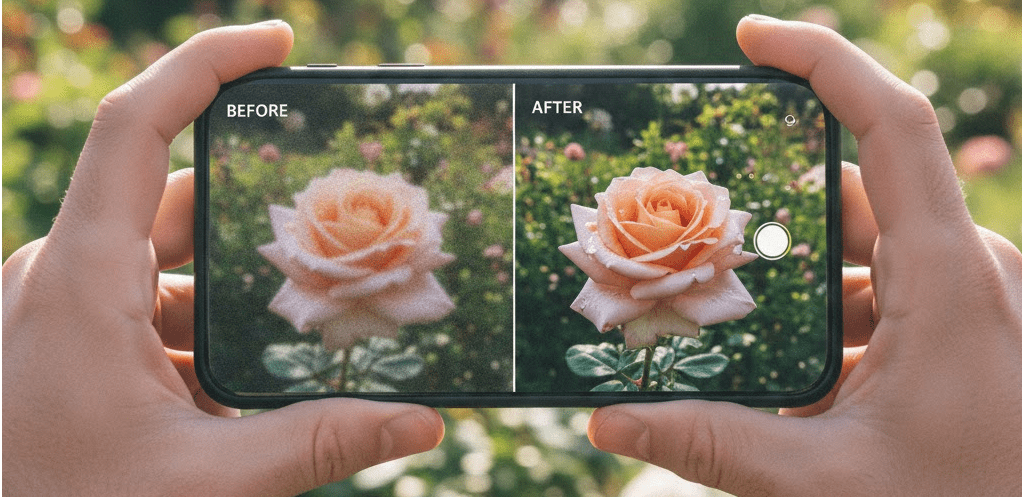
薄暗い部屋や夜間に撮影した際、画面全体に砂嵐のような粒状感が目立つ現象。このiPhone写真のざらざらしたノイズ原因は、イメージセンサーが光を集めようとしてISO感度(光への感度)を限界まで引き上げることにあります。感度を上げると暗い場所でも明るく写せますが、引き換えに電気信号の乱れ=ノイズが急増します。
特に夜景撮影でiPhoneのナイトモード画質が粗い原因は、手持ち撮影による微細な手ブレを補正エンジンが強引に処理しようとするためです。ナイトモード使用時は、露出時間(シャッターが開いている時間)が長くなります。脇をしっかり締めて両手で構えるか、壁や手すりに端末を固定して露出時間をあえて長め(2〜3秒以上)に確保することで、驚くほどクリアで低ノイズな夜景に仕上がります。
自撮りを行う際にiPhoneのインカメラ画質が悪い理由も同様です。フロントカメラは背面のメインカメラよりもセンサーサイズが小さく、光を取り込む能力が控えめです。薄暗い室内では画面全体を白く光らせる「フロントフラッシュ」を活用するか、照明器具や自然光が顔に正面から当たる位置へ移動するだけで、ざらつきは大幅に低減します。
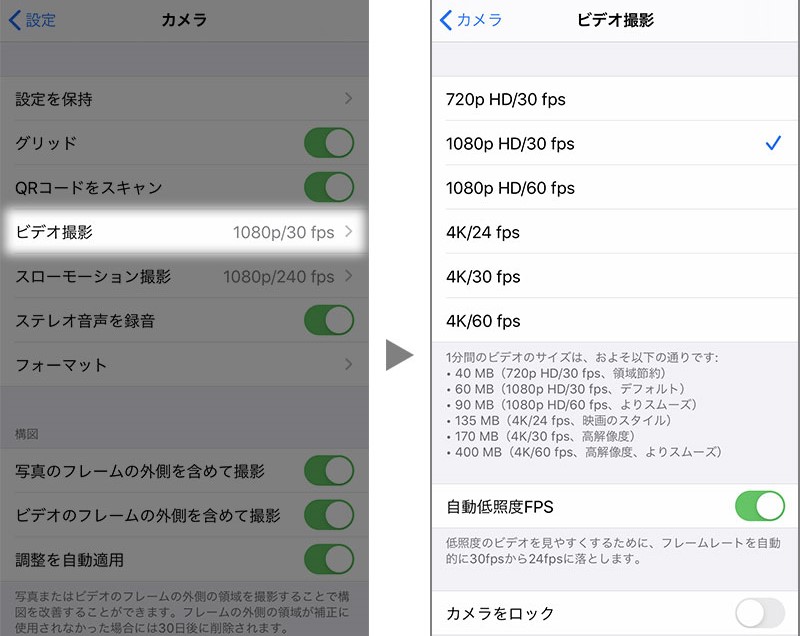
さらに、映像がカクついたり粗く見える場合のiPhone動画画質が悪い改善策として、録画解像度の確認が欠かせません。「設定」→「カメラ」→「ビデオ撮影」へと進み、初期値の「1080p HD/30fps」から「4K/30fps」または動きに強い「4K/60fps」へと引き上げることで、見違えるほどシャープな映像記録が可能になります。
【設定見直し】iPhoneカメラを高画質化する設定手順とフォーマットの正しい選び方
iPhoneのカメラ性能を限界まで引き出すには、システム内部の保存設定をプロ仕様へチューニングすることが不可欠です。誰でも数分で完了するiPhoneカメラの高画質設定方法を順を追って解説します。
最重要となるのが、iPhoneのフォーマット設定(高効率と互換性優先)の使い分けです。
「設定」→「カメラ」→「フォーマット」を開くと、以下の2つの選択肢が用意されています。
- 高効率(HEIF/HEVC):ファイル容量を約半分に抑えつつ高画質を維持するApple推奨形式。日常使いや本体ストレージを節約したい場合に最適。
- 互換性優先(JPEG/H.264):Windows PCや古いテレビ、多様なWebサービスへの転送時に画質の再変換劣化を防ぎたい場合に最適。
近年のiPhone(Proシリーズなど)をお持ちであれば、同画面にある「ProRAWと解像度コントロール」を有効化し、「ProRAW Max(48MP)」を選択するのが最も高画質に撮れる手法です。日常スナップには容量を食いすぎますが、旅行の風景や記念写真など、ここぞという場面でオンにすれば、一眼カメラに迫る驚異的な解像感を得られます。
あわせて「カメラ」設定内の「構図」項目にある「グリッド」と「水平」をオンにしておくと、写真の傾きがなくなり、視覚的なクオリティが格段にアップします。
【アプリ連携】LINE送信で写真・動画の画質が落ちる原因と劇的対処法
「撮影した時は綺麗だったのに、LINEで友達に送ったら一気にモヤモヤした画質になった」というトラブルは非常に多くの人が経験しています。これは端末のせいではなく、LINEアプリが通信量を抑えるために画像を自動で強力に圧縮していることが原因です。
この問題を解消するiPhoneのLINE送信写真画質が落ちる対処法は以下の通りです。
最も手軽なのは、トークルームで写真を選ぶ際、プレビュー画面の左下(または右下)に現れる「ORIGINAL(オリジナル)」アイコンをタップして緑色に点灯させてから送信する方法です。これにより、一切の圧縮をかけず、撮影したそのままのフル解像度で相手に届きます。
毎回オリジナルを押すのが手間に感じる場合は、LINEアプリ自体の基本送信設定を変更しておきましょう。
- LINEの「ホーム」画面右上にある「歯車マーク(設定)」をタップ。
- 「写真と動画」を選択。
- 「送信する写真の画質」を「標準」から「高画質」へ変更。
この設定にしておくだけで、通常の送信時でも圧縮率が緩和され、肉眼で見てもクリアなクオリティを維持できるようになります。
【見極め】本当に壊れている?iPhoneカメラの故障症状と修理費用の目安
設定や清掃を行っても状態が改善しない場合、物理的なハードウェア破損が疑われます。自己判断で諦める前に、iPhoneカメラの故障症状と修理費用の目安を把握しておきましょう。
修理が必要となる代表的な故障のサインは以下の3点です。
- カメラ起動時に「ジジジ」「カタカタ」と異音がし、画面が小刻みに波打つ:光学式手ブレ補正(OIS)ユニットの物理破損。バイクの振動などで壊れやすい典型例です。
- レンズ表面を拭いても写真の同じ位置に黒い斑点(影)が残る:イメージセンサー内部へのチリ混入やセンサー自体の焼き付き。
- カメラアプリを起動しても画面が真っ暗なままフリーズする:カメラモジュール自体の接続不良または基板トラブル。
修理を依頼する場合、Apple公式(Apple Storeまたは正規サービスプロバイダ)での背面カメラ修理費用は、モデルによって大きく異なります。目安として、AppleCare+に加入していれば一律12,900円(税込)前後で済みますが、保証対象外の場合は25,000円〜45,000円程度の費用が発生します。
まずは一度端末を再起動し、最新のiOSへアップデートした上で、それでも物理的な異常挙動が収まらない場合にのみサポート窓口へ相談することをおすすめします。
【iPhoneの画質が悪い問題】に関するよくある質問(FAQ)
Q1:iPhoneで撮った写真が黄色っぽく(または白っぽく)不自然な色合いになるのはなぜですか?
A1:撮影画面の「フォトグラフスタイル」が意図せず変更されているか、照明に対するホワイトバランスの誤認識が原因です。カメラアプリ起動時に画面上部の山のようなアイコンをタップし、「標準」に戻っているか確認してください。また、画面全体の黄色みは本体の「True Tone」や「Night Shift」がオンになっているだけで、写真データ自体は正常な場合もあります。
Q2:ズームすると一気に画質が粗くなるのを防ぐ方法はありますか?
A2:画面を指で広げるピンチアウト(デジタルズーム)を避け、画面に表示されている「0.5x」「1x」「2x」「3x」「5x」といった固定倍率ボタンを直接タップして切り替えるのがコツです。固定倍率は光学レンズを切り替えるため劣化しませんが、中間の倍率(例:2.4倍など)は画像を無理やり引き伸ばすデジタル処理になるため、どうしても画質が低下します。
Q3:カメラレンズの内側が結露して曇っている場合はどうすればいいですか?
A3:お風呂場での使用や急激な温度差により、レンズ内部に水分が入り込んでいる危険な状態です。ドライヤーの温風を当てると内部基板を痛める恐れがあるため絶対に避け、ジッパー付き保存袋にiPhoneと大量のシリカゲル(乾燥剤)を一緒に入れ、電源を切って半日〜1日ほど密封して水分を吸着させてください。それでも曇りが取れない場合は速やかに修理へ出しましょう。
まとめ:正しい設定とメンテでiPhone本来の美しさを引き出そう
iPhoneの画質が悪いと感じた際、買い替えや修理へ踏み切る前に確認すべきポイントは数多く存在します。レンズの徹底的な拭き清掃、被写体との適切な距離感、そしてフォーマットやマクロコントロールの最適化を行うだけで、手元の端末は見違えるような美しい描写力を発揮してくれます。
まずは今すぐカメラのレンズを綺麗なクロスで拭き、設定アプリから録画品質やフォーマットの項目をチェックしてみてください。本来備わっている圧倒的なカメラ性能を取り戻し、日々の思い出をクリアで鮮やかな一枚として残していきましょう。 (出典: iphone 画質 悪い(Yahoo!ニュース))
最新のトレンドや話題のニュースをわかりやすく解説するWebライターです。読者の皆様に役立つ情報を日々お届けしています。
