IPhoneのLive Photos完全オフ設定術!勝手に戻る原因と解除法
iPhoneで日常の風景を切り取ろうとした際、撮影画面の上部で黄色いアイコンが光り、意図せず短い動画や音声まで記録されていた経験はないでしょうか。画面上のアイコンをタップして解除したはずなのに、次にカメラを起動するといつの間にかオンに戻っている現象は、多くのiPhoneユーザーが直面する代表的なストレスの一つです。
この「勝手に戻る」挙動には、Appleが設計したiOSのカメラ仕様が深く関係しています。本記事では、Live Photosを毎回確実にオフのまま維持する完全無効化の設定手順から、すでに撮影してしまった写真の静止画変換・音声削除テクニック、さらにはデータ容量節約への影響まで、2026年最新の環境に即して詳しく解説します。
📌 【この記事の重要ポイントまとめ】
- 要点1:カメラ画面でオフにするだけでは次回起動時にリセットされるため、「設定」アプリ内の「設定を保持」変更が必須。
- 要点2:撮影済みのLive Photosは、写真アプリの編集機能や複製メニューからいつでも通常の一枚絵(静止画)へ変換・解除可能。
- 要点3:Live Photosを恒常的にオフにすることで、1枚あたりのデータサイズを半減させ、端末やiCloudの容量圧迫を大幅に防げる。
【なぜ戻る?】Live Photosが勝手にオンになる決定的な理由とカメラの仕様

カメラアプリを立ち上げるたびにLive Photosが復活してしまう最大の要因は、「カメラ設定の自動リセット仕様」にあります。初期状態のiOSでは、カメラアプリを終了すると前回の撮影状態が破棄され、標準の撮影モード(Live Photosが有効な状態)へ自動的に初期化される設定がデフォルトになっています。
撮影画面の右上(または左上)にある同心円のアイコンをタップして「Liveオフ」と表示させても、それは「その撮影セッション限りの一時的な無効化」にすぎません。アプリを一度タスクキルしたり、時間が経ってから再起動したりすると、システムは元のオン状態へと強制的に復帰させてしまいます。
この仕様を知らないまま「バグではないか」と悩むユーザーは少なくありませんが、端末の不具合ではなく、OS側で保持フラグを立てていないことが根本的な原因です。
【完全無効化】Live Photosを常にオフにするiOSカメラ設定の手順

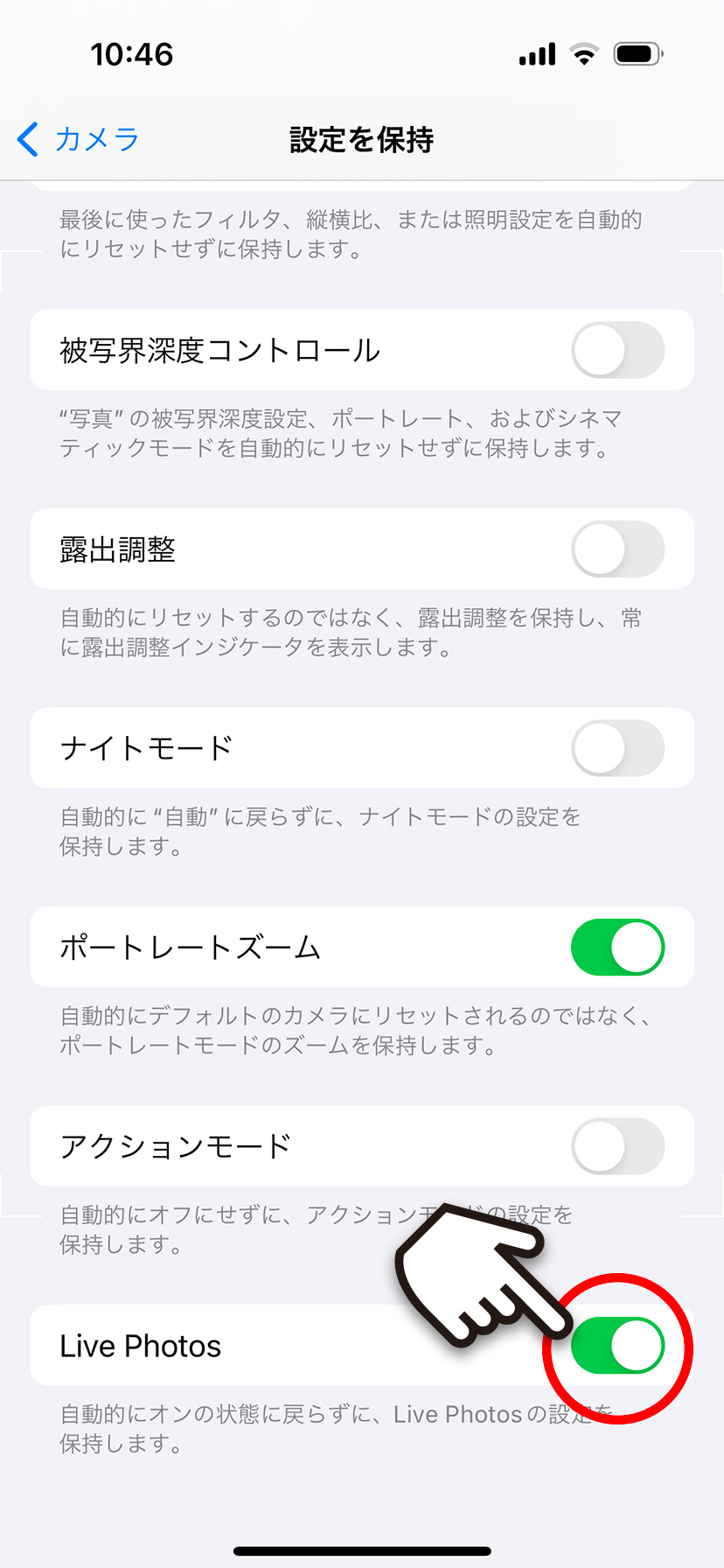
撮影するたびに毎回オフにする手間を根本からなくすには、iOSの設定アプリから「設定を保持」の項目をカスタマイズします。一見すると直感と逆に思える手順ですが、以下のステップを踏むことで完全に無効化状態をキープできます。
設定の手順は次の通りです。
1. iPhoneのホーム画面から「設定」アプリを開きます。
2. スクロールして「カメラ」を選択します。
3. 項目一覧から「設定を保持」をタップします。
4. 一覧にある「Live Photos」のトグルスイッチを「オン(緑色)」に切り替えます。
5. 最後にカメラアプリを開き、画面上のLive Photosアイコンをタップして斜線が入った「オフ」の状態にします。
ここで重要なのは、「設定を保持」の画面でスイッチをオンにすることの意味です。これは「Live Photos機能をオンにし続ける」という意味ではなく、「ユーザーが直前に選んだオン/オフの状態を記憶し続ける」という挙動を指定しています。そのため、このスイッチを有効にした上でカメラアプリ側で一度オフにしておけば、以降はアプリを再起動しても勝手に元に戻ることは一切なくなります。
【撮影後でもOK】保存済みLive Photosを通常の静止画に変換・解除する方法
すでにLive Photosで撮影して端末に保存されている写真についても、後から動く要素や音声を排除して通常の静止画として扱うことが可能です。用途に合わせて2つのアプローチがあります。
最も手軽なのは、写真アプリ単体で行う「ライブ機能のオフ」です。対象の写真を開き、画面左上に表示されている「LIVE」というプルダウンメニューをタップして「オフ」を選択するか、右上の「編集」からLive Photosマークをタップして無効化します。この操作を行うと、見かけ上は完全な静止画となり、サムネイル長押しで動画が再生されることもなくなります。
一方、SNSへの投稿時や他者への送信時に完全に動画データを切り離したい場合は、「通常の写真として複製」を実行します。写真の共有メニュー(四角から矢印が出ているアイコン)から「複製」を選び、「通常の写真として複製」をタップすると、動画情報を完全に削ぎ落とした純粋な静止画ファイルが新しく生成されます。元のLive Photosデータを削除すれば、端末内の無駄な容量削減にも直結します。
また、「映像は残したいが、周囲の雑音やプライベートな会話だけを消したい」というケースでは、編集画面上部のスピーカーアイコンをタップして音声のみをミュート(消音)して保存することも可能です。
【メリット・デメリット比較】データ容量の節約とLive Photosを使うべき場面
Live Photosを常にオフにしておくべきか、それとも場面に応じて活用すべきかは、メリットとデメリットのバランスによって決まります。特に大きな違いが出るのがストレージ容量の消費スピードと撮影体験の質です。
Live Photosは、シャッターを切った前後1.5秒(合計3秒間)の映像と音声を同時に記録する仕組みです。そのため、1枚あたりのデータサイズは通常の静止画(HEIFやJPEG)と比べて約1.5倍から2倍に膨らみます。数百枚〜数千枚の撮影を重ねると、iCloudストレージや本体容量を圧迫する決定打になりかねません。容量を最優先で節約したい場合、常時オフでの運用が最も賢明な選択となります。
一方で、Live Photosには特有のメリットも存在します。子どもやペットなど動きの予測が難しい被写体を撮る際、撮影後にベストな一瞬を選んで「キー写真」に設定できる機能や、滝や夜景を滑らかな軌跡に変える「長時間露光エフェクト」への変換は、Live Photosならではの強みです。
また、日本国内で流通するiPhone特有の事情として、「シャッター音の響き方の違い」が挙げられます。通常の静止画撮影では大きなシャッター音が鳴りますが、Live Photos撮影時は音声録音を伴う仕様上、控えめな電子音(「ポコン」という音)に抑えられます。静かなレストランや美術館などで周囲に配慮したい場面では、あえてLive Photosを一時的に活用するという選択肢も有効です。
【2026年最新】iOSアップデートに伴うカメラ設定の注意点とトラブルシューティング
一度「設定を保持」を完了させた場合でも、予期せぬタイミングで設定が外れてしまうケースが報告されています。特に注意が必要なのが、メジャーアップデートや端末の初期設定復元時です。
iOSの大規模アップデートが適用された直後は、プライバシーやカメラ関連のプロファイルが再構築され、「設定を保持」のトグルが初期状態(オフ)にリセットされてしまう事例が見られます。「アップデート後に再び勝手にLive Photosが動くようになった」と感じた際は、慌てずに再度「設定」>「カメラ」>「設定を保持」のスイッチを確認してください。
また、ポートレートモードやシネマティックモードなど、特定の特殊撮影モードを併用している場合、モードの切り替え時に意図せず通常撮影へ戻ったタイミングで設定のズレが生じることもあります。日常的なスナップ撮影がメインであれば、写真モードの状態で設定が正しく保持されているかを定期的にチェックしておくと安心です。
【Live Photosのオフ設定】に関するよくある質問(FAQ)
Q1:Live Photosをオフにすると、写真の画質や解像度は落ちますか?
A1:画質が落ちることはありません。むしろLive Photos撮影時は動画切り出しの要素が含まれる場合があるのに対し、通常の静止画撮影ではセンサーが捉えたフル解像度と最新の画像処理エンジンが最大限に活かされるため、より精細でクリアな写真が保存されます。
Q2:Live PhotosをオンにしたままLINEやメールで送ると、相手に動画や音声も見られてしまいますか?
A2:送信方法によって異なります。LINEなどで通常の写真送信を行った場合、基本的には自動的に静止画へ変換されて送られるため、相手側で動画や音声が再生されることは原則ありません。ただし、ファイル形式のまま共有した場合やAirDropで送受信した場合は、Live Photosの動画情報ごと相手に渡るため、プライバシー保護の観点からは事前に「通常の写真として複製」するか、編集で音声を消しておくのが確実です。
Q3:完全にLive Photos機能そのものをiOSからアンインストール・削除できますか?
A3:Live PhotosはiOSの標準カメラシステムに統合された基本機能であるため、機能自体を完全に削除することはできません。しかし、本記事で紹介した「設定を保持」を用いた無効化設定を行っておけば、ユーザー側で意識的にアイコンをタップしない限り二度と自動起動しないため、実質的な完全停止状態を維持できます。
まとめ:自分好みのカメラ設定でストレージと撮影ストレスをスマートに解消
iPhoneのLive Photosが毎回勝手に戻ってしまう現象は、「設定を保持」のスイッチを適切に構成するだけで簡単に解決できます。機能の仕組みと仕様さえ把握していれば、無駄なストレージ消費を防ぎつつ、快適な撮影環境を保つことが可能です。
普段は設定を完全にオフにして端末の空き容量をしっかり節約し、動きの激しい被写体や静かな環境での撮影時のみワンタップで有効化するなど、状況に応じた柔軟な使い分けを取り入れてみてください。 (出典: live photos オフ(Yahoo!ニュース))
テクノロジーやライフスタイル領域を中心に執筆活動を行っています。趣味は写真撮影と旅行です。
