スマホ画面が見違える!アプリアイコン着せ替えの裏技と最新手順
毎日何十回、何百回と目にするスマートフォンのホーム画面。標準のアイコンが並ぶ無機質な画面に飽きを感じていませんか。SNSを開けば、統一されたカラーパレットやくすみカラー、洗練されたミニマルデザインなど、まるで雑誌の1ページのように美しく整えられたホーム画面がタイムラインを賑わせています。
かつては専門知識や複雑な設定が必要だったホーム画面のカスタマイズですが、現在はOSの進化や高機能ツールの登場により、誰でも手軽に理想のデザインへ刷新できるようになりました。本稿では、iPhoneおよびAndroidにおけるアプリアイコンの着せ替え手順から、無料のおしゃれ素材の入手先、気になる通知バナーの消し方、元に戻す方法まで、知っておくべき実践的なノウハウを一挙に解説します。
📌 【この記事の重要ポイントまとめ】
- 要点1:iPhoneは標準の「ショートカット」アプリ、Androidは専用ランチャーや着せ替えアプリを使うことで、完全無料で自由自在にアイコン変更が可能。
- 要点2:「WidgetClub」などの専用アプリや素材配布サイトを活用すれば、人気の韓国風や淡色カフェ風デザインが一括で手に入る。
- 要点3:ショートカット起動時の通知ポップアップを消す裏技や、いつでも元の状態に戻せる安全な運用テクニックを網羅。
【2026年最新トレンド】ホーム画面カスタマイズの進化とアプリアイコン着せ替えの魅力

スマートフォンのホーム画面は、単なるアプリの起動画面を超え、自身の個性やライフスタイルを表現するパーソナルスペースへと位置づけが変わりました。2026年現在のビジュアルトレンドを牽引しているのは、落ち着いたトーンで統一された「韓国風ミニマル」「淡色・くすみカラー」「モノトーン・サイバー調」といったテーマです。
以前はアイコン画像を変更するだけでも動作がもたついたり、設定が煩雑だったりする課題がありましたが、最新のシステムアップデートによって遷移スピードやカスタマイズの自由度が大幅に向上しました。お気に入りの推しカラーで揃えたり、壁紙やウィジェットと完璧に色調をリンクさせたりすることで、スマホを開くたびに気分の上がる特別な空間を作り出すことができます。
【iPhone編】「ショートカット」アプリを使ったアプリアイコン変更の全手順と通知の消し方
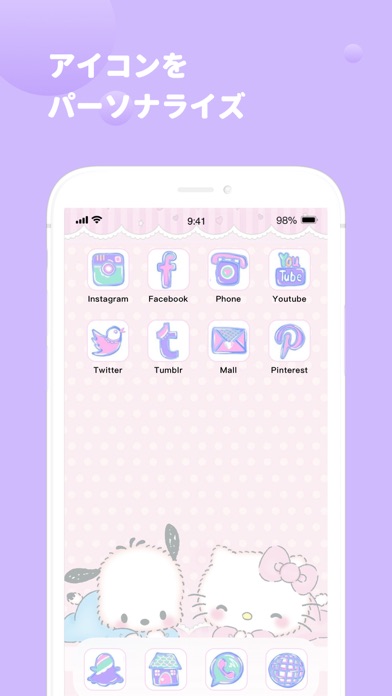
iPhoneでアプリアイコンを変更する場合、標準搭載されている「ショートカット」アプリを活用するのが王道の手順です。サードパーティ製アプリの権限に依存せず、安全かつ確実に見た目を一新できます。
基本の設定手順は以下の通りです。
【iPhoneでのアイコン変更ステップ】
1. 「ショートカット」アプリを開き、右上の「+」アイコンをタップ。
2. 「アクションを追加」を選択し、検索バーに「アプリを開く」と入力して該当アクションを選択。
3. 青文字の「アプリ」部分をタップし、変更したいアプリを選択。
4. 画面上部にあるタイトル横の矢印(または詳細メニュー)をタップし、「ホーム画面に追加」を選択。
5. 「ホーム画面の名前とアイコン」のプレビューアイコンをタップし、「写真を選択」から用意した好みの画像を割り当て。
6. 表示名を好みの名称(スペースを入れて非表示にすることも可能)に変更し、右上の「追加」をタップして完了。
ここで多くのユーザーが直面するのが、ショートカット経由でアプリを起動した際に画面上部へ表示される「実行通知バナー」の存在です。この通知が気になる場合は、ショートカットの「オートメーション」機能やアクセシビリティの設定を併用することで、バナーの表示頻度を最小限に抑える裏技が有効です。画面の遷移ストレスを排除し、滑らかな操作感を維持できます。
【Android編】ランチャーアプリを活用したアプリアイコン着せ替えの実践ステップ
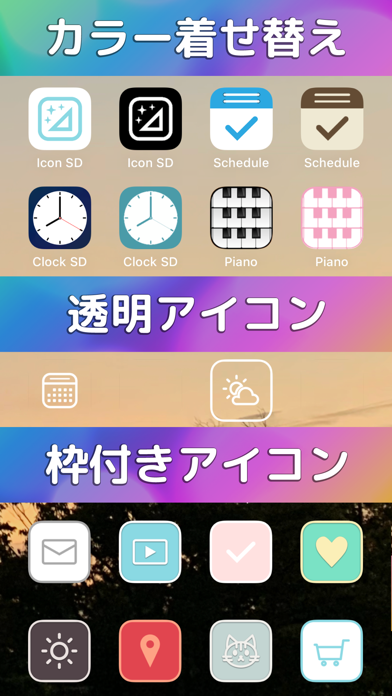
Android端末はカスタマイズの柔軟性が高く、標準のテーマ機能に加えて高機能な「ホームアプリ(ランチャーアプリ)」を導入することで、ワンランク上の着せ替えが実現します。
代表的なランチャーアプリである「Nova Launcher」などを利用する場合、ホーム画面上のアイコンを長押しして「編集」を選択するだけで、端末内の画像やダウンロードしたアイコンパックを即座に適用可能です。また、Google PixelやGalaxyなどの最新機種では、壁紙の色調に合わせてアプリアイコンの色味が自動調整されるテーマアイコン機能も充実しており、OS標準の機能だけでも統一感のある美しいレイアウトを構築できます。
【無料でおしゃれ】人気アイコン素材配布サイト&神アプリ「WidgetClub」徹底活用術
ホーム画面の完成度を左右するのは、アイコン素材のクオリティです。一から自作する手間をかけず、プロクオリティのデザインを手に入れるためのリソースを紹介します。
【おすすめの素材入手先とアプリ】
・WidgetClub(ウィジェットクラブ):アイコン、壁紙、ウィジェットがセットになったテンプレートが豊富に揃う大人気アプリ。iPhone・Android双方に対応し、統一感のあるテーマを一括でホーム画面に反映できる利便性が抜群です。
・BOOTH / Pinterest:個人クリエイターが手がけたハイクオリティな無料アイコンセットが多数公開されています。「アプリアイコン 配布」などのワードで検索すると、洗練されたデザインがすぐに見つかります。
・ICOOON MONO / Canva:シンプルな単色アイコンを探している場合や、自分で文字入れ・カラー調整を行いたい場合に最適なプラットフォームです。
SNSで大流行!淡色・モノトーン・韓国風ホーム画面を作るデザインの秘訣
単にアイコンの画像を変えるだけでは、どこか雑多な印象が残ってしまうことがあります。SNSで圧倒的な支持を集めるアカウントのような「垢抜けたホーム画面」を作るには、3つの黄金ルールを意識することが重要です。
1. カラーパレットを3色以内に抑える
ベースカラー(壁紙)、メインカラー(主要アイコン)、アクセントカラー(ウィジェットの一部など)を厳格に統一します。特にベージュ、グレージュ、スモーキーピンクなどのくすみカラーは失敗が少なく、上品な仕上がりになります。
2. アプリ名のテキストを省略またはフォント統一
アイコン下の文字をあえて空欄(空白文字を使用)にするか、英字の小文字や記号のみに統一すると、余白が生まれ洗練されたミニマルな印象が際立ちます。
3. 写真ウィジェットとの余白バランス
画面全体をアイコンで埋め尽くさず、中央や上部に大きめの正方形・長方形ウィジェットを配置し、お気に入りの風景写真やタイポグラフィを配置することで、視覚的なリズムが生まれます。
「元に戻せない?」を防ぐ!アイコン着せ替えを初期状態に戻す方法と注意点
ホーム画面の着せ替えに挑戦する際、「設定を変えたら元に戻せなくなるのでは」と不安に感じる方も少なくありません。しかし、仕組みさえ理解していれば復元は非常に簡単です。
iPhoneのショートカットで作成したアイコンは、あくまで「アプリを起動するための代理リンク」に過ぎません。そのため、作成した着せ替えアイコンを削除しても、大元のアプリ自体やデータが消去されることは一切ありません。元の純正アイコンに戻したい場合は、着せ替えアイコンを長押しして「ブックマークを削除(またはホーム画面から削除)」し、Appライブラリから元のアプリをホーム画面に再配置するだけで完了します。
Androidの場合も同様に、ホーム画面上のショートカットを削除するか、ランチャーアプリの設定からテーマを「デフォルト」に戻すだけで、いつでも一瞬で初期状態へ復元可能です。
【アプリアイコンの着せ替え】に関するよくある質問(FAQ)
Q1:アプリアイコンを着せ替えると、LINEなどの通知バッジ(赤丸の数字)は表示されますか?
A1:iPhoneのショートカット経由で作成したアイコンには、仕様上通知バッジが付きません。通知を見逃したくない主要なメッセージアプリなどは、ドック部分に残すか、ウィジェットを活用して通知を把握する工夫がおすすめです。Androidの場合は、利用するランチャーアプリの設定によって通知バッジを表示させることが可能です。
Q2:アイコンを変更するとアプリの動作速度が落ちたり、通信量が増えたりしますか?
A2:アプリ自体の動作速度やデータ通信量に直接的な悪影響はありません。ただし、iPhoneでショートカットを経由する際、一瞬だけ画面遷移のアニメーションが挟まる場合があります。最新OS環境ではこの挙動も大幅に最適化されています。
Q3:著作権フリーのアイコン素材を使う際の注意点はありますか?
A3:多くの無料配布サイトでは個人利用の範囲で自由に使用できますが、二次配布や商用利用が禁止されている素材も存在します。ダウンロードする際は、各素材サイトやクリエイターの利用規約を必ず確認した上で使用してください。
まとめ:自分好みのホーム画面で毎日のスマホ体験を劇的にアップデート
アプリアイコンの着せ替えは、スマートフォンの見た目を美しく変えるだけでなく、日々のデジタルライフをより快適で愛着の湧くものへと進化させてくれます。
最初は主要な数個のアイコンから試し、慣れてきたらウィジェットや壁紙を含めたトータルコーディネートへとステップアップしていくのがスムーズです。本稿で紹介した無料ツールやデザインのコツを参考に、ぜひあなただけのオリジナルホーム画面を作り上げてみてください。 (出典: アプリ 着せ 替え アイコン(Yahoo!ニュース))
毎日更新されるトレンド情報を分析・発信中。役立つ裏技やおすすめ情報を分かりやすく紹介します。
