IPhoneメールが表示されない原因とは?受信トレイ消失と同期の解決策
ビジネスでもプライベートでも欠かせないiPhoneの標準メールアプリ。ある日突然、受信トレイが真っ白になったり、新着通知は届いているのに本文が表示されなかったりするトラブルに見舞われた経験はないでしょうか。特に大事な連絡を待っている最中にメールが消失したように見えると、強い焦りを感じるはずです。
端末の故障を疑いがちですが、多くのケースはアカウントの同期ズレやiOSのバックグラウンド処理、あるいはサーバー側の設定変更が引き金となっています。本稿では、iPhoneでメールが表示されなくなる根本原因を構造的に解き明かし、受信トレイの復旧から各種設定の見直しまで、現場で即座に役立つ確実な解決策を体系的に解説します。
📌 【この記事の重要ポイントまとめ】
- 要点1:メール非表示の多くは、アカウントの同期エラーやフィルタ設定の誤作動、一時的な通信切断が原因。
- 要点2:GmailやiCloud、ドコモメールなど各プロバイダ固有の認証失効やプロファイル設定のズレをチェックすることが最短の復旧ルート。
- 要点3:受信トレイ消失や本文の読み込み不良は、アカウントの再設定やキャッシュクリアで大半が解決可能。
【急増するトラブル】iPhoneのメールが急に表示されない・消えてしまった原因とは?
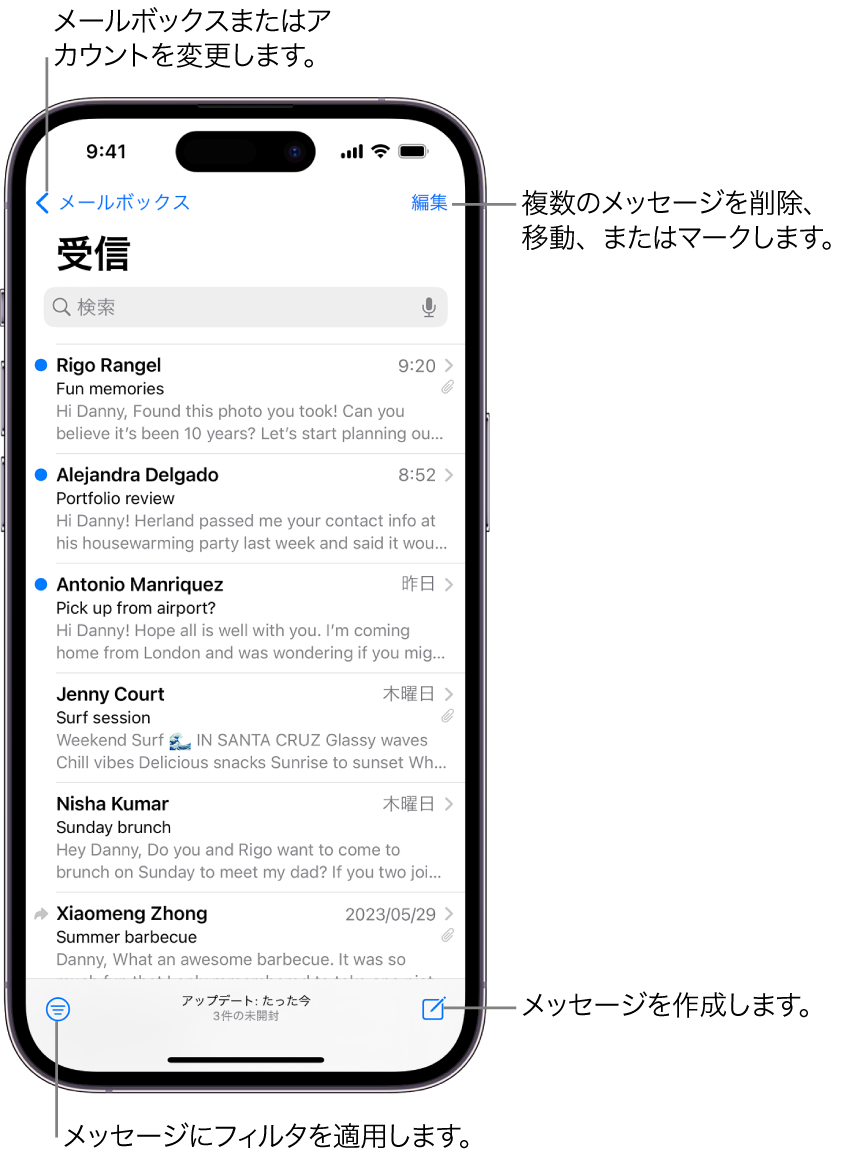
iPhoneのメールアプリを開いた瞬間、「メールが1通もない」「受信トレイそのものが消去されたように見える」という現象が発生した場合、考えられるiPhoneメール表示されない原因は主に4つの領域に分類されます。
第1に、メールアカウントの認証・同期セッションの切断です。セキュリティ強化やパスワードの定期更新、二段階認証の再確認に伴い、iPhone側とメールサーバー間の接続がバックグラウンドで拒否されているケースが後を絶ちません。この場合、画面上ではエラー表示が出ずに受信トレイのみが空になる挙動を示すことがあります。
第2に、画面左下にある「フィルタボタン」の誤操作です。無意識のうちに未読フィルタやフラグ付きフィルタをタップしてしまい、条件に合致しない全メールが非表示になっている事例が頻発しています。受信トレイの最下部に「フィルタ適用中」という表示が出ていないか確認してください。
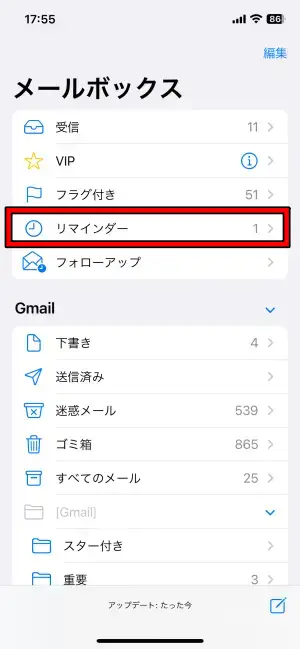
第3に、iPhoneメール受信トレイ消えたと感じる場面では、メールボックスの表示階層が折りたたまれているか、統合インボックスの選択が外れているケースが挙げられます。複数のアカウントを運用している場合、左上の「メールボックス」をタップして階層を戻るだけで、目的のトレイが正常に見つかることが少なくありません。
【画面別の症状】本文が真っ白・検索結果が表示されない時のチェックポイント
メールの一覧自体は並んでいるものの、タップすると「このメッセージにはコンテンツがありません」と表示されるなど、iPhoneメール本文が表示されないトラブルも深刻です。
この現象は、大容量の添付ファイルやHTMLメールの描画処理がタイムアウトした場合や、低電力モードによるバックグラウンド通信制限が働いている際に頻発します。電波環境が良い場所へ移動した上で、画面を下にスワイプして手動更新をかけることで、サーバーから本文データが再ダウンロードされます。
また、過去の重要メールを探そうとしてもiPhoneメール検索結果が表示されない場合、iOS内部のインデックスデータが破損している可能性が濃厚です。この状態を解消するには、以下の手順を試してください。
「設定」アプリから「Siriと検索」を開き、メールアプリの「アプリ内を検索」「検索でコンテンツを表示」を一度オフにしてから再度オンにします。この操作により、インデックスの再構築が促され、検索機能が正常化します。
【通知・プレビューの最適化】未読件数バッジとプレビュー表示の正しい設定手順
新着メールの有無を瞬時に把握する上で、ロック画面やホーム画面の視認性は業務効率を大きく左右します。通知周りの違和感を解消するための設定ポイントを整理しました。
ホーム画面のメールアイコン上に付く赤い数字、すなわちiPhoneメール未読件数バッジ表示が実際の未読数とズレている場合は、バックグラウンド更新の不整合が疑われます。「設定」>「通知」>「メール」へ進み、「バッジ」のオン/オフを切り替えるか、通知を許可する特定のアカウントのみバッジを有効化することで正確な数値が反映されます。
一方、リスト上で本文冒頭を素早く把握したい場合は、iPhoneメールプレビュー表示設定を見直します。「設定」>「メール」>「プレビュー」の項目から、表示行数を「なし」から「最大5行」まで好みに応じて変更可能です。情報量を増やしたいビジネスパーソンは「3行」または「5行」に設定しておくと、メールを開く手間を省いて優先順位を判断できます。
【アカウント別対処法】Gmail・iCloud・ドコモメールの同期不具合を復旧させる
利用しているメールサービスごとに、固有の仕様やトラブルシューティングが存在します。主要プロバイダごとの急所を押さえておきましょう。
iCloudメール同期不具合が生じている場合は、Apple ID側のストレージ容量上限に達していないかを確認する必要があります。iCloudストレージが満杯になると、新たな送受信が完全に停止します。「設定」>「ユーザー名」>「iCloud」から容量を確認し、不要なバックアップの削除やプラン変更を検討してください。
続いて、Googleのメールに関してGmailiPhoneアプリ表示されない、あるいは標準メールで同期されない時は、Googleアカウントの「セキュリティ診断」を開き、iPhoneからのアクセスがブロックされていないかを確かめます。特にOAuth認証のトークン切れが起きている場合は、Webブラウザ経由で一度Googleにログインし直す必要があります。
キャリアメールを利用しているユーザーにとって盲点となりやすいのが、ドコモメールiPhone表示設定のズレです。機種変更時やプロファイルの有効期限切れによって送受信ができなくなるケースが多いため、ドコモお客様サポートから「dアカウント設定プロファイル」を再インストールする作業が最も確実な復旧手順となります。
【決定的な解決策】アカウント再設定と通信エラー解消のステップガイド
各種設定を見直しても状況が改善しない場合、最も決定打となるのがiPhoneメールアカウント再設定手順の実行です。設定情報は一度端末から消えますが、IMAP方式のメールであればサーバー側にデータが保管されているため、再ログインによって受信トレイが完全に蘇ります。
【アカウント再設定の確実な手順】
1. 「設定」>「メール」>「アカウント」をタップ。
2. 不具合の起きているメールアカウントを選択し、「アカウントを削除」を実行。
3. iPhone本体を再起動(メモリ上のキャッシュを完全クリア)。
4. 再び「設定」>「メール」>「アカウント」>「アカウントを追加」から再ログイン。
併せて、画面下部に「接続中...」や「サーバーへの接続に失敗しました」と出続けるiPhoneメール通信エラー対処法としては、機内モードのオン/オフによる通信モジュールのリセット、および「設定」>「Wi-Fi」内のプライベートWi-Fiアドレス設定の一時的な切り替えが有効です。VPNアプリが常時接続されている場合、通信が遮断される原因になるため、一度VPNをオフにして検証してください。
【2026年最新動向】iOSメールアプリの最新不具合情報とシステム障害の見極め方
端末側の設定に一切不備がないにもかかわらず表示がおかしい場合、OSアップデートに伴うバグや、各社サーバーの大規模障害が発生しているケースを疑う必要があります。
iOSメールアプリ最新不具合情報を追跡する際は、Apple公式サイトの「システム状況(System Status)」ページをチェックするのが基本です。iCloud Mailのステータスが緑色(正常稼働)になっているかを確認しましょう。
また、メジャーアップデート直後はメールデータベースのマイグレーション(移行処理)がバックグラウンドで走るため、数時間から半日程度、受信トレイの読み込みが極端に遅延したり検索がヒットしなくなったりすることがあります。端末が熱を持っている間は強制終了を繰り返さず、Wi-Fi環境で充電器に接続したまま放置することが早期安定への近道です。
【iPhoneのメール表示】に関するよくある質問(FAQ)
Q1:受信トレイにあった過去の古いメールが急に消えてしまいました。復旧できますか?
A1:「設定」>「メール」>「アカウント」>該当のアカウントを開き、「同期するメールの期間」が「1か月」などに限定されていないか確認してください。ここを「無制限」に変更することで、過去のメールがすべて再取得・表示されます。
Q2:未読メールがないのにアプリアイコンにバッジが残り続ける原因は何ですか?
A2:ゴミ箱や迷惑メールフォルダ、あるいは別アカウントのサブフォルダに未読が埋もれている可能性があります。メールボックス画面の右上にある「編集」をタップし、「未読」専用スマートフォルダを追加して未読メールを一括既読にしてください。
Q3:アカウントを再設定すると、端末内のメールデータは完全に消えてしまいますか?
A3:現在普及しているiCloud、Gmail、Outlook、各キャリアメールなどの「IMAP方式」であれば、メールの実データはクラウドサーバー上に存在するため、再設定を行っても消えません。ただし、古い「POP方式」で受信済みメールをサーバーから削除する設定にしていた場合は消去されるリスクがあるため、バックアップをご確認ください。
まとめ:トラブル時は焦らず設定確認と再同期を
iPhoneでメールが表示されなくなるトラブルは、一見すると深刻なデータ消失に見えますが、実際には表示フィルタの誤操作やアカウント認証の一時的な遮断がほとんどです。
まずはフィルタの解除やネットワーク状態を点検し、改善しない場合はアカウントの再ログインやプロファイルの再適用を試みてください。手順を追って冷静に対処すれば、大切な受信トレイの表示は元の状態へと復元できます。 (出典: iphone メール 表示(Yahoo!ニュース))
SEOライティングとマーケティング戦略の専門家。分かりやすい解説記事で定評があります。
