IPhoneのロック画面通知が出ない&隠す設定!原因と解決手順まとめ
iPhoneを手にしたとき、真っ先に目に入るロック画面の通知。家族や友人からのLINEメッセージ、重要な仕事の連絡、スケジュールのリマインダーなど、日常生活を円滑に回すための生命線ともいえる機能です。しかし、「急に通知が届かなくなった」「ロック画面から消えて見落としてしまった」というトラブルや、反対に「電車内やオフィスで他人にメッセージのプレビューを見られたくない」というプライバシー保護の悩みを抱えるユーザーは少なくありません。
iOSの進化に伴い、通知の表示形式やプライバシー制御、集中モードの自動制御は高度化しています。利便性とプライバシーを両立させるためには、ロック画面通知の仕組みを正しく把握し、自分の使い方に合わせたカスタマイズを施すことが欠かせません。本記事では、通知トラブルの原因究明からLINE等のプレビュー非表示設定、さらには2026年現在の最新仕様に基づく最適な通知管理術までを余すところなく解説します。
📌 【この記事の重要ポイントまとめ】
- 要点1:通知が出ない主な原因は「集中モード」「通知の表示形式(件数・スタック)」「Appのバックグラウンド更新」の設定不整合にある。
- 要点2:メッセージ内容を隠したい場合は、Face ID連動の「ロック解除時にプレビュー表示」またはアプリ個別の非表示設定が最も有効。
- 要点3:通知の鳴動や表示トラブルは、本体スイッチ・通知センターの仕様変更・個別アプリの権限を順に見直すことで即座に解決可能。
【2026年最新】iPhoneのロック画面通知が出ない・消える主な原因と即効チェック
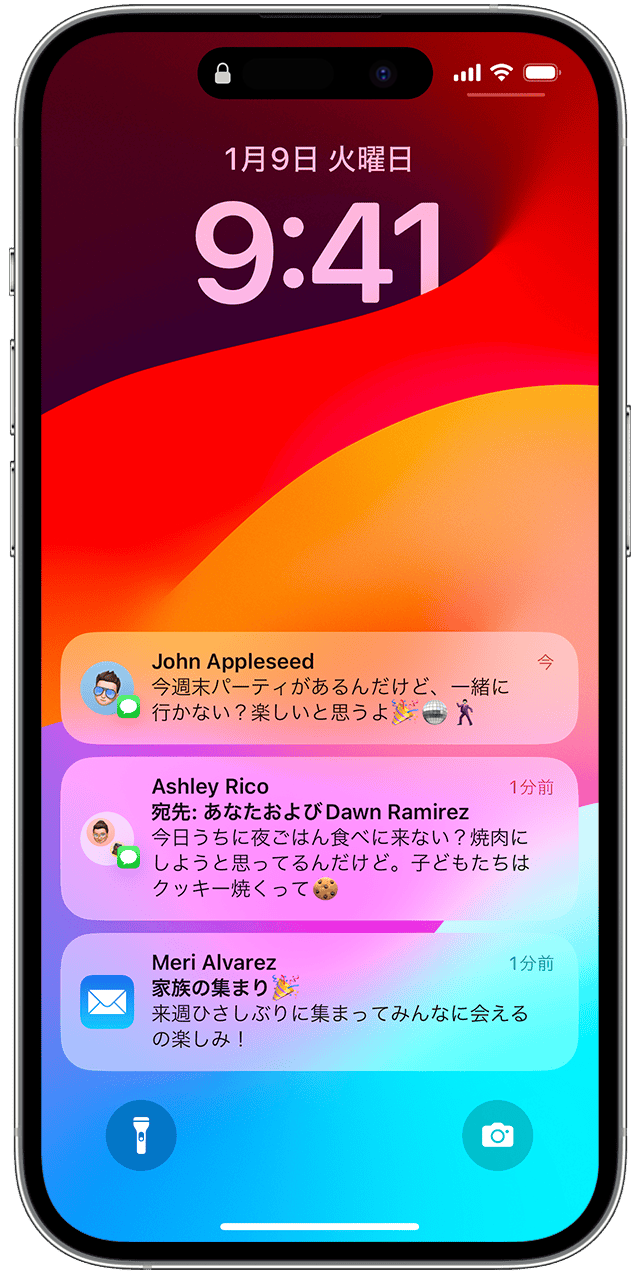
「iPhoneの画面が点灯せず通知が届かない」「ロック画面にあったはずの通知が消えてしまった」という事態に直面した際、まず確認すべきはシステム側の表示仕様と各種制御機能です。
通知が届かない・見当たらない場合に考えられる主要な要因は以下の通りです。
- 通知センター内に隠れている:画面下部から上方向へスワイプしないと過去の通知(古い通知)が表示されない仕様になっている。
- 「集中モード」が自動作動している:スケジュールや位置情報に基づいて「仕事」「おやすみ」などがオンになり、通知がサイレント処理されている。
- アプリ側の「即時通知」や「バックグラウンド更新」が無効:省電力モードや通信制限によってデータ受信が遅延している。
- 通知の「一時停止」が有効化されている:特定のアプリで通知を1時間または終日休止する操作を誤ってタップしてしまった。
特に見落としがちなのが、通知が「届いていない」のではなく「ロック画面の下側に格納されて見えていない」ケースです。画面下部を軽く上にスワイプするだけで、過去の通知リストが展開される場合があります。まずは端末の不具合を疑う前に、スワイプ操作と現在の動作モードを確かめることが先決です。
プライバシーを死守!LINEやメッセージの通知内容をロック画面で隠す設定手順

通勤通学時の電車内や職場、カフェのテーブル上にiPhoneを置いている際、メッセージの送信者名や本文が丸見えになるのは避けたいところです。iOSでは、セキュリティレベルに応じた細やかなプレビュー制限が可能です。
最も推奨されるのは、「Face ID(またはTouch ID)でロック解除した瞬間だけ本文を表示させる」設定です。この設定にしておけば、画面が点灯した段階では「新着メッセージがあります」とだけ表示され、持ち主が画面を見つめて認証が通った瞬間に本文がフワッと展開されます。
設定手順は以下の通りです。
- 「設定」アプリを開き、「通知」をタップします。
- 最上段にある「プレビューを表示」を選択します。
- 「ロックされていないとき」(推奨)または「しない」を選択します。
また、LINEアプリ単体で内容を伏せたい場合は、LINEアプリ内の「設定(歯車マーク)」>「通知」>「メッセージ内容表示」をオフにすることで、iOS全体の設定に関わらずLINEのトーク内容のみを非表示にできます。状況やアプリの重要度に応じて使い分けるのがスマートな防衛策です。
見やすさが激変する「件数・スタック・リスト」表示形式の違いと切り替え方
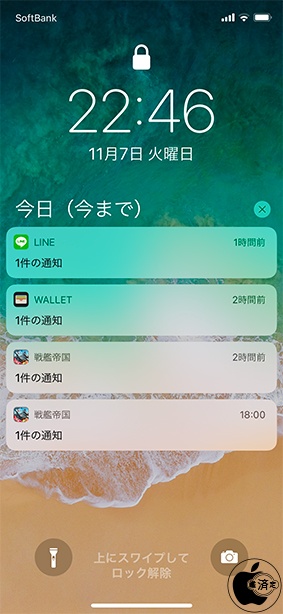
ロック画面に届く通知のレイアウトは、好みに合わせて3種類の表示スタイルから選択できます。「設定」>「通知」>「表示形式」からいつでも変更可能です。
それぞれの特徴を比較してみましょう。
- 件数(Count):画面下部に「3件の通知」のように数字のみが表示されます。壁紙を美しく見せたい方や、他人に通知の存在自体をあまり意識させたくないミニマリスト向けです。
- スタック(Stack):通知がアプリごと、または時系列で重なり合って下部にまとまります。標準設定となっており、画面をすっきり保ちつつタップやスワイプで展開できます。
- リスト(List):届いた通知が従来のスタイルのように縦一列に並んで表示されます。届いた情報を一目で大量に把握したいビジネスユースに向いています。
自分のライフスタイルやロック画面に配置しているウィジェットのレイアウトに合わせて最適なスタイルを選択することで、視認性と操作性は劇的に向上します。
「通知音が鳴らない」「突然届かない」を解消する集中モードとおやすみモードの落とし穴
「画面を見たら通知は来ているのに、音が鳴らずに気付かなかった」というトラブルの9割近くは、集中モードの誤作動または設定漏れに起因します。
コントロールセンター(画面右上から下へスワイプ)を開き、三日月マークや人のアイコンが点灯していないか確認してください。集中モードが有効になっている場合、許可された相手やアプリ以外の通知音・バイブレーションは遮断され、ロック画面への表示も抑制されます。
特定の重要な通知だけは常に鳴動させたい場合の設定手順は次の通りです。
- 「設定」>「集中モード」を開きます。
- 設定中のモード(「おやすみモード」「仕事」など)を選択します。
- 「通知を許可」の項目で、連絡を逃したくない「連絡先」および「アプリ」を個別に追加します。
- 「緊急速報」や「即時通知」のトグルをオンにしておくことで、重要なアラートを確実にキャッチできます。
さらに、本体側面の「着信/消音スイッチ(またはアクションボタン)」が消音(オレンジ色)になっていないか、Bluetoothイヤホンに音声出力が奪われていないかも併せて確認しておきましょう。
不要な通知を一括クリア!ロック画面の通知をまとめて消す方法と整理術
気付けばロック画面がアプリのプロモーションやSNSの更新通知で埋め尽くされているという状態は、重要な情報の見落としに直結します。溜まった通知は素早く整理する習慣をつけましょう。
通知を効率よく消去する主なテクニックは以下の通りです。
- 個別消去:消したい通知を左へ大きくスワイプするか、左スワイプ後に「消去」をタップします。
- グループ一括消去:重なったスタックの右上にある「×」ボタンをタップし、「消去」を選択します。
- すべての通知を一括クリア:通知センターの上部にある「×」マークを長押しすると表示される「すべての通知を消去」をタップします。
頻繁に不要な通知を送ってくるアプリがある場合は、その通知を左スワイプして「オプション」>「通知をオフにする」を選択することで、設定画面を開く手間なく直接配信を停止できます。
知っておくべき決定版!iPhoneのロック画面通知に関する2026年最新トラブルシューティング
基本的な設定を見直してもロック画面の通知が正常に機能しない場合、OSの深層設定やネットワーク関連の要因が絡んでいる可能性があります。以下のチェックリストを順に実行してください。
- 「低電力モード」の解除:「設定」>「バッテリー」で低電力モードがオンになっていると、メールの自動取得やアプリのバックグラウンド通信が制限されます。
- 「Appのバックグラウンド更新」の確認:「設定」>「一般」>「Appのバックグラウンド更新」が有効になっているか確かめます。オフの場合、アプリを開くまで通知が生成されないことがあります。
- 日付と時刻の自動設定:「設定」>「一般」>「日付と時刻」が「自動設定」になっているか確認します。端末の時刻がズレていると、プッシュ通知サーバーとの通信認証が失敗します。
- ネットワークのリフレッシュ:「機内モード」を一度オンにして5秒待ってからオフにするか、Wi-Fiルーターの再起動を試みます。
- 全通知設定のリセット(最終手段):OSアップデート直後などに不整合が起きている場合、iPhoneの「すべての設定をリセット」を実行することで、内部キャッシュがクリアされ正常動作に戻ることがあります。
【iPhoneのロック画面通知】に関するよくある質問(FAQ)
Q1:ロック画面を点灯させても過去の通知が見当たりません。どこへ行ったのでしょうか?
A1:ロック画面の中央から上方向へスワイプしてみてください。「通知センター」が引き出され、以前に届いた通知一覧が表示されます。一度ロックを解除したり確認したりした通知は、画面下部に自動で格納される仕様になっています。
Q2:LINEの通知で、相手の名前だけ表示してメッセージ本文だけを隠すことはできますか?
A2:可能です。iPhoneの「設定」>「通知」>「LINE」>「プレビューを表示」を「ロックされていないとき」にするか、LINEアプリ内の「設定」>「通知」>「メッセージ内容表示」をオフにしてください。これにより、送信者名は表示されたまま本文のみが隠れます。
Q3:ロック画面に「通知が一時停止されました」と表示されるのはなぜですか?
A3:通知を左スワイプした際のメニューや誤操作によって、特定アプリの通知が「1時間ミュート」または「今日はオフ」に設定されている可能性があります。該当アプリの通知オプションから一時停止を解除するか、集中モードの設定を確認してください。
Q4:Face IDで画面を見たときだけ通知プレビューが開く設定はどこで行いますか?
A4:「設定」>「Face IDとパスコード」で「画面注視認識機能」がオンになっていることを確認した上で、「設定」>「通知」>「プレビューを表示」を「ロックされていないとき」に設定してください。これで画面を見つめて認証された時のみ本文が開きます。
まとめ:ロック画面の通知設定を最適化して快適なスマホ生活を
iPhoneのロック画面通知は、正しくカスタマイズすることで日々の情報処理スピードを大幅に高め、同時にプライバシーの漏洩を未然に防ぐ強力なツールとなります。通知が出ないトラブルの多くは「集中モード」「表示形式」「バックグラウンド通信」のいずれかを再確認することで解決します。
また、プライバシー保護の観点からは、Face IDと連動したプレビュー制御が極めて有効です。一度設定を最適化してしまえば、日々の利用でストレスを感じることは激減します。本記事で紹介した手順を参考に、ご自身のライフスタイルにぴったり合ったロック画面の通知環境を整えてみてください。 (出典: iphone 通知 ロック 画面(Yahoo!ニュース))
最新のトレンドや話題のニュースをわかりやすく解説するWebライターです。読者の皆様に役立つ情報を日々お届けしています。
