IPhoneの手ブレがひどい原因は?劇的改善の設定と故障の真相
日常のふとした瞬間や旅行の思い出をiPhoneで撮影した際、後で見返すと「写真がぼやけている」「動画が激しく揺れて見づらい」と落胆した経験はないでしょうか。最新世代のiPhoneは非常に高度なセンサーシフト光学式手ブレ補正を搭載していますが、それでも手ブレ写真が量産されてしまうケースは後を絶ちません。
実は、iPhoneの写真や動画がブレる背景には、単なる持ち方の問題だけでなく、カメラ設定の不備や撮影環境の罠、さらには内部センサーの物理的な故障まで、明確な決定打が存在します。手ブレが起きる根本原因を解明しつつ、今日から劇的にクリアな映像が撮れるプロ直伝の撮影術や設定テクニック、万が一の故障時の対処法まで余すところなくお伝えします。
📌 【この記事の重要ポイントまとめ】
- 要点1:手ブレの主因は「暗所でのシャッタースピード低下」または「光学式手ブレ補正(OIS)の物理故障」に大別される
- 要点2:動画は「アクションモード」や「構え方の工夫」、写真は「露出調整」と「ホールド術」で劇的に安定する
- 要点3:カメラ起動時に「ジー」と異音が鳴り波打つ場合はバイク等の振動による故障の可能性が高く、早期修理が必要
【原因究明】なぜiPhoneの写真や動画がブレるのか?手ブレが起きる決定的な理由
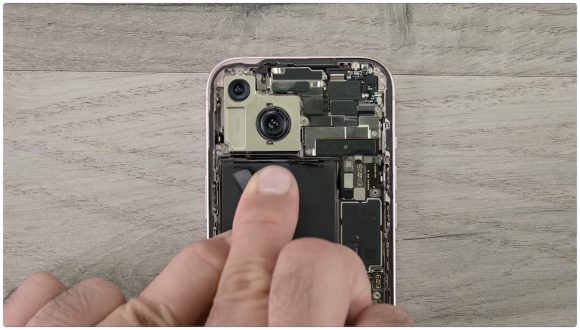
iPhoneで撮影した写真や動画がブレてしまう現象には、主に「環境・設定起因」と「ハードウェア故障起因」の2つの側面があります。まずは自身の端末で起きているブレがどちらに該当するのかを見極めることが解決への第一歩です。
写真撮影における最大の敵は、暗所での「シャッタースピードの自動低下」です。iPhoneのカメラは賢く作られており、室内や夜間など光量が足りないシーンでは、十分な明るさを確保するために自動的にシャッターを開く時間を長くします。その結果、わずかコンマ数秒の指先の震えや被写体の微細な動きがそのままブレとして画像に焼き付いてしまうのです。
一方で、動画撮影時の手ブレは、歩行時の上下動や腕の揺れがダイレクトに伝わることが主な原因です。最新機種には強力な電子手ブレ補正が備わっているものの、画角の設定や歩き方が不適切だと補正の限界を超えて画面がカクついたり不自然に歪んだりしてしまいます。
さらに見過ごせないのが、光学式手ブレ補正(OIS)の故障です。被写体にカメラを向けただけで画面が波打つように痙攣(けいれん)したり、ピントが合わずにぼやけ続けたりする場合、内部のアクチュエーターが破損している疑いがあります。
【2026年最新】今すぐできる!iPhoneの手ブレ補正設定と標準カメラの最適化
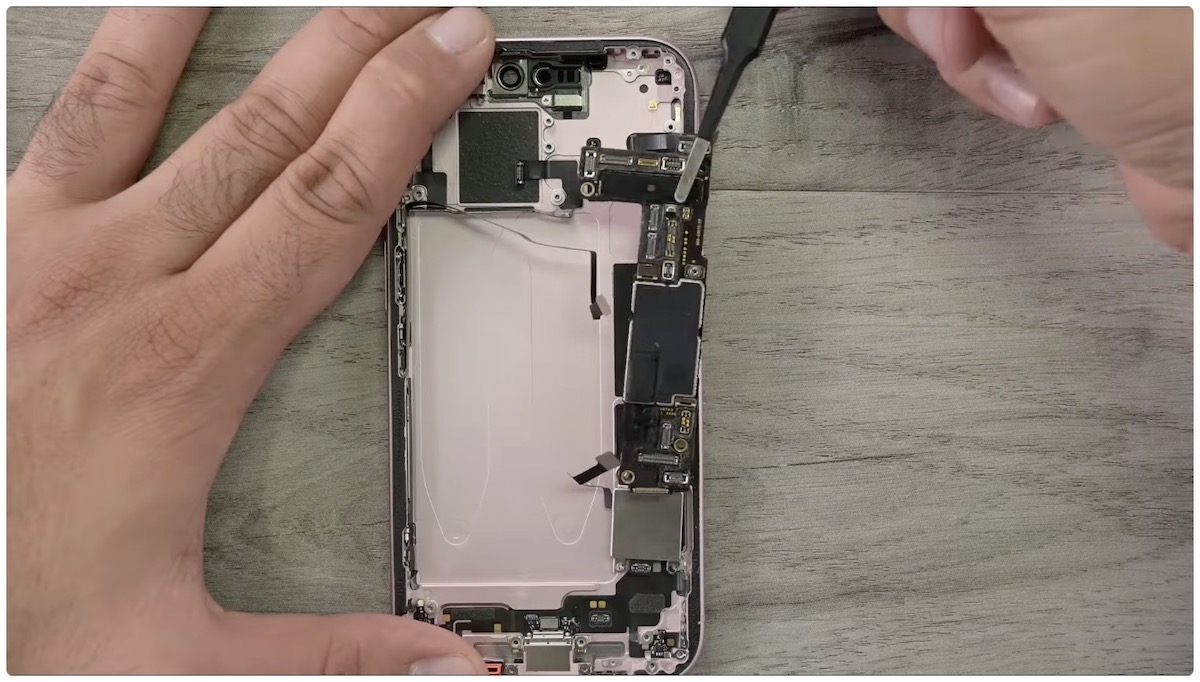
設定を少し見直すだけで、iPhoneの手ブレ耐性は見違えるほど向上します。まずは標準の「設定」アプリからカメラ環境をベストな状態に整えましょう。
基本となるのが「グリッド」と「水準器」の表示設定です。「設定」>「カメラ」からグリッドと水準器をオンにするだけで、撮影画面にガイド線が現れます。構図の傾きを意識できるようになるため、無駄な手のブレや持ち直しの動作を大幅に減らせます。
写真撮影時のブレを低減させるには、「より速い撮影を優先」をオンにしておくことも有効です。シャッターボタンをタップした瞬間のレスポンスが向上し、指が画面を叩く衝撃によるブレを軽減できます。また、音量ボタンや最新モデルのアクションボタン、カメラコントロールをシャッターとして使う場合、押し込む力で端末が傾かないよう、両手でしっかり端末を挟み込むホールドを徹底することが鉄則です。
まるでジンバル感覚?iPhone「アクションモード」の使い方と動画の手ブレを抑えるコツ
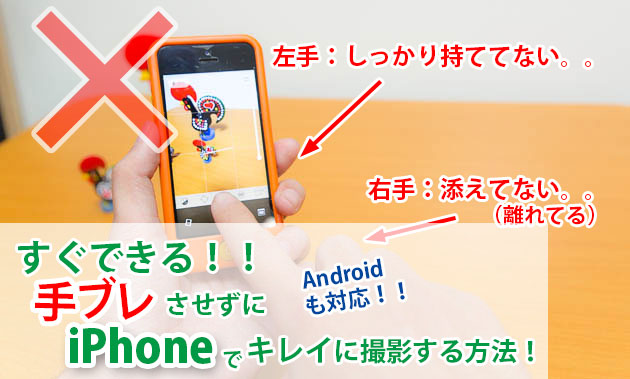
動きながらの動画撮影で圧倒的な威力を発揮するのが、iPhone 14シリーズ以降に搭載されている「アクションモード」です。激しく走りながら撮影しても、まるで専用の電動スタビライザー(ジンバル)に載せているかのような滑らかな映像を記録できます。
使い方は極めてシンプルです。標準のカメラアプリで「ビデオ」モードを選択し、画面上部に表示される「走っている人のアイコン」をタップして黄色(オン)にするだけです。アクションモードは超広角レンズの広い視野を活用し、中心部を強力にクロップして揺れを相殺する仕組みになっています。
ただし、アクションモードを活用する上での注意点として、「十分な光量が必要」である点が挙げられます。室内や夕暮れ時など薄暗い場所では「もっと明るさが必要です」と警告が出る場合があります。屋内で使用したい場合は、「設定」>「カメラ」>「ビデオ撮影」内にある「アクションモード(低照度)」をオンに設定しておくことで、多少の暗所でも機能を有効化できます。
さらに撮影テクニックとして、膝を柔らかく曲げてすり足で進む「忍者歩き」を意識するだけで、縦揺れの周期が緩やかになり、補正エンジンの処理が完璧に噛み合う極上のシネマティック映像に仕上がります。
夜間撮影でもブレない!ナイトモードの活用とシャッタースピードの秘密
夜景や薄暗いレストランでの撮影は、iPhoneが最も手ブレを起こしやすいシチュエーションです。この難局をクリアする鍵は、「ナイトモード」の正しい制御にあります。
ナイトモードが発動すると、画面左上に黄色い月アイコンと「秒数(例:2秒、3秒)」が表示されます。これは露出にかかる時間を表しており、このカウントダウン中は端末を完全に静止させなければなりません。ブレを極限まで抑えるポイントは以下の3点です。
- 脇を固めて端末を胸元に引きつける:腕を前に伸ばすと筋肉の微振動が伝わるため、肘を脇腹に密着させます。
- 壁やテーブルを三脚代わりにする:周囲にある安定した構造物にiPhoneの側面を押し当てて固定します。
- シャッターカウント中の深呼吸:シャッターを押す瞬間に息を吐き、静止中に息を止める射撃の要領でホールドします。
なお、サードパーティ製の手動カメラアプリを使用すれば、シャッタースピードを意図的に高速化(1/250秒以上など)して手ブレを物理的に遮断することも可能です。ISO感度が上がって多少ノイズが増えるトレードオフはあるものの、被写体ブレを絶対に防ぎたい決定的瞬間の撮影には極めて有効なアプローチとなります。
画面が波打つ・「ジー」と異音がする?光学式手ブレ補正(OIS)故障の兆候とバイク振動の危険性
設定や構え方に問題がないにもかかわらず、画面が小刻みに震えたり波打ったりする場合、ハードウェアの故障を疑わなければなりません。特に「カメラ周辺からジー、カチカチと異音がする」「ピントが一切合わずに画面全体が揺れ続ける」という症状は、光学式手ブレ補正(OIS)の破損における典型例です。
このトラブルの引き金として近年多発しているのが、オートバイや原付のハンドルにスマホホルダーで固定することによる振動被害です。Apple公式のサポートドキュメントでも警告されている通り、高出力エンジンが発生させる特定の高周波振動がiPhoneに長時間伝わると、レンズを磁力で浮かせて制御しているOISやオートフォーカスの微細なジャイロセンサーが破壊されてしまいます。
一度物理的に破損したOIS機構は、本体の再起動や初期化、iOSのアップデートを行っても元に戻ることはありません。バイクナビとして利用する際は、必ず振動減衰ダンパー付きのホルダーを導入するか、撮影用の端末とナビ用の端末を分ける防衛策が必須となります。
故障した時の直し方と修理費用|AppleCare+・正規店・手ブレ防止アプリの活用法
OIS機構が物理的に故障してしまった場合、自力でのソフトウェア修正は不可能なため、カメラユニットの物理交換修理を行う必要があります。
Apple正規サービスプロバイダやApple Storeに持ち込んだ場合の修理費用は、加入している保証プランによって大きく異なります。「AppleCare+」に加入していれば、過失や事故による損傷であっても一律3,700円(税込)などの低価格でカメラユニットの修理または本体交換が可能です。
一方で、保証対象外となった場合のリアカメラ修理費用は、機種によって約2万円台前半から、最新のProモデルでは3万〜4万円を超えるケースもあります。修理に出す前の応急処置として、手ブレ補正をあえてオフにできるサードパーティ製のカメラアプリや、撮影後に後処理でブレを除去するスタビライズ編集アプリを活用する選択肢もありますが、根本的な解決を目指すなら正規修理が確実です。
【iPhoneの手ブレ】に関するよくある質問(FAQ)
Q1:バイクの振動ダンパーを付ければ手ブレ補正の故障は100%防げますか?
A1:市販の防振ダンパーは高周波振動を大幅に減衰させますが、完全にゼロにするわけではありません。単気筒や大排気量車など強い振動を発する車両では、長期間の使用により故障リスクが残るため、不要になった旧型iPhoneをナビ専用機にする運用が最も安全です。
Q2:カメラを起動すると「ジー」と音が鳴る時の即効性のある直し方はありますか?
A2:この異音はOISのアクチュエーターが誤作動・破損している音です。強力な磁石を近づけるといった民間療法がネット上で散見されますが、センサーをさらに破壊する危険があるため絶対に行わないでください。再起動で改善しない場合は速やかに修理サポートへ相談してください。
Q3:標準のカメラアプリだけで手動シャッタースピード設定はできますか?
A3:標準カメラアプリではシャッタースピードの直接数値指定はできません。ただし、画面を長押しして「AE/AFロック」をかけ、太陽アイコンを上下にスワイプして露出を下げることで、擬似的にシャッタースピードを速めるコントロールが可能です。完全な手動制御を行いたい場合は、マニュアル操作対応の撮影アプリを使用してください。
Q4:すでに撮ってしまった動画の手ブレを後から直すアプリはありますか?
A4:撮影後のブレ補正に特化したアプリ(「Emulsio」や動画編集アプリ「CapCut」のスタビライズ機能など)を使用することで、画角は若干クロップされますが、滑らかで見やすい映像へ補正できます。
まとめ:正しい設定とメンテナンスでiPhoneの撮影クオリティを極める
iPhoneの写真や動画で発生する手ブレは、暗所でのシャッタースピード低下や構え方といった撮影環境の要因から、バイク振動などに起因するOISの物理破損まで、明確な理由が存在します。
日常の撮影であれば、グリッド表示の活用やアクションモードの適切な使い分け、露出調整の工夫によって、誰でも驚くほどブレのないシャープな映像を残すことができます。万が一、異音や画面の波打ちといった故障のサインが見られた場合は無理に使い続けず、正規の修理サポートを活用してクリアなカメラ性能を取り戻しましょう。 (出典: iphone 手 ブレ(Yahoo!ニュース))
毎日更新されるトレンド情報を分析・発信中。役立つ裏技やおすすめ情報を分かりやすく紹介します。
