ホーム画面に追加できない?消えた・出ない原因と裏ワザ解決手順
スマートフォンを使っていて、「日常的にチェックするWebサイトやWebツールをワンタップで開けるようにしたい」と感じる場面は多いはずです。しかし、共有メニューを開いても「ホーム画面に追加」の項目が見当たらなかったり、追加したはずのアイコンがいつの間にか消えてしまったりと、細かな仕様の壁に直面するユーザーが後を絶ちません。
OSのアップデートに伴い、ブラウザのメニュー構成やセキュリティ仕様は定期的に変化しています。本稿では、iPhoneやAndroid端末における最新の正しい追加手順をはじめ、項目が表示されないときの盲点となる原因や、お気に入りの画像にアイコンを変更する裏ワザまで分かりやすく整理して解説します。
📌 【この記事の重要ポイントまとめ】
- 要点1:「ホーム画面に追加」が出ない最大の原因は、プライベートブラウズやSNSアプリ内ブラウザで開いていることにある。
- 要点2:iPhoneはSafari、AndroidはChromeの「標準ブラウザ」から操作するのが確実な追加の鉄則。
- 要点3:ショートカットアプリを使えば好みの画像へのアイコン変更も可能で、PWA対応サイトならネイティブアプリ感覚で利用できる。
【iPhone / iPad】Safariで「ホーム画面に追加」する基本手順

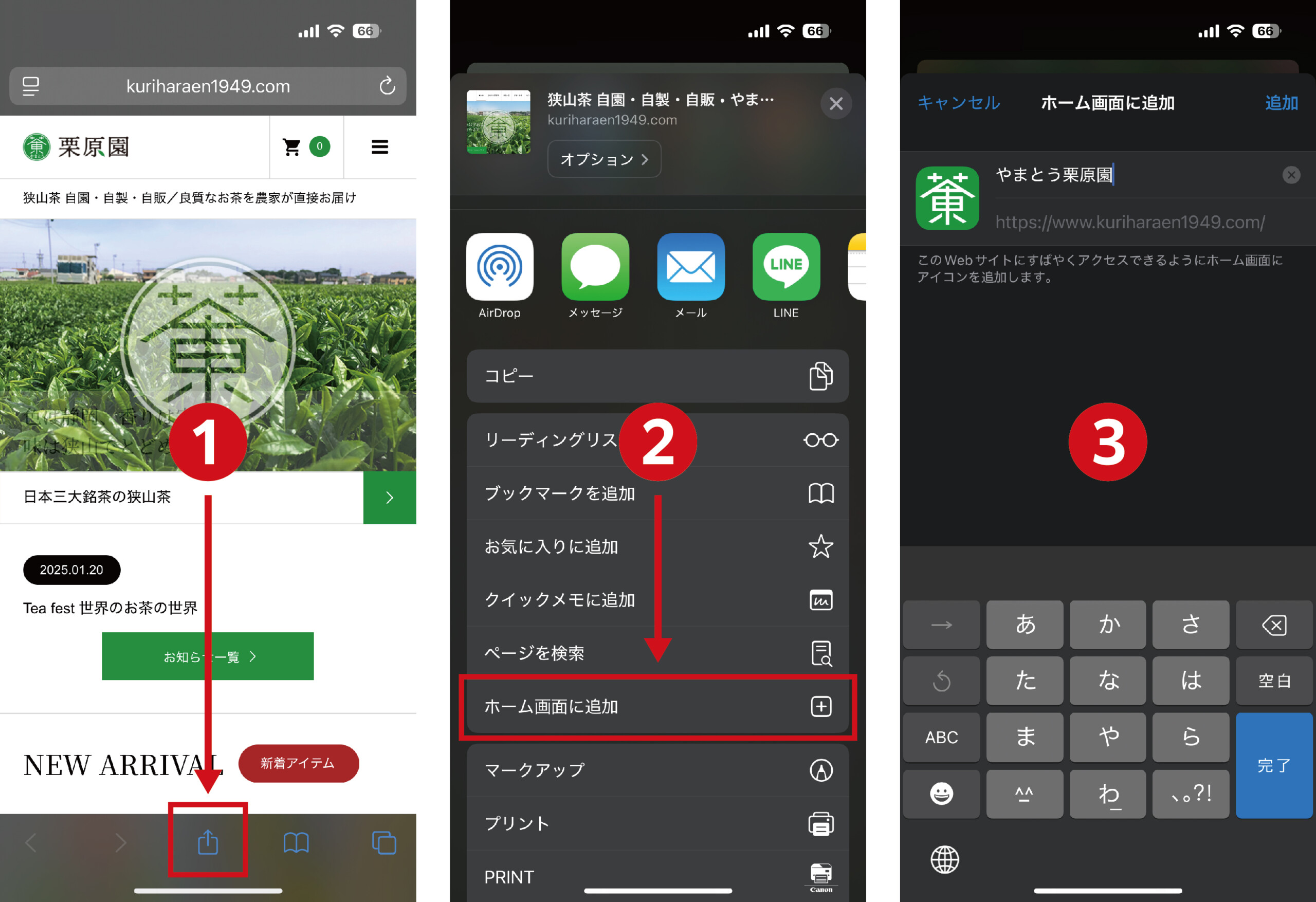
iPhoneでWebサイトのショートカットを作成する際は、Apple標準ブラウザであるSafariを使用するのが基本です。サードパーティ製ブラウザでは挙動が異なる場合があるため、まずはSafariでの標準的な手順を確認しておきましょう。
まずSafariで目的のページを開き、画面下部の中央にある「共有ボタン(四角から上向き矢印が出ているアイコン)」をタップします。表示されたメニューを下にスクロールしていくと、「ホーム画面に追加」という項目が現れます。これをタップし、右上の「追加」を押せばホーム画面にアイコンが生成されます。その際、表示される名前を短く編集しておくと、ホーム画面で文字が途切れず美しく配置できます。
なお、大画面のiPadで操作する場合は、共有ボタンが画面下部ではなく「画面右上のツールバー」に配置されている点に注意してください。基本的な手順そのものはiPhoneと共通ですが、ボタンの位置が異なるため迷いやすいポイントです。
【Android】Chromeで「ホーム画面に追加」ショートカットを作成する方法
Android端末では、標準ブラウザであるGoogle Chromeを利用してホーム画面にWebサイトを追加するのがもっともスムーズです。
Chromeで目的のWebサイトを表示したら、画面右上にある「3点リーダー(︙)」アイコンをタップします。展開されたメニュー内にある「ホーム画面に追加」(またはサイトによって「アプリをインストール」)を選択してください。確認のポップアップが表示されたら「追加」をタップすれば、ホーム画面上にショートカットアイコンが配置されます。
Androidのバージョンやホームアプリの設定によっては、自動で空きスペースに配置される場合と、アイコンを長押しして好みの場所へ手動配置する場合があります。ウィジェットや他のアプリアイコンと干渉しないよう、あらかじめ配置先のスペースを確保しておくとスムーズです。
「ホーム画面に追加」が出てこない・できない時の意外な原因と対処法
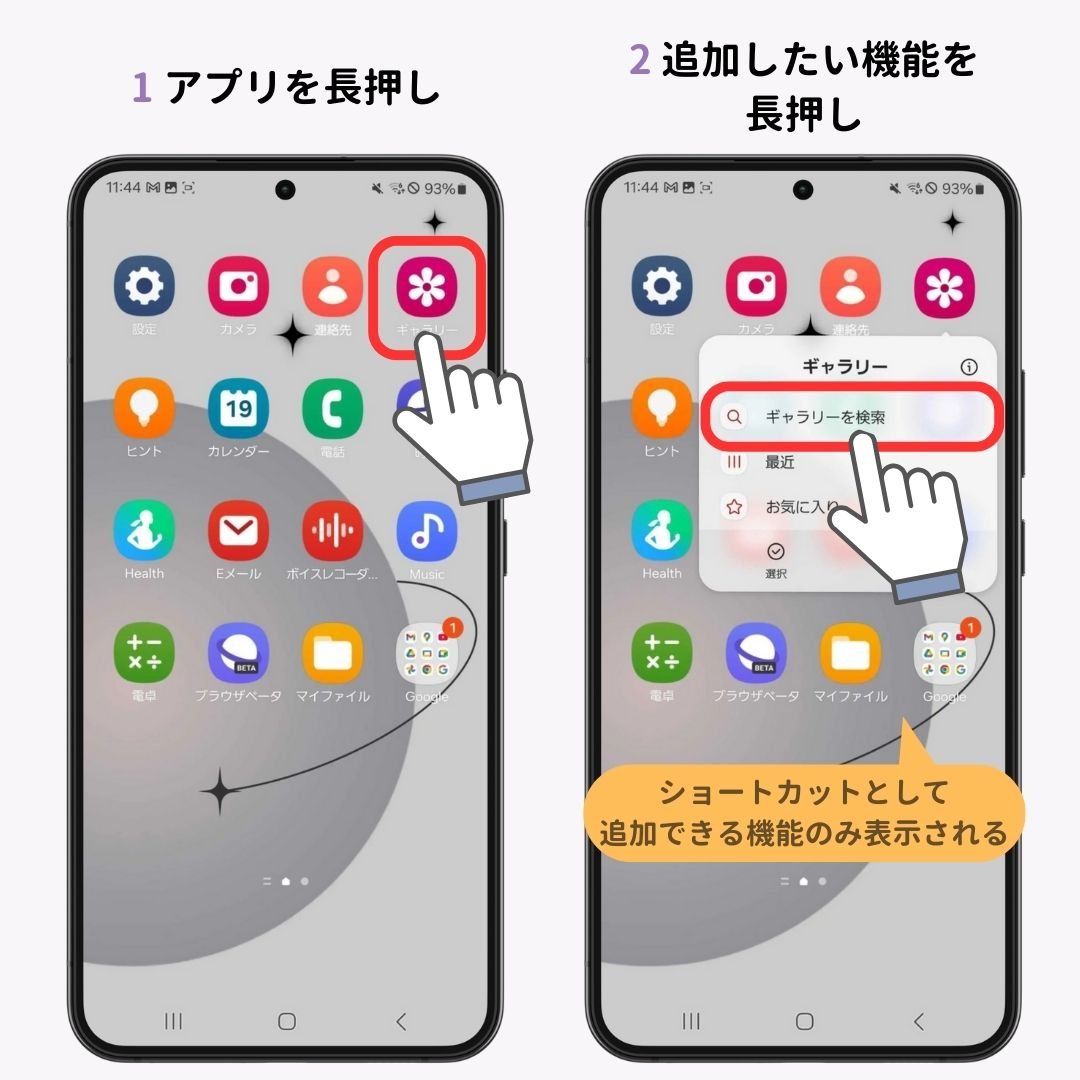
「共有メニューを開いても『ホーム画面に追加』のボタンが存在しない」「項目がグレーアウトして押せない」というトラブルには、いくつかの明確なパターンが存在します。トラブルシューティングとして以下のポイントを点検してみてください。
1つ目の盲点は、プライベートブラウズモード(シークレットモード)で開いているケースです。SafariのプライベートブラウズやChromeのシークレットタブでは、プライバシー保護の観点から共有メニュー内の「ホーム画面に追加」機能が意図的に非表示になる仕様になっています。一度通常モードのタブに切り替えてから再度試してください。
2つ目の原因は、LINEやX(旧Twitter)、Instagramなどの「アプリ内ブラウザ」でリンクを開いている場合です。SNSアプリ内の内蔵ビューアではOS本来の共有メニューが制限されていることが多いため、画面端のメニューから「Safariで開く」または「ブラウザで開く」を選択し、標準ブラウザへ遷移させてから追加を実行する必要があります。
3つ目として、端末の機能制限(スクリーンタイム設定やプロファイル制限)が挙げられます。会社支給の端末やフィルタリングが有効な端末では、Webショートカットの新規作成が管理者によってロックされている場合があります。個人端末であれば「設定」アプリ内のスクリーンタイム制限を見直すことで解消されます。
作成したアイコンが勝手に消えた?主な理由と復元方法
せっかくホーム画面に作成したショートカットが、気づいたら消えていたという相談も少なくありません。誤って削除してしまった場合を除き、主に以下の理由が考えられます。
iPhoneの場合、新規作成したアイコンが「Appライブラリ」側へ送られてしまっているか、別のホーム画面ページに自動で押し出されているケースが目立ちます。また、iOSの「集中モード」によって特定のホーム画面ページごと非表示になっている場合もあるため、集中モードの設定や画面下部のページ切り替えドットを確認してみましょう。
さらに、Webサイト側がドメイン移行や大幅なリニューアルを実施した場合、古いショートカットのリンクが無効化され、エラー表示になることがあります。その場合は一度古いアイコンを削除し、最新のURLから改めて追加し直すのが確実です。
ショートカットアプリでアイコンを自由に変更!カスタマイズの裏ワザ
Webサイトをホーム画面に追加すると、通常はサイト側が設定しているファビコン(Webアイコン)がそのまま反映されます。しかし、「ホーム画面の統一感を出すために好きな画像や推しの写真に差し替えたい」という場合は、iOS標準の「ショートカット」アプリを活用したカスタマイズが有効です。
手順はシンプルです。ショートカットアプリを開き、新規ショートカットを作成したら、アクションから「URLを開く」を追加して目的のWebサイトのURLを入力します。続いて画面上部の詳細設定から「ホーム画面に追加」を選択し、アイコン画像をタップして「写真を選択」から好きな画像を指定するだけです。
この裏ワザを使えば、アイコンの画像はもちろん、表示名も完全に自由に設定できるため、ホーム画面を自分好みのデザインに美しく統一することが可能です。
Webサイトがアプリ化する「PWA」の仕組みと2026年最新事情
近年、ホーム画面に追加したWebサイトが、まるでApp StoreやGoogle Playからダウンロードしたアプリのように全画面で起動するケースが増えています。これはPWA(Progressive Web Apps)と呼ばれる最新のWebテクノロジーによるものです。
PWAに対応したWebサイトをホーム画面に追加すると、ブラウザのURLバーや戻るボタンが隠れ、アプリ専用の独立したウィンドウで高速に起動します。さらに、端末のストレージを活用したキャッシュによってオフラインに近い環境でも軽快に動作し、サイトによってはプッシュ通知を受け取ることも可能です。
2026年現在のモバイル環境では、デバイスのストレージ容量を圧迫しない「軽量なアプリ代替」としてPWAの採用が急速に拡大しています。動画配信サービスや業務管理ツール、ECサイトなど、日常的に使うWebサービスほど、ホーム画面に追加してPWAとして活用するメリットが大きくなっています。
【ホーム画面の追加】に関するよくある質問(FAQ)
Q1:LINEやX(旧Twitter)から直接「ホーム画面に追加」はできないのですか?
A1:SNS内の内蔵ブラウザではOSの追加メニューが制限されています。右上のメニューや共有ボタンから一度「Safariで開く」または「ブラウザで開く」を選び、標準ブラウザに移動してから追加してください。
Q2:ホーム画面に追加したショートカットのURLだけを変更することは可能ですか?
A2:通常のSafariやChromeから直接追加したアイコンのURLを後から編集することはできません。URLが変わった場合は、再度新しいURLでホーム画面に追加し直し、古いアイコンを削除してください。なお、「ショートカット」アプリで作成したものであれば、アプリ内からURLの編集が可能です。
Q3:追加したアイコンをタップしてもSafariのタブが増え続けてしまうのを防ぐには?
A3:サイトがPWAに対応していない通常リンクの場合、タップするたびにブラウザの新しいタブで開かれる仕様になっています。不要になった古いタブは定期的に一括で閉じるか、サイト側がPWA対応しているサービスを利用することでタブの乱立を防げます。
まとめ:ホーム画面を整理してスマホの操作効率を最大化しよう
Webサイトの「ホーム画面に追加」機能は、ブックマークを開く手間を省き、日々の情報収集や作業効率を劇的に高めてくれる便利な機能です。もし項目が表示されなかったりエラーが起きたりしたときは、まず「標準ブラウザで開いているか」「プライベートモードになっていないか」をチェックしてみてください。
進化を続けるPWAの活用やショートカットアプリによる見た目のカスタマイズも取り入れながら、使いやすく整理された快適なホーム画面環境を整えてみてはいかがでしょうか。 (出典: ホーム 画面 の 追加(Yahoo!ニュース))
最新のトレンドや話題のニュースをわかりやすく解説するWebライターです。読者の皆様に役立つ情報を日々お届けしています。
