もうピントで悩まない!スマホ拡大鏡アプリ2026年最新比較と選び方
薬のパッケージに書かれた細かな用法、家電製品の型番、レストランの薄暗い店内で手渡されたメニューの文字。「もう少し大きく、はっきり見えたらいいのに」と目を凝らす場面は、日常のあちこちに潜んでいます。そんなときに頼りになるのが、スマートフォンのカメラを活用した拡大鏡(ルーペ)アプリです。
しかし、いざアプリを起動してみると「ピントが合わずにぼやけてしまう」「画面が揺れて文字が読めない」「煩わしい広告が誤タップを誘う」といった不満を抱えるユーザーも少なくありません。本稿では、標準機能と専用アプリの決定的な違いから、2026年最新の使い勝手抜群な神アプリの選び方、ピント合わせの裏ワザまで余すところなくお届けします。
📌 【この記事の重要ポイントまとめ】
- 要点1:標準のカメラズームと異なり、専用の拡大鏡アプリは「手ブレ補正」「一時停止(フリーズ)」「コントラスト強調」など文字を判読するための独自機能を備えています。
- 要点2:ピントが合わない主な原因はスマホの「最短撮影距離」にあり、10〜15cmほど離してデジタルズームを併用するのがくっきり見せる鉄則です。
- 要点3:広告表示の有無やライト連動、白黒反転など、用途(読書、シニア向け、精密作業)に合わせた最適なアプリ選びが快適さを左右します。
【標準機能の実力】iPhone・Android標準の拡大鏡と専用アプリの違い
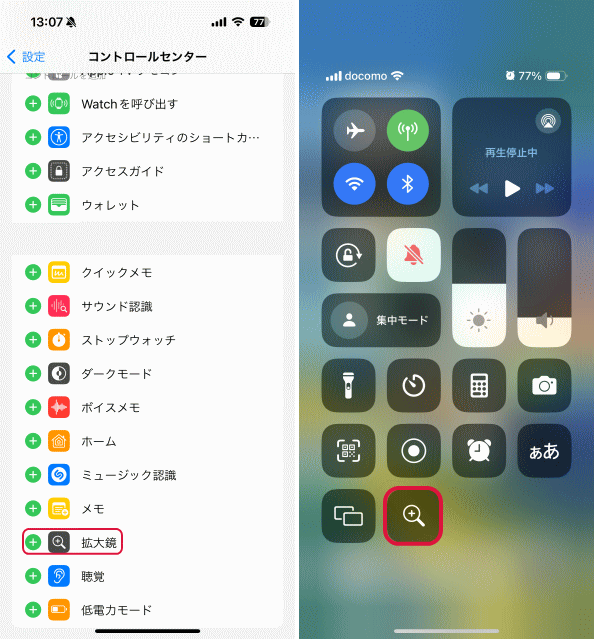
専用アプリを探す前に押さえておきたいのが、OS標準で備わっている拡大機能の存在です。特にiPhoneには、iOSに最初から高度な「拡大鏡」機能が組み込まれています。「iPhone標準の拡大鏡はどこにあるのか?」と探すユーザーも多いですが、これは通常のホーム画面上に見当たらない場合でも、設定から即座に呼び出せます。
iPhoneでの設定と使い方は非常にシンプルです。「設定」アプリから「コントロールセンター」を開き、「拡大鏡」を追加するだけで、画面右上をスワイプするだけで瞬時に起動できるようになります。さらに「アクセシビリティ」設定から「ショートカット」に登録すれば、電源ボタン(サイドボタン)をトリプルクリックするだけで一発起動が可能です。
一方、Androidにも「ユーザー補助」メニューの中に「拡大」機能が用意されていますが、こちらは画面全体を拡大表示する仕組みが中心で、カメラを使ったルーペ機能としては端末メーカーごとの仕様差が大きいのが実情です。
OS標準の拡大鏡は起動の素早さにおいて圧倒的な強みを持ちますが、サードパーティ製の専用アプリには「ワンタップでの静止画キャプチャ」「グリッド表示」「強力なエッジ強調フィルター」など、さらに視認性を高める工夫が盛り込まれています。日常のちょっとした確認なら標準機能、じっくり読書や細かい作業を行うなら高機能な専用アプリと使い分けるのが賢明です。
「ピントが合わない」を即解決!拡大鏡アプリでブレずにくっきり見る対処法
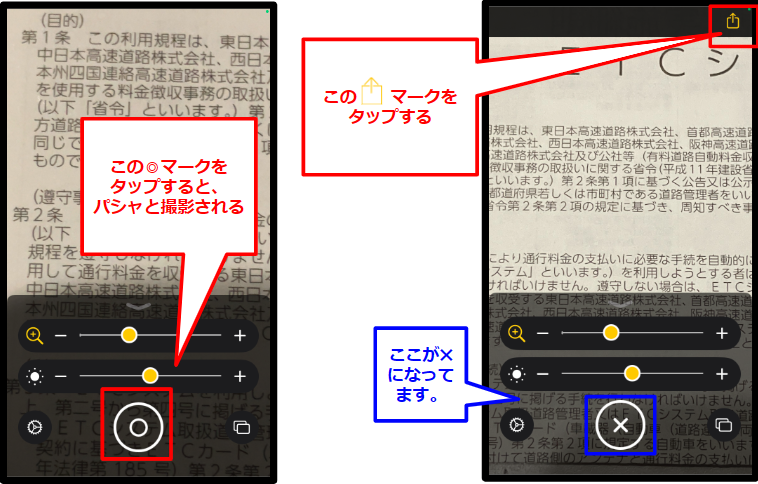
拡大鏡アプリを使っていて最も多いストレスが、「被写体に近づけると画面がぼやけて文字が読めない」という現象です。このピントが合わないトラブルの多くは、アプリの不具合ではなくスマートフォンのカメラレンズが持つ「最短撮影距離」の限界によって発生しています。
近年の高画素化されたスマートフォンカメラは、センサーサイズが大きくなった影響で、レンズを近づけすぎるとピントが合わなくなる傾向があります。ぼやけを解消するための具体的な対処手順は以下の通りです。
まず、見たい対象から「10cm〜15cmほどスマホを離す」ことが基本です。近づけすぎるのをやめ、少し離した位置でピントを合わせてから、アプリ内のズームスライダーを使って画面上で拡大します。これにより、光学的なピントを維持したまま文字だけを大きく表示できます。
次に、手ブレ対策として「画面フリーズ(一時停止)機能」を徹底活用しましょう。多くの拡大鏡アプリには、シャッター音を鳴らさずに画面の表示を一時停止できるボタンがついています。対象にかざしてピントが合った瞬間に一時停止を押せば、スマホを机に置いた状態で落ち着いて拡大・縮小や色調調整を行えます。
また、暗い場所ではカメラのシャッタースピードが落ちてブレやすくなるため、「スマホ虫眼鏡のライト付き機能」をオンにして光量を確保するのも極めて効果的です。
【2026年最新比較】スマホ拡大鏡・ルーペ神アプリおすすめ厳選
App StoreやGoogle Playには膨大な数のルーペアプリが存在しますが、操作性や視認性には大きな差があります。2026年の最新環境において、特に完成度が高く評価されている無料おすすめアプリを用途別に厳選しました。
1. ルーペ&キャリパー(iOS / Android対応・無料)
余計な装飾のないシンプルなUIと、素早いオートフォーカスが魅力の定番アプリです。倍率変更が直感的で、画面の明るさ補正やライトの点灯もワンタッチ。拡大読書器アプリとしても人気が高く、迷ったらまず試したい一本です。
2. 拡大鏡+(広告なし・有料版あり/無料版も軽量)
画面下部に誤タップしやすいバナー広告が配置されていない、あるいは広告表示が控えめな設計で支持を集めています。フリーズ機能時の画像保存や、コントラスト反転機能が優れており、「拡大鏡アプリは広告なしで誤操作を防ぎたい」というシニア層やビジネスパーソンから絶大な支持を得ています。
3. 超微細顕微鏡アプリ(Androidルーペアプリ無料・iOS対応)
単なる拡大にとどまらず、デジタル処理による超解像技術を組み込んだ高倍率特化型です。顕微鏡アプリとして肌のキメや植物の観察、基板のハンダ付けチェックなど、ミクロの世界を観察したいシーンで抜群の威力を発揮します。
シニア・老眼対策に最適!使いやすさ重視のスマホ老眼鏡アプリ評判と選び方
「小さな文字がつらくなってきたけれど、老眼鏡を持ち歩くのは面倒」というシニア世代にとって、スマホ老眼鏡アプリの評判は年々高まっています。ただし、高齢の方が日常的に使う場合、機能の多さよりも「迷わず使える設計」が最優先されます。
シニア向けスマホ拡大鏡を選ぶ際は、以下の3つのポイントを必ずチェックしてください。
第一に、「ボタンが大きく、日本語でわかりやすく表記されているか」です。アイコンだけの英語表記アプリは、どれを押せばライトがつくのか、どこで一時停止できるのかが直感的に伝わりません。起動した瞬間に拡大画面になり、大きなボタンでズームできるものがベストです。
第二に、「コントラスト反転・白黒反転モード」の有無です。加齢や白内障などの影響で目がかすむ場合、通常のカラー表示よりも「黒背景に白文字」や「黄色背景に黒文字」に色調を反転させた方が、圧倒的に文字の輪郭がくっきり見えます。
第三に、「全画面広告のポップアップがないか」という点です。操作の合間に突然画面いっぱいの動画広告が流れ、閉じ方がわからずパニックになってしまうケースが散見されます。日常的に使うのであれば、広告除去の買い切りオプションがあるアプリを選ぶか、誤操作が起きにくいUIのものを家族が選んで設定してあげるのが親切です。
日常から趣味・仕事まで広がる!スマホ拡大鏡アプリの便利すぎる活用法
拡大鏡アプリは、単に読めない文字を大きくするだけの道具ではありません。スマートフォンの高精細カメラと組み合わせることで、日常生活や趣味の現場で多彩な活躍を見せます。
代表的な活用シーンの一つが、「狭い場所・見えにくい場所の確認」です。家具の裏に落ちた物の確認や、パソコン・テレビ背面の端子接続、ブレーカーの型番確認など、顔を近づけられない暗い隙間でも、ライトを点灯させたスマホを差し込んでフリーズボタンを押せば、手元で鮮明に確認できます。
また、手芸や電子工作、プラモデル制作といった細密作業でも重宝します。スマホスタンドに固定して拡大鏡アプリを常時表示させておけば、両手を自由に使った状態で、針穴への糸通しや微小なパーツの組み立てをスムーズに進められます。
さらに、指先に刺さった目に見えないほど小さなトゲを見つけて抜く際や、肌や頭皮のセルフチェック、骨董品やトレカの真贋鑑定・傷チェックなど、アイデア次第で専門的なスコープに匹敵するツールへと進化します。
【スマホ拡大鏡アプリ】に関するよくある質問(FAQ)
Q1:iPhoneの標準拡大鏡はどこにありますか?消えてしまった時の出し方は?
A1:iPhoneの「設定」>「コントロールセンター」を開き、「含まれているコントロール」の中に「拡大鏡」を追加してください。画面右上(ホームボタン搭載機は下部)からコントロールセンターを引き出すと虫眼鏡のアイコンが表示されます。また、Appライブラリで「拡大鏡」と検索してもアイコンを見つけられます。
Q2:スマホの標準カメラでズームするのと、拡大鏡アプリは何が違いますか?
A2:標準カメラのズームは「写真を撮るための構図調整」を目的としていますが、拡大鏡アプリは「文字を判読すること」に特化しています。シャッター音なしの一時停止、白黒反転やハイコントラスト表示、手ブレ補正の常時適用、ライトの常差点灯など、ルーペとして必要な補助機能が多数備わっています。
Q3:無料アプリで完全「広告なし」のものはありますか?
A3:完全無料でサードパーティ製かつ完全広告なしのアプリは限られますが、iPhone標準の「拡大鏡」機能であれば広告は一切表示されません。Android端末でも、Googleが無償提供している視覚補助アプリ「拡大鏡(Google Magnifier)」を利用すれば、広告なしで高品位な拡大機能を利用できます。
Q4:暗い場所でライトを点けると、紙が光を反射して文字が読めません。どうすればいいですか?
A4:ライトの光が直反射(白飛び)している状態です。スマホを紙面に対して真正面からかざすのではなく、少し斜め45度程度に傾けてライトを当ててください。また、アプリ側の明るさ(露出)スライダーを少し下げることで、反射を抑えて文字の輪郭を浮き立たせることができます。
まとめ:自分にぴったりの拡大鏡アプリで小さな文字のストレスから解放されよう
スマートフォンのカメラ性能が飛躍的に進化した今、拡大鏡アプリは手元に置いておくべき必須の実用ツールとなりました。ピントが合わないときは「少し離してズーム」、手ブレするときは「一時停止ボタン」という2つの基本を押さえるだけで、使い心地は劇的に向上します。
手軽さを求めるならOS標準機能、日々の読書や精密作業、シニアの見守り用として使うなら視認性に優れた専用アプリと、自分の用途に合わせた最適な選択肢を見つけてみてください。ポケットの中の小さなスクリーンが、毎日の「見えにくさ」を一瞬でクリアに変えてくれるはずです。 (出典: スマホ 拡大 鏡 アプリ(Yahoo!ニュース))
最新のトレンドや話題のニュースをわかりやすく解説するWebライターです。読者の皆様に役立つ情報を日々お届けしています。
