IPhoneがPCに化ける!キーボードとマウスの接続設定と神活用法
「手元のiPhoneでパソコンのように長文を入力したい」「マウスを使って細かい編集作業を行いたい」と考えたことはないでしょうか。スマートフォンとしての完成度が高いiPhoneですが、実は外付けのキーボードやマウスを接続することで、外出先でも即座にミニPC感覚で作業できる強力なモバイル端末へと進化します。
USB-Cポートが定着した最新世代のiPhoneはもちろん、従来のLightning端子を搭載したモデルでも、適切な周辺機器と設定さえ把握していれば接続は数分で完了します。本稿では、無線・有線での接続手順から快適に使うためのポインタ設定、よくある接続トラブルの解決策まで、IT現場の知見を交えてわかりやすく解説します。
📌 【この記事の重要ポイントまとめ】
- 要点1:iPhoneはBluetoothや変換アダプタを利用してキーボードとマウスの同時接続が可能であり、手軽にPCライクな作業環境を作れる。
- 要点2:マウスカーソルを表示・操作するには設定の調整が必要で、スクロール方向やポインタの速度も好みに合わせて柔軟に変更できる。
- 要点3:「日本語入力が切り替わらない」「マウスが動かない」といったトラブルの大半は、キー割り当ての仕様やアクセシビリティ設定の見直しで即座に解決する。
【疑問解消】iPhoneは本当にPC化できる?マウスとキーボードを繋ぐ基礎知識

結論から言えば、iPhoneのPC化はすでに実用レベルに達しています。iOSは外部入力デバイスを標準でサポートしており、文字入力だけでなく画面上のポインタ操作、ドラッグ&ドロップ、アプリの切り替えまで物理キーボードとマウスだけで完結できます。
外出先でのブログ執筆、レポート作成、スプレッドシートのデータ入力など、フリック入力では骨が折れる長文作成も、物理キーボードを導入すれば圧倒的なタイピングスピードへと引き上がります。さらに、画面を指で隠さずにポインタで狙った位置を正確にタップ・選択できるため、文章の校正や範囲選択のストレスも大幅に軽減されます。
画面サイズこそノートPCよりコンパクトですが、スタンド付きケースや卓上スタンドと組み合わせることで、カフェの新幹線テーブルなどの省スペースでも本格的なミニワークステーションが即座に完成します。
【簡単ガイド】iPhoneにキーボードとマウスを接続する方法|無線・有線別の手順
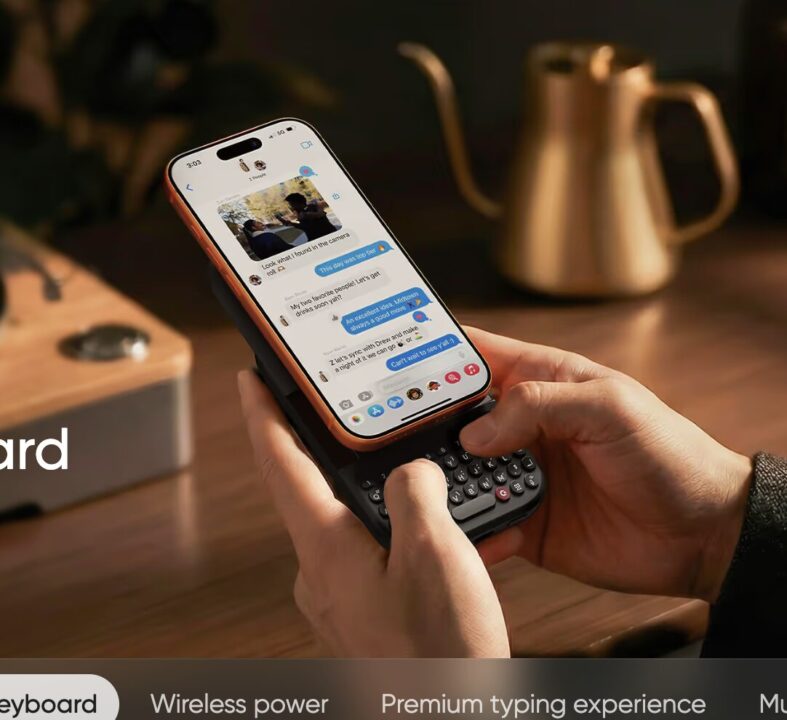
iPhoneに機器を接続するアプローチは、主に「Bluetoothによるワイヤレス接続」と「変換アダプタを介した有線接続」の2種類が存在します。用途や手持ちのデバイスに合わせて最適な手法を選びましょう。
1. Bluetooth(無線)での接続手順
ケーブルレスでデスク周りをすっきりさせたい場合は、Bluetooth接続がベストです。
① iPhoneの「設定」>「Bluetooth」を開き、Bluetoothをオンにします。
② 接続したいキーボードやマウスをペアリング待機モードにします。
③ iPhoneの画面下部にある「その他のデバイス」一覧に機器名が表示されたらタップします。
④ 画面の指示に従ってペアリングを完了させます(キーボードの場合、画面に表示された数字コードの入力を求められる場合があります)。
2. 有線(変換アダプタ)での接続手順
遅延を極限まで減らしたい場合や、手持ちのUSB機器をそのまま活用したい場合は有線接続が役立ちます。
・USB-C搭載モデル(iPhone 15以降):市販のUSB-CハブをiPhoneに挿し、そこに有線キーボードやマウスのUSBレシーバーを接続するだけで即座に認識します。
・Lightning搭載モデル(iPhone 14以前):Apple純正の「Lightning - USB 3カメラアダプタ」などを中継し、給電用ケーブルを挿しながらUSB機器を接続します。
なお、Bluetooth接続とUSB有線接続を組み合わせることで、iPhoneにキーボードとマウスを同時に接続して使用することもまったく問題ありません。
【必須設定】マウスポインタの表示とAssistiveTouch・スクロール方向の調整法
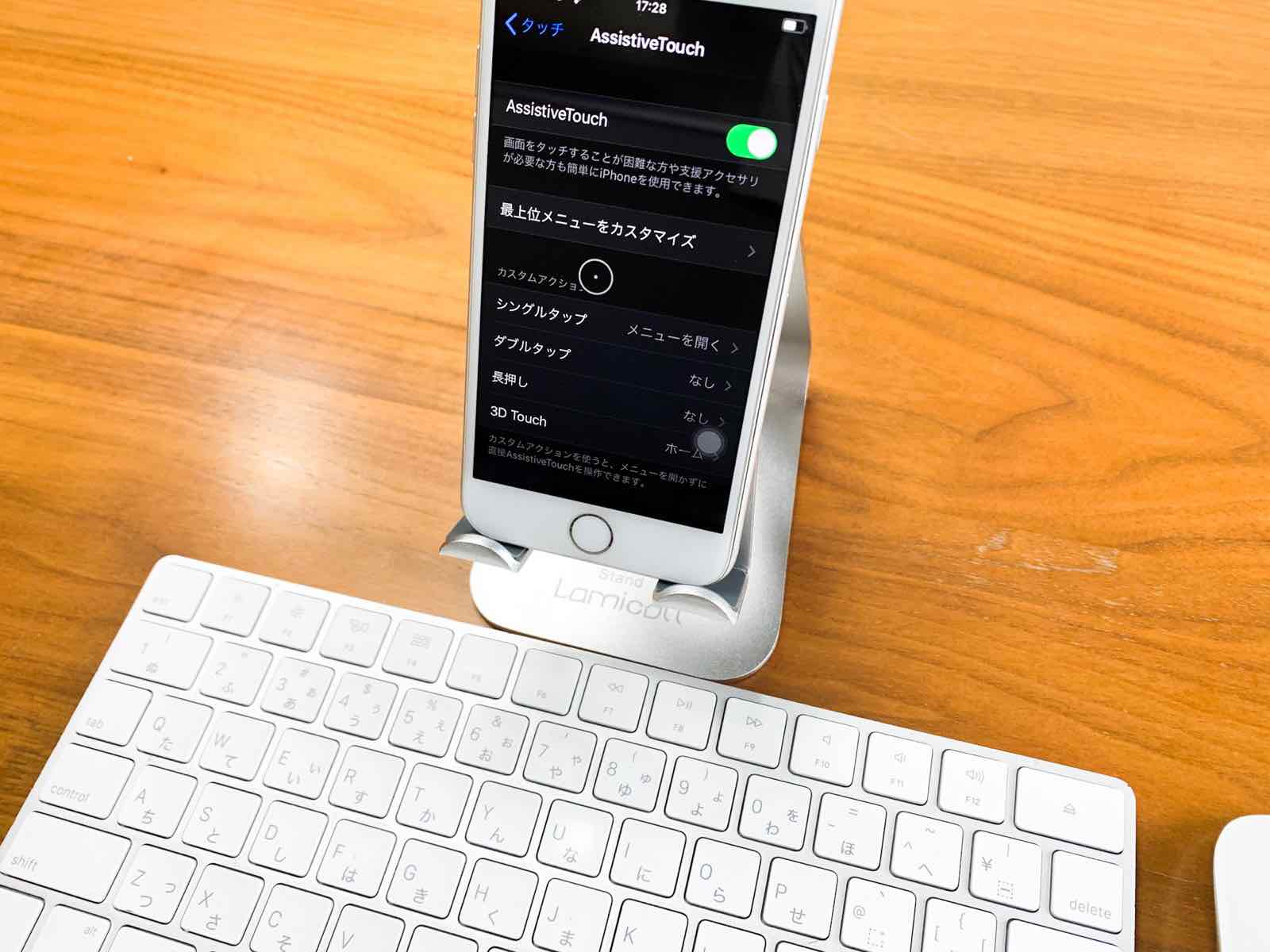
マウスをiPhoneに接続した際、標準設定のままだとパソコンと操作感が異なり戸惑うケースが少なくありません。快適に操作するための初期カスタマイズを実施しておきましょう。
マウスポインタの表示とカスタマイズ
マウスを接続すると画面上に丸いポインタが現れます。もし表示されない場合は、「設定」>「アクセシビリティ」>「タッチ」>「AssistiveTouch」をオンにすることで確実に出現させることができます。さらに「設定」>「アクセシビリティ」>「ポインタコントロール」では、ポインタの移動速度(軌跡の速さ)、カラー、コントラストの強調などを細かく調整可能です。
マウスのスクロール方向をパソコンに合わせる
「ホイールを下に回したのに画面が上にスクロールしてしまう」という違和感は、ナチュラルスクロールの設定によるものです。「設定」>「一般」>「トラックパッドとマウス」に進み、「ナチュラルなスクロール」のスイッチを切り替えることで、一般的なWindows PCと同じスクロール感覚に変更できます。
マウスボタンへのショートカット割り当て
多ボタンマウスを使用している場合、「AssistiveTouch」内の「ポインタデバイス」設定から、サイドボタンに「ホーム画面に戻る」「Appスイッチャーを開く」「スクリーンショットを撮る」といったアクションを割り当てることで、画面に一切触れずに片手で主要なナビゲーションが行えるようになります。
【トラブル解決】「反応しない」「日本語切り替えができない」時の原因と対処法
外付け機器を導入した初心者が直面しやすい2大トラブルが「マウスが動かない現象」と「文字入力の切り替え問題」です。それぞれの根本原因と対処法を押さえておきましょう。
トラブル1:マウスが反応しない・カーソルが動かない原因
・電力不足(有線接続時):Lightning変換アダプタを使用している場合、マウス単体への給電が足りず動作しないことがあります。アダプタ側の給電ポートに必ず充電ケーブルを接続して電力を供給してください。
・Bluetoothの干渉・未接続:一度iPhoneのBluetooth設定から該当デバイスの登録を解除(「このデバイスの登録を解除」)し、再ペアリングを試みてください。
・AssistiveTouchの誤認識:iOSの軽微なバグでポインタがフリーズしている場合、AssistiveTouchを一度オフにしてから再度オンにすると復旧します。
トラブル2:キーボードで日本語と英語の切り替えができない
外付けキーボードを接続した際、パソコンのように「半角/全角」キーを押しても日本語に切り替わらないケースが多発します。iOSではキーボード配列の仕様上、以下のショートカットで言語を切り替える設計になっています。
・「Control + スペースキー」または「Caps Lock」単押し
・「設定」>「一般」>「キーボード」>「ハードウェアキーボード」にて、「Caps Lockで英字を入力」などのトグル設定を確認する。
US配列(英語配列)として認識されているキーボードでは、印字通りの記号が出ない(「@」や「”」の位置がずれる)現象も起きるため、設定画面のハードウェアキーボード項目で「日本語(JIS)」か「英語(US)」を正しく選択することが肝心です。
【ゲーム・作業効率化】外付けキーボード&マウスの対応アプリと便利ショートカット
iPhoneでの外付け機器利用は、事務作業だけでなく一部のゲームやクリエイティブ作業でも真価を発揮します。
ゲームアプリの対応状況
ゲームにおけるキーボード・マウス操作は、アプリ側のネイティブ対応状況に依存します。『Minecraft(マインクラフト)』のように公式でキーボード・マウス操作にフル対応しているタイトルでは、PC版とほぼ同等の操作感で快適にプレイ可能です。一方で、画面上の仮想パッド操作のみを前提としたFPSやアクションゲームの場合、OS側がマウスをタップ操作としてエミュレートする仕様上、視点移動などに制限が生じる場合があります。
作業速度を倍加させる必須ショートカットキー
iPadやMacと同様に、iPhoneでも数多くの物理キーボードショートカットが動作します。
・「Command + C / V / X」:コピー / 貼り付け / カット
・「Command + Z」:直前の操作を取り消す(アンドゥ)
・「Command + Space」:Spotlight検索(アプリの即座起動に最適)
・「Command + Tab」:起動中アプリの高速スイッチング
・「Command + A」:すべてのテキストや項目を選択
対応アプリ内でCommandキーを長押しすると、その画面で利用できるショートカットの一覧がオーバーレイ表示されるため、作業中に迷った際は活用してみましょう。
【2026年厳選】iPhoneにおすすめのBluetoothキーボード&マウス
モバイル用途でiPhoneと組み合わせる周辺機器は、「携帯性」「マルチペアリング機能」「静音性」を重視して選ぶのが鉄則です。
1. 折りたたみ式・超薄型Bluetoothキーボード
荷物を最小限に抑えたいビジネスパーソンには、三つ折りや二つ折りのコンパクトキーボードが人気です。スタンド機能を兼ね備えた保護ケース付きモデルや、タッチパッドが一体化されたモデルを選べば、マウスを別途持ち歩く必要すらなくなります。
2. マルチペアリング対応の静音マウス
ボタンひとつでiPhone、iPad、ノートPCなど最大3台のデバイスを瞬時に切り替えられる「マルチペアリングマウス(Logicool製MX AnywhereシリーズやPebbleシリーズなど)」は非常に相性が抜群です。薄型形状であればバッグのポケットにも収まり、外出先のカフェやコワーキングスペースでもクリック音を気にせず作業に没頭できます。
3. ワイヤレスキーボード&マウスセット
自宅やオフィスの固定デスクでiPhoneを作動させるなら、共通のレシーバーまたはBluetoothで一括連携できるワイヤレスセットが手軽です。統一感のあるデザインでデスク環境をスマートに整えられます。
【iPhoneのキーボードとマウス接続】に関するよくある質問(FAQ)
Q1:Lightning端子の旧型iPhoneでもマウスは使えますか?
A1:問題なく使用できます。Bluetooth接続であれば本体端子に関係なくペアリング可能です。有線接続を行う場合は、安定した動作のために給電ポートが付いたApple純正「Lightning - USB 3カメラアダプタ」の使用を推奨します。
Q2:マウスの右クリックにはどのような機能が割り当てられますか?
A2:標準状態では長押し(コンテキストメニューの表示)と同等の挙動になります。「アクセシビリティ」のAssistiveTouch設定内から、右クリックの動作を「ホーム画面に戻る」や「Appスイッチャー」など自由に変更することも可能です。
Q3:iPhoneの画面を大きなモニターに映しながらキーボードとマウスを使えますか?
A3:可能です。USB-C搭載モデルであれば、HDMIポート付きのUSB-Cハブを介してディスプレイに出力することで、大画面を見ながらキーボードとマウスで快適に作業を進めることができます。
Q4:100円ショップで売っている変換アダプタでも有線接続できますか?
A4:USB-Cモデルであれば汎用アダプタで動作するケースが多いですが、Lightningモデルの場合は電力供給が足りず「アクセサリが対応していません」と警告が出る場合があります。給電対応の信頼できるアダプタを選ぶのが安全です。
まとめ:手元のiPhoneを快適なモバイルワーク端末にアップデートしよう
iPhoneにキーボードとマウスを接続する環境は、一度構築してしまえば出先での急な業務対応やテキスト作成の効率を劇的に変えてくれます。大掛かりなノートパソコンを持ち歩くことなく、ポケットに入る端末だけで軽快にワークスペースを展開できる機動力は、現代のスマートな作業スタイルに最適です。
設定項目もアクセシビリティやハードウェアキーボードをわずかに整えるだけで、パソコンと遜色ない操作感を手に入れることができます。手元に眠っているBluetooth機器やコンパクトな周辺アイテムを活用し、iPhoneのポテンシャルを最大限に引き出してみてはいかがでしょうか。 (出典: iphone キーボード マウス(Yahoo!ニュース))
最新のトレンドや話題のニュースをわかりやすく解説するWebライターです。読者の皆様に役立つ情報を日々お届けしています。
