「iPhoneは使いづらい」と後悔する理由|不満解消の裏ワザ設定術
日本国内で圧倒的なシェアを維持するAppleのiPhoneですが、実際に手にしたユーザーから「直感的に動かせない」「Androidと比べて不便すぎる」という不満の声が噴出しています。特に長年Androidスマートフォンを愛用してきたユーザーが乗り換えた際、UI(ユーザーインターフェース)の思想的な違いに直面し、日々の基本操作で強いストレスを抱えるケースが後を絶ちません。
端末の質感や洗練されたデザイン、リセールバリューの高さに魅力を感じて購入したものの、文字入力やファイル操作といった日常の些細な挙動でつまずいては元も子もありません。本稿では、多くのユーザーが「使いづらい」と頭を抱える具体的な原因を深掘りし、乗り換えに伴う後悔を解消して操作性を劇的に引き上げる実践的な裏ワザ設定まで徹底解説します。
📌 【この記事の重要ポイントまとめ】
- 要点1:AndroidとiOSにおける「設計思想の違い」が、乗り換え直後に感じる強い使いづらさや違和感の根本原因となっている。
- 要点2:画面共通の戻るボタンの不在、キーボードの入力仕様、ファイル・写真管理の制約が三大不満要素として浮き彫りに。
- 要点3:背面タップや片手操作支援、ショートカット機能を駆使した裏ワザ設定を適用することで、操作のストレスは大幅に緩和できる。
【なぜ急増?】「iPhoneは使いづらい」と感じる決定的な理由と乗り換えの落とし穴
世界的な知名度と高い完成度を誇るスマートフォンでありながら、iPhone使いづらい理由として真っ先に挙げられるのが「システム全体の自由度の低さ」と「独自の操作ルール」です。Android端末はパソコンに近い感覚でファイルやアプリを柔軟に扱えるのに対し、iOSは徹底したセキュリティと統一感を重視する「サンドボックス構造」を採用しています。この根本的な設計思想のギャップが、乗り換えユーザーの違和感を生み出しています。
特にAndroidからiPhone乗り換え後悔を口にする人々の多くは、「誰でも直感的に使える」という世間の評判を信じて購入した層です。しかし、いざ触ってみると、これまで当たり前に行っていた「画面端をスワイプして前の画面に戻る」「パソコンとケーブルを繋いでドラッグ&ドロップでデータを移す」といった日常動作が通用しません。結果として「思った通りに動かない」という失望につながり、iPhone不便すぎると感じる点としてネット上の口コミやSNSで拡散される構図が生まれています。
操作性の決定打|「戻るボタン」とキーボード入力でイライラする構造的欠点
日常の快適さを大きく左右する基本操作において、最大の障壁となるのがナビゲーションとテキスト入力の挙動です。Android端末であれば、画面の左右どちらの端からスワイプしても、あるいは画面下部のジェスチャーバーでも確実に「直前の画面」へ戻れます。しかし、iPhone戻るボタン使いにくいと言われる最大の要因は、アプリごとに戻る操作の仕様がバラバラである点にあります。
画面左端からのスワイプで戻れるアプリもあれば、画面左上の小さな「<」アイコンをタップしなければ戻れないアプリ、さらには下方向へのスワイプでしか閉じられないモーダルウィンドウが存在します。大画面化が進んだ現在の端末において、画面上部に指を伸ばす動作は大きな負担であり、iPhone片手操作しにくい対策を講じない限り落下リスクを高める要因にもなっています。
さらにiPhoneキーボード入力使いづらいという声も根強く存在します。標準キーボードにおいて数字行を常時表示できない点や、日本語フリック入力時に濁点・半濁点の変換タイミングが独特である点、そして文中の特定位置にカーソルを合わせる際の判定のシビアさは、長文を素早く作成したいユーザーにとって無視できないストレス源となっています。
自由度の壁|写真整理・ファイル管理・ホーム画面カスタマイズの不満

ビジネス利用やデータ整理の場面でも、iOS特有の仕様が壁となります。特にiPhoneファイル管理不便と評される原因は、ファイルシステムが端末全体でシームレスに共有されていない点にあります。「ファイル」アプリは用意されているものの、各アプリが独立した保存領域を持つため、アプリをまたいだファイルの移動や閲覧に一手間かかります。
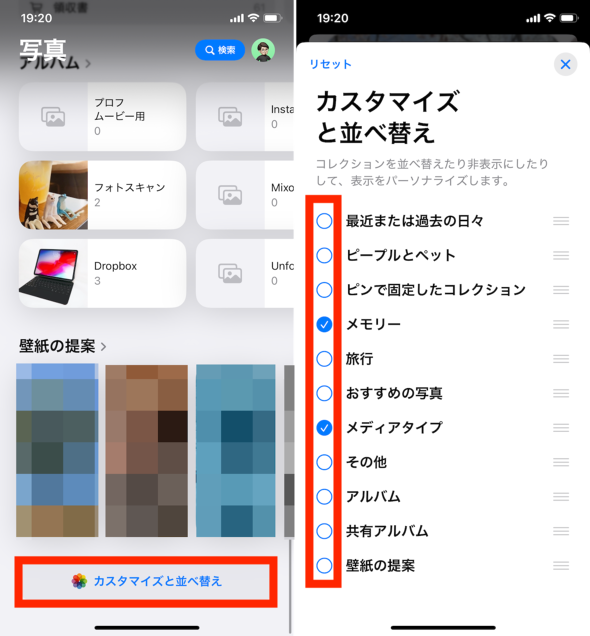
写真データの扱いに関しても、iPhone写真整理やりにくいという不満が頻発しています。標準の「写真」アプリでアルバムを作成して写真を分類しても、それは元データを移動したのではなく「タグ付け」した状態に過ぎません。「ライブラリ(最近の項目)」からは写真が消えず、フォルダごとにすっきりと物理整理したいユーザーにとっては非常に把握しづらい構造です。
さらに、iPhoneホーム画面カスタマイズに関してもアプリアイコンの配置自由度やウィジェットのリサイズに一定の制約が存在します。自分の好きな位置にだけアイコンを置き、壁紙のキャラクターや風景を遮らないようにレイアウトするといった細かな配置調整には、依然として独自の工夫を求められます。
【徹底比較】iPhoneとAndroidの評判・向いている人&向いていない人の特徴
両プラットフォームにはそれぞれ明確な強みと弱みがあり、iPhoneとAndroid比較評判を整理すると利用者の適性がくっきりと分かれます。どちらが優れているかという単純な優劣ではなく、自身のスマートフォンの使い方に合致しているかを見極めることが肝要です。
長所と短所を踏まえた上で、iPhone向いていない人の特徴は以下の通りです。
- PCライクにファイルをフォルダ分けして管理したい人:内部ストレージの階層を自在に扱いたい場合、iOSの仕組みは制限が多く感じられます。
- 片手操作と入力スピードを最優先する人:統一された戻るジェスチャーや柔軟なキーボード配列のカスタマイズを求める場合、Androidに軍配が上がります。
- 端末の見た目やホーム画面の配置を極限まで作り込みたい人:自由なグリッド配置やサードパーティ製ランチャーによる抜本的な改変は行えません。
一方で、MacやiPad、Apple WatchといったApple製品との強固な連携を重視する人や、端末の買い替え時に下取り価格の高さを維持したい人、ケースやアクセサリーの選択肢の豊富さを重視する人にとっては、iPhoneは依然として極めて魅力的な選択肢であり続けます。
操作感が劇変!iPhoneを使いやすくする裏ワザ設定と劇的改善テクニック
デフォルト状態のままでは使いづらさを感じるiPhoneですが、設定を適切にチューニングすることで操作性を劇的に向上させることが可能です。以下に、導入直後から効果を実感できるiPhone使いやすくする裏ワザ設定を厳選して紹介します。
① 背面タップ機能で「戻る・スクショ」を一瞬で実行
「設定」>「アクセシビリティ」>「タッチ」>「背面タップ」を開き、「ダブルタップ」または「トリプルタップ」に任意の機能を割り当てます。ここに「スクリーンショット」やショートカットで作成した特定のアクションを登録すれば、片手での操作性が一気に跳ね上がります。
② スペースキー長押しによる「トラックパッド化」でカーソル移動
テキスト入力中に細かい文字位置へカーソルを合わせたいときは、キーボードの「空白(スペース)」キーを長押しします。キーボード全体がグレーアウトしてトラックパッドに変化し、指を滑らせるだけで狙った位置へ正確にカーソルを移動できます。
③ 「簡易アクセス」で画面上部を親指の届く範囲へ引き下げる
「設定」>「アクセシビリティ」>「タッチ」で「簡易アクセス」を有効化します。画面最下部のバーを軽く下にスワイプするだけで、画面全体が半分ほど下がり、片手持ちのままでも左上の戻るボタンや通知センターへ楽に親指が届きます。
④ サードパーティ製キーボードやクリップボードアプリの活用
標準キーボードの配列や変換に馴染めない場合は、App Storeから「Gboard」などの高機能キーボードアプリを導入することで、数字行の常時表示やGoogleの高精度な予測変換を利用できます。
【iPhoneが使いづらい】に関するよくある質問(FAQ)
Q1:Androidから乗り換えたばかりで、戻る操作にまったく慣れません。解決策はありますか?
A1:完全な統一はOSの仕様上難しいものの、「簡易アクセス」をオンにして画面上部を手元へ引き下げるか、アクセシビリティの「AssistiveTouch」を使って画面上にカスタム可能な仮想ボタンを配置することで、指の移動負担を大幅に削減できます。
Q2:パソコン(Windows)と写真や動画をやり取りするのが面倒です。簡単な方法は?
A2:有線接続での直接転送にこだわらず、「Google ドライブ」や「OneDrive」などのクラウドストレージを経由させるか、ブラウザ経由で高速送受信できるローカル共有サービス(Send Anywhereなど)を利用すると、OSの垣根を越えてスムーズにやり取りできます。
Q3:キーボードで数字や英字を打つたびに画面が切り替わるのがストレスです。
A3:標準キーボードの場合、「123」キーを押したまま指を離さずに打ちたい数字までスライドさせて指を離すと、数字入力後に自動で元の日本語キーボードへ戻るスライド入力が便利です。また、常時数字行を表示できる「Gboard」アプリへの切り替えも推奨されます。
Q4:片手で操作していると端末が重く、落としそうになります。
A4:スマホリングやMagSafe対応のグリップスタンドを背面に装着することが最も確実な対策です。重心が安定し、親指の可動域が広がるため、大画面モデルでも片手操作の難易度が大幅に下がります。
まとめ:OSの思想差を乗り越え、自分好みの快適な操作環境を手に入れる
「iPhoneは使いづらい」と感じる現象の背景には、端末自体の性能不足ではなく、長年親しんできたAndroidとの操作思想の乖離が存在します。統一感と安全性を重視してシンプルに作られているからこそ、カスタマイズに慣れたユーザーほど最初のハードルを高く感じてしまいがちです。
しかし、背面タップや簡易アクセスといったアクセシビリティ機能の活用、キーボードの拡張、クラウドストレージの連携など、隠された便利設定を組み合わせることで、iPhoneのポテンシャルを引き出しながら不満を解消することは十分に可能です。癖のある仕様を理解し、自分の手のひらに馴染むようカスタマイズを施して、ストレスフリーなデジタルライフを構築してください。 (出典: iphone 使い づらい(Yahoo!ニュース))
Webメディアの編集およびコンテンツ作成に従事。正確で質の高い情報発信を心掛けています。
