IPhone画面録画の決定版!音が入らない原因と最新解決策
スマホの操作画面やゲームプレイ、オンライン通話のメモなどをそのまま動画として保存できるiPhoneの「画面収録」機能。手軽で便利な反面、「録画ボタンがどこにあるかわからない」「録画した動画に音が入っていない」「途中で勝手に切れてしまう」といったトラブルに直面するケースは少なくありません。
iPhoneの画面録画は専用アプリを追加しなくても、標準機能だけで高品質なキャプチャが可能です。内部音声のみをクリアに残すコツからマイク音声の同時収録、失敗を防ぐ最新の設定テクニックまで、知っておくべきポイントを徹底解説します。
📌 【この記事の重要ポイントまとめ】
- 要点1:録画ボタンは「設定」のコントロールセンターからワンタップでいつでも追加・呼び出しが可能。
- 要点2:「音が入らない」トラブルは、長押しメニュー内のマイク設定やアプリ側の著作権保護(DRM)が主な原因。
- 要点3:保存先は「写真」アプリで時間制限はないが、空き容量不足や端末の発熱による強制終了には事前の対策が必須。
【基本手順】iPhone画面録画のやり方とコントロールセンター追加設定
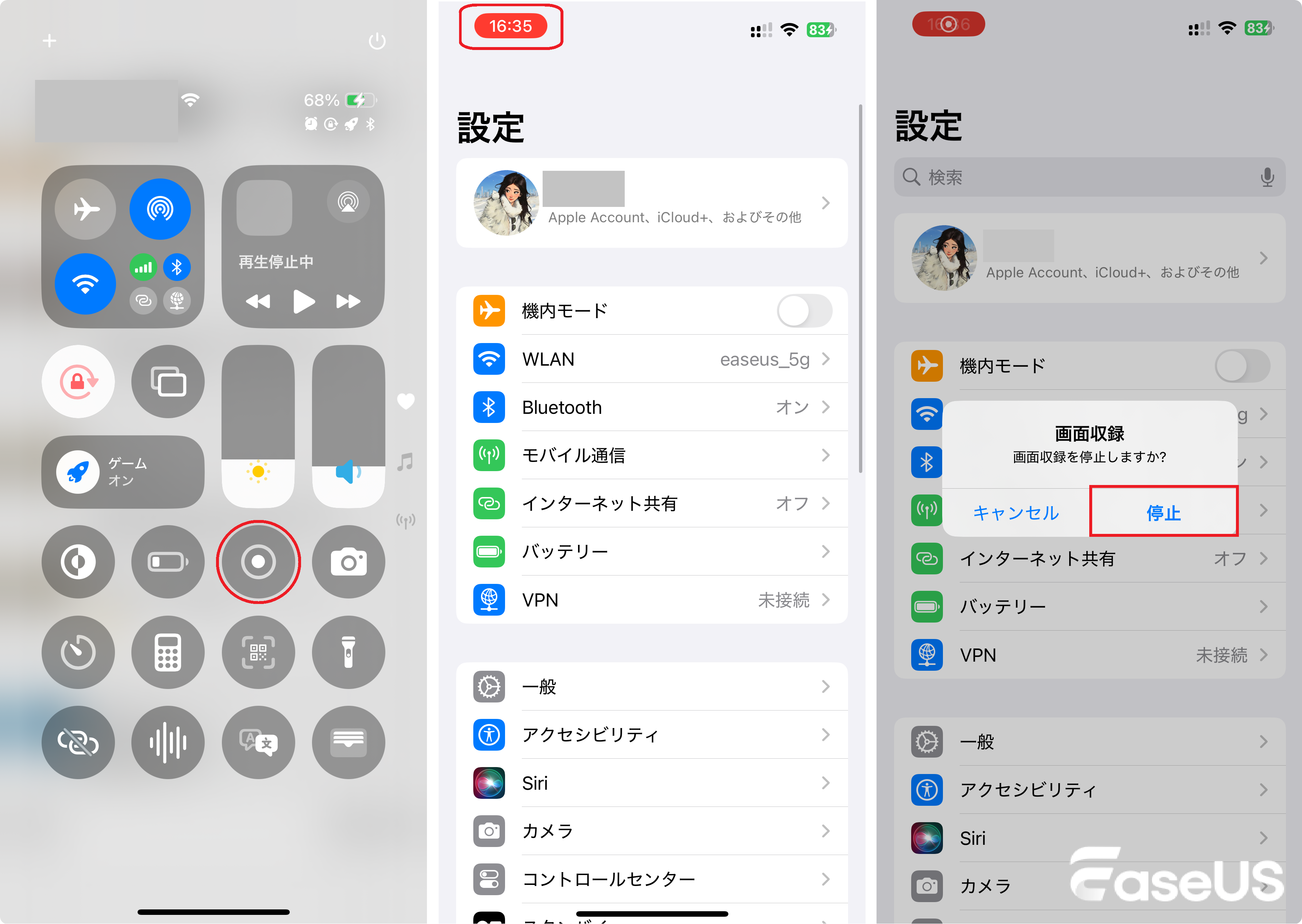
iPhoneで画面録画を始めるには、まずコントロールセンターに「画面収録」ボタンを配置しておく必要があります。一度設定してしまえば、以降はスワイプ操作ひとつですぐに録画を開始できます。
設定の手順は非常にシンプルです。ホーム画面から「設定」アプリを開き、「コントロールセンター」を選択します。一覧にある「含まれているコントロール」に「画面収録」が入っていない場合は、下部の「コントロールを追加」リストから「画面収録」の左側にある「+」アイコンをタップしてください。これで準備は完了です。
実際に録画を行う際は、画面右上から下へスワイプ(ホームボタン搭載端末は画面下部から上へスワイプ)してコントロールセンターを表示させ、二重丸の形をした「画面収録アイコン」をタップします。「3・2・1」とカウントダウンが表示された後、ステータスバーやDynamic Island(ダイナミックアイランド)が赤く点灯して録画が始まります。終了したいときは、上部の赤い表示をタップして「停止」を押すだけです。
なぜ音が入らない?内部音声のみ録音とマイク設定の落とし穴
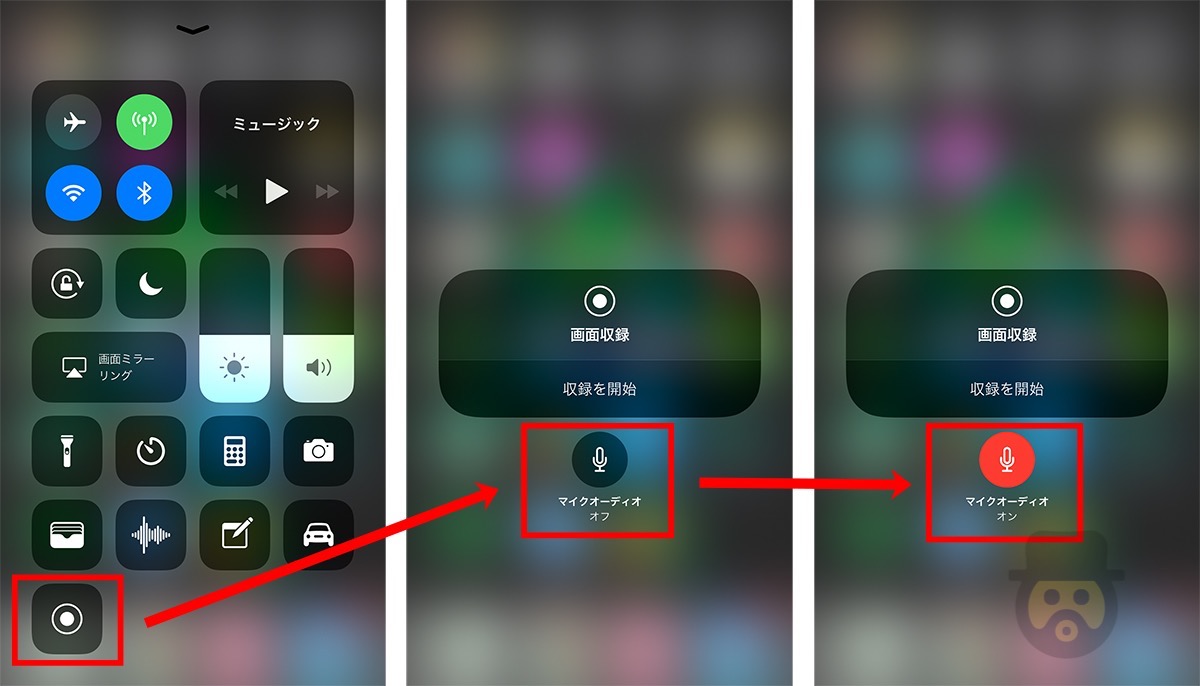
画面録画で最も頻発するトラブルが「動画は撮れているのに音が入っていない」という現象です。この原因は、録音したい音の種類(アプリ内の音か、自分の声か)とiPhoneの設定が噛み合っていない点にあります。
iPhoneの画面収録は、デフォルトでは「端末の内部音声のみ」を録音する設定になっています。ゲームのBGMやアプリの効果音だけを録りたい場合は、コントロールセンターの録画ボタンを短く1回タップするだけで問題ありません。ただし、iPhone本体が消音モード(マナーモード)になっていると一部のアプリで内部音声が記録されない場合があるため、録画前は消音スイッチをオフにしておくのが確実です。
一方、操作解説やゲーム実況のように「自分の声(外の音)」も一緒に録音したい場合は、録画ボタンを長押し(触覚タッチ)してください。詳細メニューが表示され、画面下部に「マイク」のアイコンが現れます。ここをタップして「マイク:オン」に切り替えてから「収録を開始」を押すことで、アプリの音とマイクから拾った外部音声が同時に収録されます。
なお、NetflixやAmazonプライム・ビデオ、Apple Musicなどの有料配信サービスは、著作権保護技術(DRM)によって画面収録時の映像が真っ暗になり、音声も完全に遮断される仕組みになっています。これは不具合ではなく仕様であるため、設定を変更しても録画・録音はできません。
画面録画ができない・保存されない原因と強制終了対策
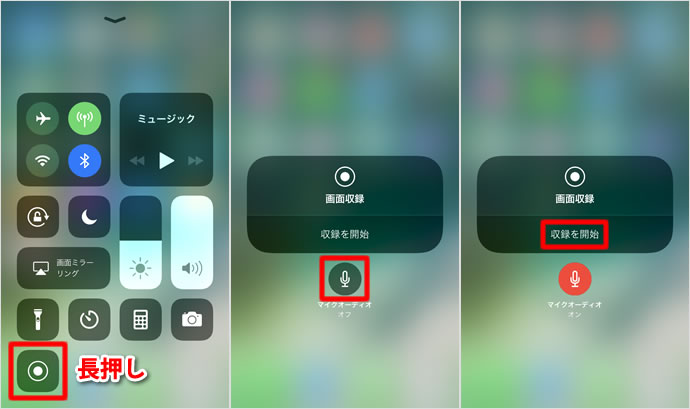
録画ボタンを押しても反応しない、あるいは録画を終えたはずなのに動画が見当たらない場合、いくつかの明確なボトルネックが存在します。
録画されたデータはすべて「写真」アプリ内に自動保存されます。保存されない最大の原因は「ストレージ容量の枯渇」です。画面録画ファイルはデータサイズが非常に大きく、長時間の録画では数GB単位の空き容量を消費します。容量が限界に近い状態だと、録画停止時にデータの書き込み処理が追いつかず、ファイルそのものが消失してしまう危険があります。「設定」>「一般」>「iPhoneストレージ」で十分な空きがあるか確認しましょう。
また、端末が高温になるとバッテリー保護機能が働き、画面収録が予告なく強制終了することがあります。高負荷な3Dゲームをプレイしながらの録画や、充電ケーブルを挿したままの長時間録画は発熱を引き起こしやすいため避けるのが賢明です。
さらに、機能制限が原因でボタンが押せないケースもあります。「設定」>「スクリーンタイム」>「コンテンツとプライバシーの制限」>「コンテンツ制限」に進み、「画面収録」が「許可」になっているか再確認してください。
録画時間制限や画質設定の真実|長時間録画の注意点
「iPhoneの画面録画は何分まで可能なのか」という疑問を持つユーザーは多いですが、公式のシステム的な時間制限は存在しません。本体のストレージ容量とバッテリー残量が続く限り、何時間でも録画し続けることができます。
ただし、実用面では1回あたりの録画時間を30分〜1時間程度に区切る運用を強く推奨します。録画時間が長くなるほどファイル破損のリスクが高まり、万が一保存に失敗した際のダメージが大きくなるためです。
画質設定に関しては、カメラ動画のような解像度(4Kや1080p)の手動切り替え項目は用意されていません。画面収録は常に端末ディスプレイのネイティブ解像度とフレームレート(最大60fps)で自動キャプチャされます。より綺麗な映像を残したい場合は、「設定」>「アクセシビリティ」>「画面表示とテキストサイズ」で明るさの自動調節を整えたり、低電力モードを解除してフレームレートの低下を防ぐのがポイントです。
【気になる疑問】インスタやLINE通話の画面収録は相手に通知される?
画面録画を行うにあたり、「録画していることが通話相手や配信者にバレるのではないか」と不安に感じる方も多いはずです。結論から言うと、大半の主要SNSや通話アプリにおいて画面録画の通知が相手に届くことはありません。
LINEのビデオ通話や音声通話、Zoom、Google Meet、Instagramの通常投稿やストーリー、ライブ配信などを録画しても、相手の画面にアラートが出る仕組みは存在しません。ただし、LINE通話などは仕様上、通話中の相手の音声がセキュリティやプライバシーの都合で録音されない(無音になる)ケースが多いため注意が必要です。
唯一の例外として、Snapchatの一部機能やInstagramの「消えるメッセージモード(ダイレクトメッセージ)」など、プライバシー保護に特化したごく一部の機能では、画面録画やスクリーンショットを実行した瞬間に相手側へ通知が表示されます。プライベートなやり取りを記録する際は、事前にアプリの特性を把握しておくことが重要です。
【2026年最新】iOS画面収録の最適化と快適に使うコツ
近年のiOSアップデートにより、コントロールセンターのカスタマイズ性が飛躍的に向上しました。画面収録のアイコンをより押しやすい位置へ自由に配置変更できるほか、アクションボタンやショートカット機能と連動させた素早い起動も可能です。
録画クオリティをワンランク上げるための最も有効なテクニックは、録画開始前に「集中モード(おやすみモード)」をオンにすることです。録画中に友人からのLINE通知やSNSのバナーが画面上部にポップアップすると、その通知内容まで動画にバッチリ残ってしまいます。個人情報の流出や撮り直しの手間を防ぐためにも、通知を一時的に遮断する習慣をつけておくと失敗がありません。
【スマホの画面を録画(iPhone)】に関するよくある質問(FAQ)
Q1:録画した動画のファイルサイズを小さく抑える方法はありますか?
A1:iPhoneの画面収録はディスプレイ解像度に応じた高画質で保存されるため、録画前の画質ダウン設定はありません。容量を抑えたい場合は、録画後に「写真」アプリで不要な前後部分をトリミング(編集)するか、外部の動画圧縮アプリを使って解像度を下げて書き出すのが効果的です。
Q2:画面録画中に周囲の雑音を入れず、ゲームの音だけを録音するには?
A2:コントロールセンターの録画ボタンを長押しし、画面下部のマイク設定が「マイク:オフ」になっていることを確認して録画を開始してください。オフになっていれば部屋の生活音や話し声は一切入らず、スマホ内部で鳴っているゲーム音やアプリ音だけがクリアに記録されます。
Q3:画面収録を開始すると赤いマークが点滅しますが、動画にも写り込みますか?
A3:Dynamic Islandや画面上部の時刻部分が赤く表示されますが、これはユーザーに録画中であることを知らせるシステム表示です。多くのアプリやゲーム画面では邪魔にならないよう最小限の表示に抑えられますが、画面上部を含めた全体キャプチャとなるため、気になる場合は録画後の動画編集で上下をわずかにクロップ(切り抜き)して対処します。
まとめ:設定の基本を押さえて画面録画を使いこなそう
iPhoneの画面収録は、特別な機材や追加アプリを用意することなく、誰でも直感的に使える完成度の高い機能です。ボタンが見当たらないときはコントロールセンターの追加設定を確認し、音が入らないときは長押しメニューからのマイク切り替えや消音モードの状態をチェックすることで、大半の問題は即座に解決できます。
大切なゲームの決定的瞬間や仕事の操作マニュアル作成など、用途に応じた正しい設定をマスターして、スムーズで快適な画面キャプチャを活用していきましょう。 (出典: スマホ の 画面 を 録画 iphone(Yahoo!ニュース))
テクノロジーやライフスタイル領域を中心に執筆活動を行っています。趣味は写真撮影と旅行です。
