3DS画面を快適に!明るさ調整の隠しショートカットと設定トラブル解決法
名作タイトルの数々が今なお愛され続けるニンテンドー3DSシリーズ。久しぶりに本体を起動してゲームを再開した際、「画面が暗くて見づらい」「部屋の明かりに対して眩しすぎる」「画面が勝手にチラつく」といった違和感を覚えた経験はないでしょうか。携帯ゲーム機において、ディスプレイの視認性はプレイの没入感や快適さを大きく左右する重要な要素です。
実は、多くのプレイヤーが利用している通常の設定手順だけでなく、ゲームを中断することなく一瞬で画面の明るさを切り替えられる隠しショートカット機能が標準搭載されています。今回は、3DS全モデルに対応した明るさ調整の裏技をはじめ、New 3DS特有の自動調整機能の解除手順、バッテリー消費を抑える省電力設定、そして画面トラブル時の対処法まで徹底解説します。
📌 【この記事の重要ポイントまとめ】
- 要点1:ゲームプレイ中でも「HOMEボタン」で中断し、「STARTボタン+十字ボタン」を押すだけで瞬時に画面の明るさや省電力モードを変更できる。
- 要点2:New 3DSシリーズの画面が勝手にチラつく主な原因は「自動明るさ調整」と「省電力モード」の併動であり、HOMEメニュー設定から個別にオフにできる。
- 要点3:バッテリー消費を抑えつつ快適な視認性を維持するには、輝度レベル「2〜3」と省電力モードの適切な組み合わせが最も効果的。
【裏技】プレイ中でも一瞬!3DSの明るさ調整ショートカットとボタン操作

ゲームのダンジョン探索中や屋外でのプレイ時など、即座に画面の視認性を変えたい場面は頻繁に訪れます。通常は画面上のメニューアイコンをタッチして設定を開きますが、実は物理ボタンのみで完結する3DSの輝度調整ボタン操作ショートカットが用意されています。
このコマンドを使えば、ゲームを終了させることなく、最小限の手間で3DSのプレイ中における明るさ変更が完了します。
具体的な操作手順は以下の通りです。
- ゲームプレイ中に本体の「HOMEボタン」を1回押し、ゲームを一時中断してHOMEメニューを表示する。
- 「STARTボタン」を押したままの状態で、十字ボタンの各方向を入力する。
このSTARTボタンとの同時押しによって、以下の機能が即座に実行されます。
- START + 十字ボタン上:画面の明るさを1段階上げる(最大レベル5)
- START + 十字ボタン下:画面の明るさを1段階下げる(最小レベル1)
- START + 十字ボタン左:省電力モードを「ON」にする
- START + 十字ボタン右:省電力モードを「OFF」にする
タッチペンを取り出して設定画面を操作する必要がなく、指先のボタン操作だけで調整できるため、テンポを崩さずにゲームへ復帰できる非常に実用的なテクニックです。この裏技は初期型3DS、3DS LL、2DS、New 3DS、New 3DS LL、New 2DS LLの全シリーズ共通で機能します。
【基本手順】ニンテンドー3DS HOMEメニュー設定から画面の明るさを変更する方法

本体の起動直後やタッチ操作で細かく確認しながら設定したい場合は、標準のニンテンドー3DS HOMEメニュー設定からアクセスします。初期型3DSや3DS LLにおける画面の明るさ変更手順は非常にシンプルです。
HOMEメニューの画面左上に配置されている「太陽とスパナのアイコン(HOMEメニュー設定)」をタッチペンまたは指先でタップします。設定パネルが開いたら、上部に表示される「画面の明るさ」項目を確認してください。
輝度は「1(最も暗い)」から「5(最も明るい)」までの5段階で切り替え可能です。初期状態では標準的な「3」に設定されていますが、自室の照明環境や外光の強さに応じて好みの数値を選択し、最後に画面右下の「閉じる」をタップすれば設定が保存されます。
New 3DS・New 3DS LLの「自動明るさ調整」解除方法と画面のチラつき対策
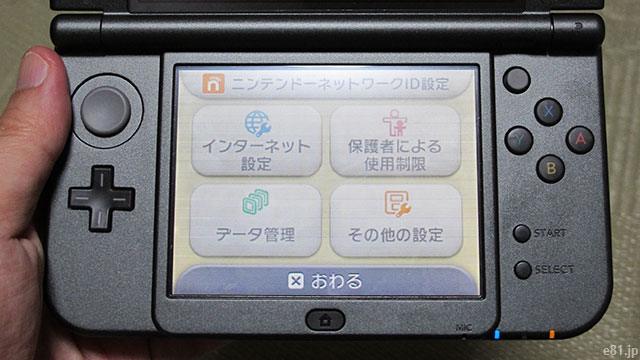
上位モデルであるNewニンテンドー3DSおよびNew 3DS LLには、本体内側のカメラ付近に環境光センサーが内蔵されており、周囲の明るさに応じて画面輝度を自動制御する「自動明るさ調整機能」が追加されました。しかし、この機能が意図しない画面変化を引き起こすケースがあります。
ネット上でも頻繁に報告されるNew 3DS LLの画面のチラつきの主な理由は、室内照明のわずかな角度変化や、プレイ中に手がセンサー部分を覆ってしまうことによる急激な照度再計算です。画面が頻繁に明るくなったり暗くなったりして集中できない場合は、New 3DSの自動明るさ調整を解除することをおすすめします。
解除の手順は以下のステップです。
- HOMEメニュー左上の「HOMEメニュー設定」アイコンをタップ。
- 「画面の明るさ」設定内にある「自動明るさ調整」の項目を「OFF」に切り替える。
- 手動で好みの輝度レベル(1〜5)を選択し、設定を保存する。
自動調整をオフにして手動固定に切り替えるだけで、不自然な明るさの変動やチラつきは綺麗に解消されます。
【モデル別】2DS/New 2DS LLにおける画面設定の違いと注意点
立体視機能を省いたエントリーモデルであるニンテンドー2DSや、大画面軽量化を図ったNewニンテンドー2DS LLでも、基本的な明るさ設定の仕組みは引き継がれています。ただし、構造上の仕様差から知っておくべきポイントがいくつか存在します。
初代2DSの明るさ調整のやり方は、初期型3DSと同様にHOMEメニュー設定から1〜5段階の輝度を選ぶ仕様です。2DSは上下2枚の画面を1枚の液晶パネルで構成している独自のハードウェア設計ですが、バックライトの調光自体は3DSシリーズと同じ感覚で操作できます。
一方、New 2DS LLはNew 3DS系の処理性能を持ちながらも、コストカットのために環境光センサーが省略されています。そのため、自動明るさ調整機能は非搭載となっており、明るさの変更は手動調整または前述のショートカットコマンドのみで行います。センサー誤作動によるチラつきが発生しない点は、New 2DS LLならではのメリットと言えます。
バッテリー持ちを最大化する「省電力モード」設定と輝度のベストバランス
屋外での長時間プレイや長距離移動の際、バッテリー残量の維持は切実な課題です。3DSの駆動時間は画面のバックライト輝度に大きく左右されるため、3DSのバッテリー節約に向けた明るさ設定の見直しは絶大な効果を発揮します。
任天堂の公式スペックおよび検証データによると、輝度レベル「5」と「1」では本体の連続稼働時間に約1.5倍から2倍近くの差が生じます。バッテリーを長持ちさせたい場合は、以下の組み合わせがベストバランスです。
- 輝度設定:「レベル2」または「レベル3」(屋内で十分な視認性を確保できるライン)
- 省電力モード:「ON」に設定
3DSの省電力モード設定を有効にすると、画面に表示されている映像の明暗に合わせてバックライトの出力をリアルタイムで最適化し、消費電力を賢くカットしてくれます。暗いシーンではコントラストを保持しながらバックライトを抑えるため、バッテリーの消費スピードを確実に緩やかにできます。
画面が暗い・映らない?任天堂3DSの画面設定トラブルと原因別対処法
設定を変更しても画面が極端に暗いままだったり、正常に表示されなかったりする場合、設定ミスだけでなくハードウェア側の要因も考えられます。焦って故障と決めつける前に、任天堂3DSの画面設定トラブルへの対処法を順に確認していきましょう。
具体的な3DSの画面が暗い時の直し方とチェックポイントは以下の通りです。
- バッテリー切れ警告の確認:本体の通知LEDが赤色に点滅している場合、システムが強制的にバックライト出力を絞っている可能性があります。専用充電器に接続して十分な電力を確保してください。
- 省電力モードによる暗転感のチェック:ダークトーンを基調としたゲーム画面では、省電力モードが強く働いて全体が暗く沈んで見えることがあります。一度省電力モードを「OFF」にして見え方を比較してください。
- 上画面・下画面のバックライト寿命やフレキ断線:経年劣化によりバックライトLEDが減衰している場合や、ヒンジの開閉負荷で内部ケーブルが接触不良を起こしているケースがあります。特定の開度でのみ画面が消える場合はハード修理が必要です。
【3DSの明るさ調整】に関するよくある質問(FAQ)
Q1:ゲームプレイ中にHOMEメニューを開かずに直接ボタンだけで明るさを変えられますか?
A1:ゲームプレイの画面から直接変更することはできません。必ず一度「HOMEボタン」を押してゲームを中断状態にし、HOMEメニュー画面が表示された状態で「STARTボタン+十字ボタン」を入力してください。変更後は再度HOMEボタンを押すだけですぐにゲームへ復帰できます。
Q2:New 3DS LLで部屋の照明を変えていないのに画面が明るくなったり暗くなったりする理由は?
A2:本体内蔵の環境光センサーが反応する「自動明るさ調整」がONになっているか、「省電力モード」によって表示映像の明暗変化にバックライトが自動追従していることが原因です。HOMEメニュー設定から両方の項目をOFFにすることで、一定の明るさに固定できます。
Q3:画面の明るさを「1」に設定しても眩しく感じる場合の対策はありますか?
A3:システム上の下限はレベル1ですが、さらに光量を抑えたい場合は「省電力モード」をONに設定してください。また、ブルーライトカット機能を持つアンチグレアタイプの液晶保護フィルムを貼ることで、目への刺激や光の反射を大幅に和らげることができます。
Q4:バーチャルコンソール(VC)のゲームボーイソフトなどを遊ぶ際も明るさ設定は反映されますか?
A4:はい、反映されます。ただし、ゲームボーイやゲームボーイアドバンスなどのVC起動中はHOMEメニューの仕様が一部制限される場合があります。その際はゲーム起動前にHOMEメニューであらかじめ希望の明るさに調整しておくか、中断メニューから設定を確認してください。
まとめ:快適な画面設定で懐かしの名作ゲームを遊び尽くそう
ニンテンドー3DSシリーズのディスプレイは、適切な明るさ設定と便利な操作方法を把握しておくことで、プレイ体験の快適さが劇的に向上します。
状況に合わせて瞬時に切り替えられるSTARTボタンを使ったショートカット操作を指になじませ、チラつきが気になる際は自動明るさ調整のオフを試してみてください。ご自身のプレイスタイルやプレイ環境に合わせた最適な画面設定に整え、3DSの魅力あふれるゲームの世界を心ゆくまで満喫しましょう。 (出典: 3ds 明る さ 調整(Yahoo!ニュース))
SEOライティングとマーケティング戦略の専門家。分かりやすい解説記事で定評があります。
