YouTubeコマ送り完全攻略!PCショートカットとスマホ裏技まとめ
スポーツのフォームチェックやゲームの決定的瞬間、ダンスの振り付け確認、動画編集のリファレンスなど、YouTube動画を「1フレームずつ細かく確認したい」と感じるシーンは多いはずです。しかし、再生バー(シークバー)を手動でタップしても、見たい瞬間を行き過ぎてしまい、もどかしい思いをした経験があるのではないでしょうか。
実は、PCブラウザ版はもちろんのこと、標準ではコマ送りボタンが存在しないスマートフォンのアプリ版であっても、確実に見たい瞬間を捉えるテクニックが存在します。本稿では、PCでの瞬時なキーボード操作からiPhone・Androidで使える実践的な裏技、トラブル時の原因究明まで、プロの検証をもとに分かりやすく解説します。
📌 【この記事の重要ポイントまとめ】
- 要点1:PC版は動画を一時停止して「.(ピリオド)」で1フレーム進み、「,(カンマ)」で1フレーム戻る操作が最速。
- 要点2:スマホ版(iPhone/Android)はシークバー長押しによる精密シーク機能と0.25倍速再生の組み合わせで疑似コマ送りが可能。
- 要点3:PCで反応しない最大の原因は「日本語入力(全角)モード」であり、半角英数への切り替えで即座に解決する。
【基本にして最速】PC版YouTubeで1フレーム進む・戻るキーボード操作
PCのブラウザでYouTubeを視聴している場合、マウスでシークバーを細かくドラッグする必要はありません。標準機能として極めて強力なYouTubeコマ送りショートカットが割り当てられています。
手順はシンプルです。まず、動画プレイヤー上でスペースキーまたは「K」キーを押してYouTube一時停止フレーム送りの準備を整えます。その状態でキーボードのキーを押すだけで、正確に1フレームごとの操作が可能です。
- 「 . 」(ピリオド / >):1フレーム進む
- 「 , 」(カンマ / <):1フレーム戻る
キーボードのキートップを見ると分かるとおり、「 , 」には「<」、「 . 」には「>」が印字されています。つまり、不等号の向きがそのまま進む・戻るの直感的な方向を示しているわけです。決定的瞬間を行き過ぎてしまった場合でも、カンマキーを使えばYouTubeコマ送り戻る方法として即座に数フレーム巻き戻せます。ダンスやスポーツの細かな体の使い方を解析する上で、このYouTubeコマ送りキーボード操作は必須の知識と言えます。
【スマホ対応】iPhone&Androidで1フレームずつ確認する決定的な裏技
一方、スマートフォン(iOS / Android)の公式アプリには、PC版のようなコマ送り専用ボタンが配置されていません。しかし、UIアップデートにより実装された標準機能を活用することで、YouTubeコマ送りスマホ環境でも驚くほど精密なフレーム確認が実現できます。
最も有効なのが、YouTubeシークバー長押しによって起動する「精密シーク(ファインシーク)」機能です。動画再生画面でシークバー(再生位置の赤いバー)を長押ししたまま上にスライドすると、画面下部に動画の全フレームがサムネイルとして横一列に展開されます。指を左右にミリ単位でスライドさせることで、ほぼ1フレーム刻みで任意の瞬間を特定可能です。
もう一つのアプローチが、YouTube再生速度変更0.25倍速と一時停止の併用です。設定(歯車アイコン)から再生速度を最も遅い「0.25倍」に変更して再生し、目的のシーンの手前で一時停止を細かくタップします。この手順を踏むことで、YouTubeコマ送りiPhoneやり方やYouTubeコマ送りAndroidの手法として、外部ツールを使わずともベストショットを捉えられます。
なぜ動かない?YouTubeでコマ送りができない主な原因と対処法
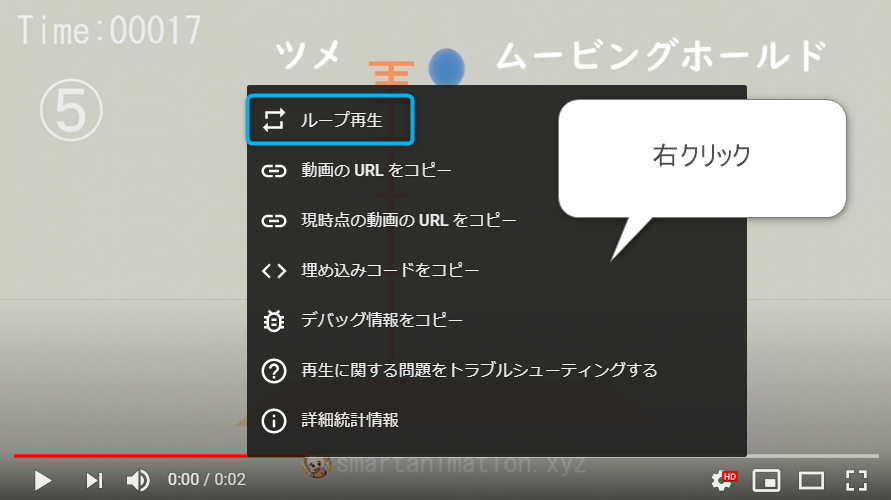
PCで「ピリオドやカンマを押してもコマ送りされない」というトラブルに直面した際、確認すべきYouTubeコマ送りできない原因は主に4パターンに集約されます。
第1の原因は、キーボード入力が「全角(日本語入力)」になっていることです。YouTubeのショートカットキーは半角英数入力時のみ認識されます。キーボードの「半角/全角」キーや「英数」キーを押し、直接入力モードに切り替えてから再度キーを押してください。大半の不具合はこの設定変更だけで解消します。
第2に、動画プレイヤーにフォーカスが当たっていないケースです。コメント欄や検索バーに入力カーソルが残っていると、キー入力が文字として扱われてしまいます。動画画面を一度左クリックしてアクティブ状態にしてください。
第3に、広告再生中や一部の埋め込みプレイヤーではショートカットが無効化されている場合があります。さらに、ブラウザの拡張機能がキー入力をブロックしている可能性も考えられるため、シークレットウィンドウでの動作確認も有効な切り分け手段です。
【検証作業を効率化】ブラウザ拡張機能&おすすめ動画コマ送りアプリ
日常的に映像制作の素材確認を行ったり、格闘ゲームのフレーム計測やフォーム分析を突き詰めたい場合は、標準機能以上の操作性を備えたツールの導入が選択肢に入ります。
PCブラウザ(Google Chromeなど)向けには、多機能なYouTubeコマ送りブラウザ拡張機能が多数提供されています。代表的な拡張機能である「Frame by Frame」や「Enhancer for YouTube」を追加すると、動画プレイヤー上に専用のコマ送り・コマ戻しボタンが常時表示され、マウスのホイールスクロールだけでフレームを自由に行き来できるようになります。
スマートフォンでさらに厳密なフレーム単位の解析を行いたい場合は、YouTube動画コマ送りアプリの活用が適しています。端末に保存した動画を1秒あたり60フレーム単位で正確に分解表示できるスポーツ分析アプリ(「Hudl Technique」や「ウゴトル」など)を使用すれば、タップひとつでミリ秒単位のフォーム比較が可能です。
知っておくと役立つYouTubeショートカットキー一覧と再生制御
コマ送り以外にも、作業効率を大幅に引き上げる操作が存在します。以下に、YouTubeショートカットキー一覧の中から特に実用性の高いコマンドをまとめました。
| ショートカットキー | 実行される動作 |
|---|---|
| . (ピリオド) | 一時停止中に1フレーム進む |
| , (カンマ) | 一時停止中に1フレーム戻る |
| K または スペース | 再生 / 一時停止 |
| J / L | 10秒巻き戻し / 10秒早送り |
| ← / → (矢印キー) | 5秒巻き戻し / 5秒早送り |
| Shift + . (>) | 再生速度を一段階速くする |
| Shift + , (<) | 再生速度を一段階遅くする(0.25倍速まで) |
| 0 ~ 9 (数字キー) | 動画全体の0%〜90%の位置へ瞬時にジャンプ |
YouTubeコマ送り2026年最新の仕様においても、これらの基本コマンド体系は一貫して保持されています。「Shift + >」で速度を落とし、目的の箇所で「K」で止め、「.」でフレームを合わせる一連の流れを指先に覚えさせるだけで、動画チェックにかかる時間は劇的に短縮されます。
【YouTubeのコマ送り】に関するよくある質問(FAQ)
Q1:スマホのYouTubeアプリでコマ送りボタンが表示されないのは不具合ですか?
A1:不具合ではありません。YouTube公式アプリには独立したコマ送りボタンが元々設置されていません。1フレーム単位で確認したい場合は、シークバーを長押しして上に引き上げる「精密シーク」機能を使うか、再生速度を0.25倍速に変更して一時停止を刻む方法を活用してください。
Q2:YouTube Shorts(ショート動画)でもキーボードでコマ送りはできますか?
A2:ショート動画の専用プレイヤー上では「.」や「,」によるコマ送りが機能しない場合があります。ショート動画をコマ送りしたい場合は、URLの「shorts/」部分を「watch?v=」に書き換えて通常の動画プレイヤー形式で開くことで、PC版のコマ送りショートカットが利用可能になります。
Q3:1フレーム進むと具体的に何秒進みますか?
A3:動画のフレームレート(fps)によって異なります。一般的な30fpsの動画であれば約0.033秒、動きの滑らかな60fpsの動画であれば約0.016秒進みます。近年の高画質動画は60fpsが主流のため、ピリオドを1回押すごとに約60分の1秒だけ時間が進む計算になります。
まとめ:最適なコマ送り操作をマスターして動画視聴・分析を快適に
YouTubeの動画から細部を見つけ出すスキルは、一度身につけてしまえばあらゆる情報収集やスキルアップの場面で強力な武器となります。PCなら「一時停止+ピリオド・カンマ」、スマートフォンなら「シークバー長押しによる精密シーク」と「0.25倍速設定」を状況に応じて使い分けるのが最短ルートです。
手元のデバイスに合わせて最適な操作手順をルーティン化し、決定的瞬間を逃さない快適な動画ライフを手に入れてください。 (出典: youtube コマ 送り(Yahoo!ニュース))
テクノロジーやライフスタイル領域を中心に執筆活動を行っています。趣味は写真撮影と旅行です。
