【2026年最新】iPhone写真が勝手に動くのを止める完全ガイド
iPhoneで撮影したアルバムを見返している最中、写真がふわりと動画のように動いて困惑した経験はないだろうか。被写体が一瞬ブレるように動くだけでなく、周囲の雑音まで再生されてしまい、「普通の写真として静止画で保存したい」と頭を抱えるユーザーは少なくない。
写真が意図せず再生される背景には、Appleの撮影機能であるLive Photos(ライブフォト)の自動適用がある。日常のスナップや書類のメモ撮影では不要になりがちなこの挙動は、カメラや本体の設定を正しく見直すことで確実に制御できる。本稿では、撮影時に写真が動くのを止める確実な手順から、すでに保存された動く写真を静止画へ戻す変換ワザ、本体ストレージの劇的な節約術までを詳しく紐解いていく。
📌 【この記事の重要ポイントまとめ】
- 要点1:写真が勝手に動く根本原因は「Live Photos」の常時作動であり、カメラ画面上部のアイコンからワンタップで即座に停止できる。
- 要点2:カメラを再起動するたびに勝手にオンへ戻るトラブルは、iOSの「設定を保持」項目を調整することで恒久的に防止可能。
- 要点3:すでに撮影してしまった動く写真も、写真アプリ内の編集機能や複製メニューを使えば音声を消去し完全な静止画へ変換できる。
【原因解明】iPhoneの写真が勝手に動くのはなぜ?Live Photosの正体
アルバム内の画像をスクロールした際や画面を長押しした際、iPhone 勝手に写真が動く 原因のすべては、iOSに標準搭載されている「Live Photos(ライブフォト)」機能にある。
Live Photosは、シャッターを押した瞬間の前後1.5秒間(合計3秒間)を映像と音声付きで記録する高度なアシスト機能だ。子どもの無邪気な表情やペットの決定的な瞬間を捉えるには重宝する反面、意図しない場面で作動すると次のような不都合が生じる。
- シャッター前後の生活音や会話などの音声が一緒に記録される
- 写真一覧を閲覧するたびに画面がチラつき、目が疲れる
- 通常の静止画に比べてファイル容量が約1.5倍から2倍に肥大化する
単なる静止画として綺麗な1枚を残したい場合や、書類・領収書などを記録する用途においては、常に有効化しておくメリットは薄い。動く写真が不要だと感じるなら、撮影前の段階で明確にオフへ切り替えておくのが賢明な判断となる。
【撮影前の基本】Live Photosをオフにして写真が動くのを止める設定
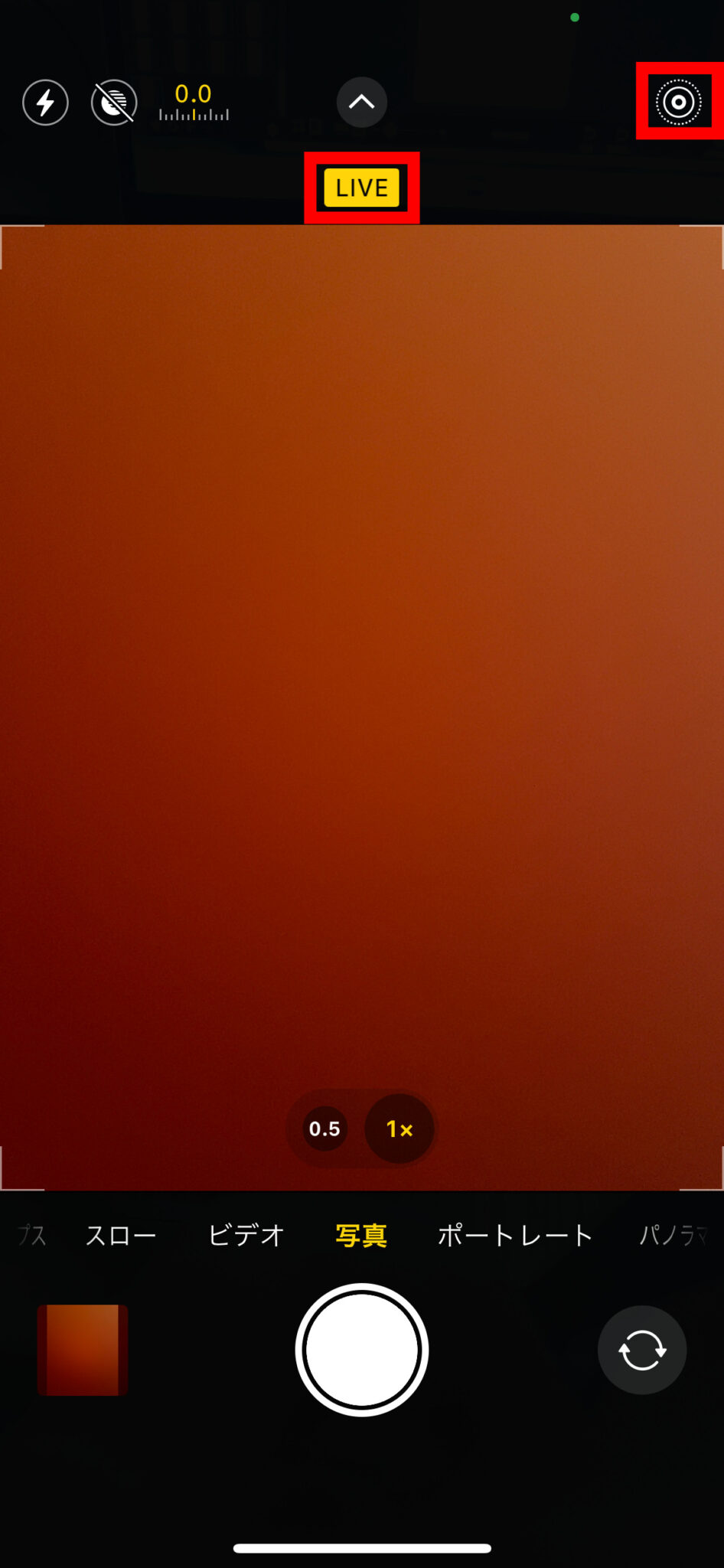
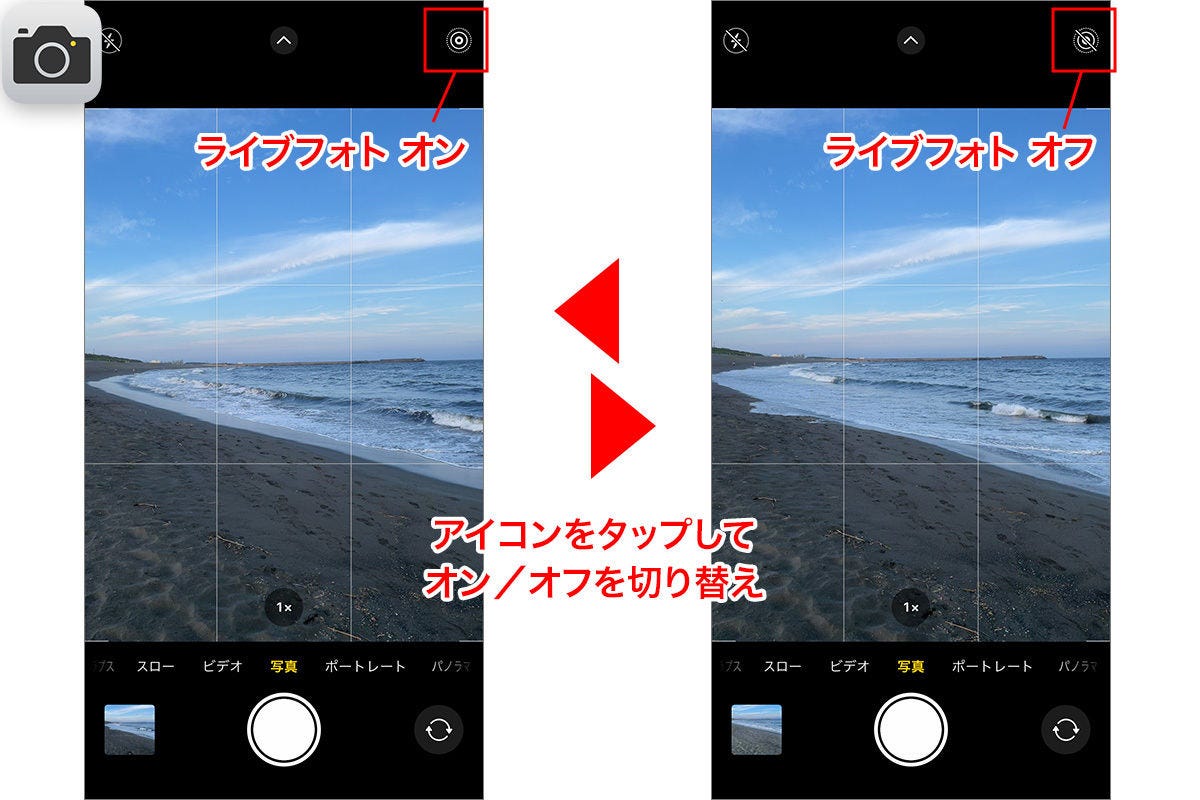
日常的な撮影で動く写真を作らないための第一歩は、カメラ起動時のLive Photos オフ 設定を正しく適用することだ。操作自体は極めてシンプルである。
iPhoneの標準カメラアプリを起動すると、画面の右上(端末の向きによっては上部中央)に同心円状の円形アイコンが表示される。このアイコンをタップし、「斜線が入った状態(オフ)」に切り替えるだけで、以降の撮影はすべて通常の静止画に固定される。
画面上に「LIVE OFF」と一時的にテキストが表示されれば切り替え完了の合図だ。まずはこのアイコン状態を確認する癖をつけることが、勝手な動画記録を防ぐ基本ルーティンとなる。
【再発防止】Live Photosが勝手にオンになる現象を防ぐ「設定を保持」の裏ワザ
「一度カメラ画面でオフにしたはずなのに、次にアプリを開いたら勝手にオンへ戻っていた」というトラブルに悩まされるケースは非常に多い。これはiOSの初期仕様として、カメラを終了すると設定がデフォルト(Live Photos有効)へリセットされる仕様になっているためだ。
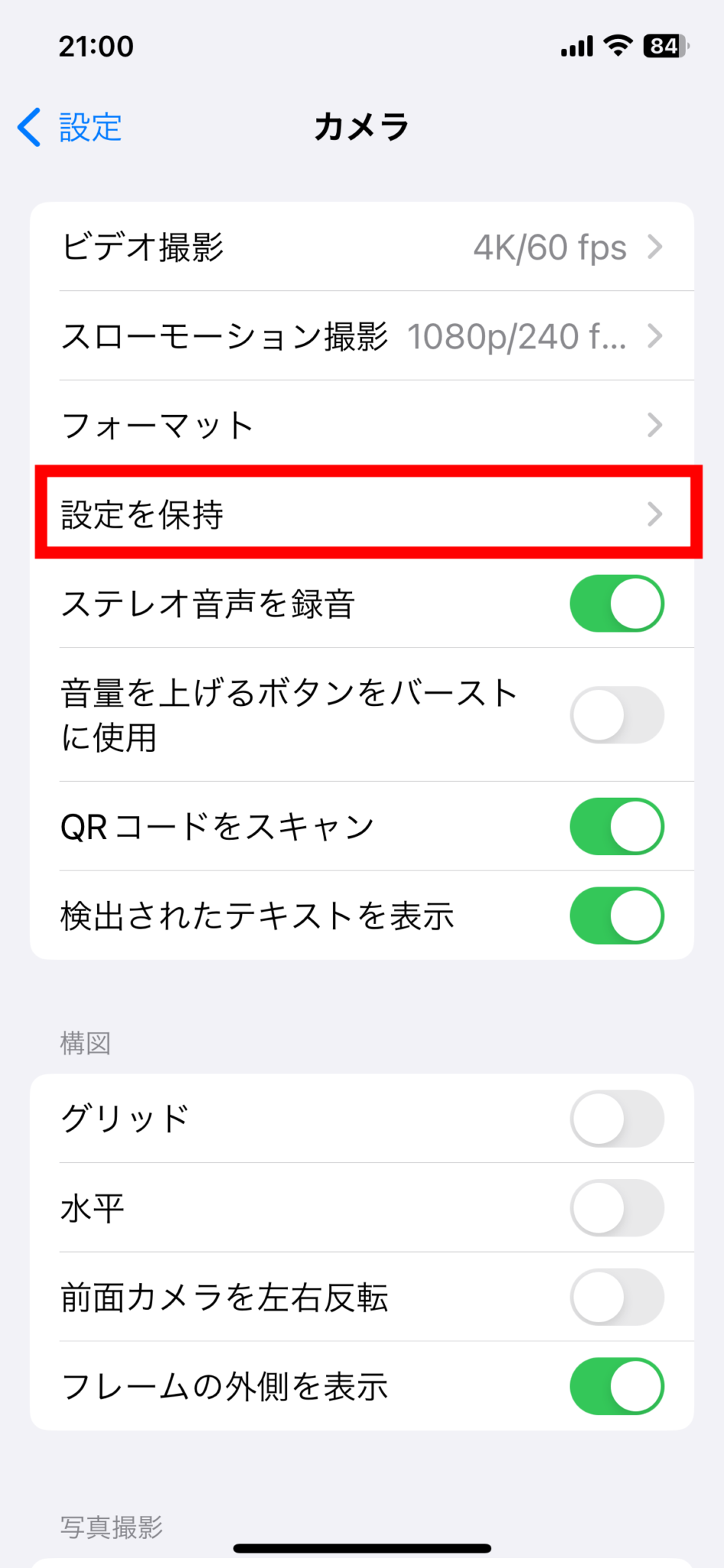
次回以降もオフの状態を恒久的に維持したい場合は、iOS カメラ設定 変更方法に従って「設定の保持」を有効化する必要がある。
- ホーム画面から「設定」アプリを開く。
- 一覧から「カメラ」を選択し、項目内の「設定を保持」をタップする。
- リスト内にある「Live Photos」のトグルスイッチを「オン(緑色)」にする。
ここで「スイッチをオンにする」という操作に戸惑うかもしれないが、これは「Live Photos機能をオンにする」という意味ではなく、「前回終了時のオフ状態をそのまま保持する」という意味を持つ。この設定を済ませておけば、Live Photos 勝手にオンになる 対策として完璧に機能し、二度と意図しない動く写真が量産される心配はなくなる。
【撮影後の救済】撮影済みの動く写真を静止画へ変換・解除する手順
過去にLive Photosで撮ってしまった写真であっても、後から簡単に通常データへ戻すことができる。撮影済み Live Photos 解除および動く写真 静止画 変換には、用途に応じた複数のアプローチが存在する。
最も手軽なのは、写真アプリ上で表示モードを切り替える手法だ。該当する写真を開くと左上に「LIVE」というバッジが表示される。ここをタップしてプルダウンメニューから「オフ」を選択するだけで、動く演出を非表示にできる。
さらに、完全な静止画ファイルとして独立させたい場合は以下の手順が有効だ。
- 写真アプリで該当の写真を開き、右上の「編集」をタップ。
- 画面下部のメニューから円形のLive Photosアイコンを選択。
- 画面上部に現れる黄色い「LIVE」ボタンをタップしてグレー(消灯)にする。
- 右下の「完了」を押して保存する。
また、不要な環境音だけを取り除きたい場合は、編集画面の左上にあるスピーカーマークをタップすれば、Live Photos 音を消す 方法として映像部分だけを残した無音化も瞬時に完了する。
【表示のカスタマイズ】写真アプリのLive表示変更と長押し動作の制御
写真を見返す際、画面を指で触れたままにして勝手に動画が再生される挙動が気になる場合は、写真 アプリ Live 表示 変更のバリエーションを把握しておくとストレスを軽減できる。
Live Photosとして保存された画像は、左上の「LIVE」メニューから以下のエフェクトへ切り替えが可能だ。
- Live:通常の動く写真(デフォルト)
- ループ:ショート動画のように繰り返し再生
- バウンス:前後に巻き戻し再生を繰り返す
- 長時間露光:滝の水流や夜の車のライトなどを幻想的な光の軌跡として1枚に合成
- Live Off:動きを完全に止めた静止画表示
アルバム閲覧時の誤動作を根本から絶ちたい場合や、iPhone 写真 長押し 動く 解除を徹底したい場合は、前述の「LIVE OFF」へ統一するか、通常の静止画として別名保存して元データを整理するのが最も確実な対策となる。
【容量削減】Live Photosを停止してiPhoneの空き容量を劇的に節約する
写真が動くのを止めるメリットは、日々の閲覧ストレス軽減だけにとどまらない。端末やiCloudのストレージ管理におけるiPhone 容量節約 写真設定としても絶大な効果を発揮する。
Live Photosは1回の撮影ごとに「高解像度の静止画データ」と「3秒間のMOV動画データ」をセットでパッケージングして保存している。そのため、1枚あたりのデータ消費量は通常の静止画撮影(HEIF/JPEG)と比較しておよそ1.5倍から2倍以上に達する。
たとえば、1年間に1,000枚の写真を撮影するユーザーの場合、Live Photosを常時オンにしているだけで数ギガバイト単位の無駄な容量を消費し続ける計算になる。不要な動く写真を止めることは、高額なクラウドストレージの追加契約を回避し、端末の動作レスポンスを軽快に保つための実効性の高いアプローチだ。
【iPhoneの写真が動くのを止める設定】に関するよくある質問(FAQ)
Q1:Live Photosをオフにして撮影すると、写真の画質は落ちてしまいますか?
A1:画質が低下することは一切ない。むしろ、Live Photos撮影時は動画切り出し用のシャッタースピード調整が入ることがあるため、通常の静止画モードで撮影した方が純粋な1枚の写真としての精細感やノイズ耐性が向上するケースも多い。
Q2:撮影済みの動く写真をLINEやメールで友達に送ると、相手側でも動いてしまいますか?
A2:送信方法によって挙動が異なる。LINEの場合は通常の写真送信を行えば自動的に静止画へ変換されて送られるが、AirDropやiMessage、あるいは「オリジナル画質」で共有した場合は相手の端末でもLive Photosとして動く状態で届く。相手に動かしたくない写真を送る際は、あらかじめ静止画として複製保存したものを選択するのが確実だ。
Q3:過去に撮りためた大量のLive Photosを一括で普通の静止画に戻せますか?
A3:写真アプリの「アルバム」タブ内にある「メディアタイプ」から「Live Photos」を選択すれば、対象データだけを一覧表示できる。複数選択して共有メニューから「複製」>「通常の写真として複製」を実行することで、まとめて静止画を作成することが可能だ。
【まとめ】最適なカメラ設定で思い通りのiPhone撮影環境を
iPhoneのカメラは極めて直感的で高性能だが、自動で設定される機能が必ずしもすべての撮影意図にマッチするとは限らない。写真が勝手に動く現象に煩わしさを感じていたなら、カメラ画面のアイコン切り替えと「設定の保持」を今すぐ見直してほしい。
不要な動画記録をカットすることで、アルバムの閲覧は驚くほど快適になり、端末の空き容量にも大きなゆとりが生まれる。自身の撮影スタイルに合わせて設定を最適化し、ストレスのないスマートなカメラライフを手に入れよう。 (出典: iphone 写真 動く 止める(Yahoo!ニュース))
テクノロジーやライフスタイル領域を中心に執筆活動を行っています。趣味は写真撮影と旅行です。
