大切なメールが迷惑メールに勝手に移動する原因と解除設定の全手順
取引先からの重要連絡やオンラインサービスの認証コード、楽しみにしていた予約確認メールが、なぜか受信トレイに見当たらない――。後から確認すると、迷惑メールフォルダに勝手に振り分けられていたというトラブルが後を絶ちません。
特に主要なメールサービスでは、セキュリティ対策の強化に伴いスパム判定アルゴリズムが日々進化しています。その結果、悪意のない正当なメールまでもが誤検知され、自動的に隔離されてしまうケースが急増しました。本稿では、メールが意図せず迷惑メールに移動してしまう根本的な理由と、主要サービス別の解除手順、そして二度と見落とさないための恒久的な設定方法を網羅して解説します。
📌 【この記事の重要ポイントまとめ】
- 要点1:メールが勝手に迷惑メールへ移動する主な原因は、AIによる機械学習判定の誤作動と送信ドメイン認証(SPF/DKIM/DMARC)の不整合にある。
- 要点2:Gmail、iPhone、Outlook、Yahoo!メールの各環境で「迷惑メールではない」処理やフィルター除外を行うことで即座に解除できる。
- 要点3:今後の誤判定を恒久的に防ぐには、送信元アドレスの連絡先(アドレス帳)登録とドメイン指定受信の設定が不可欠となる。
【真相】大切なメールが勝手に迷惑メールへ移動する原因と判定基準
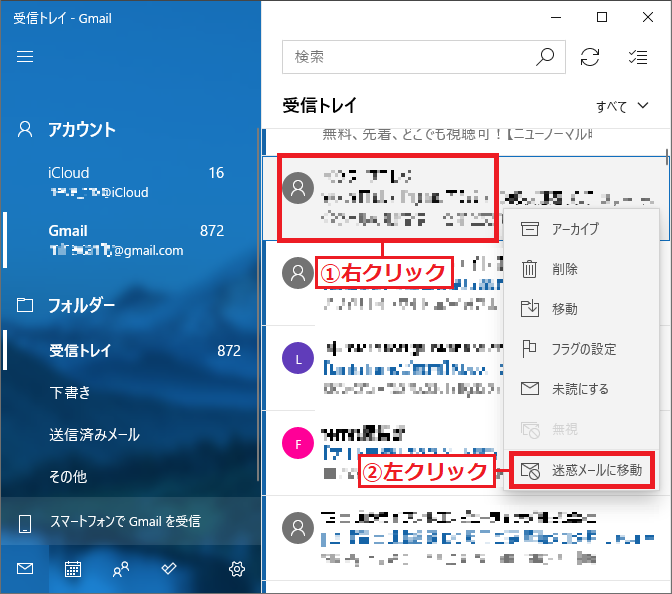
ユーザーが何も操作していないにもかかわらず、迷惑メール勝手に移動する原因には、メールサーバー側で実行される多層的なセキュリティチェックが関係しています。システムがメールを危険とみなす主な迷惑メール自動振り分けの理由は以下の通りです。
第一に、送信元の身元を証明する「送信ドメイン認証技術(SPF・DKIM・DMARC)」の設定不備です。なりすましメール対策として世界標準となったこの仕組みにおいて、送信側サーバーの設定にわずかでも矛盾があると、受信側システムは「偽装された危険なメール」と判定し、自動的に迷惑フォルダへ隔離します。
第二に、メール本文や件名に含まれる文字列、リンク先URLのスコアリングです。過度な煽り文句(「至急」「高額当選」「パスワード再設定」など)や、短縮URL、過去にフィッシング詐欺で報告されたIPアドレスからの送信などは、迷惑メール判定の基準で高リスクと評価されやすくなります。
第三に、受信プラットフォームに組み込まれたAIフィルターの学習データです。他の多くのユーザーが同様の送信元を「迷惑メール報告」した場合、システム全体でスパム評価が上がり、あなたにとっても必要なメールが巻き添えで隔離されてしまう構造が存在します。
【Gmail編】迷惑メールへの自動移動を解除して受信トレイに戻す方法
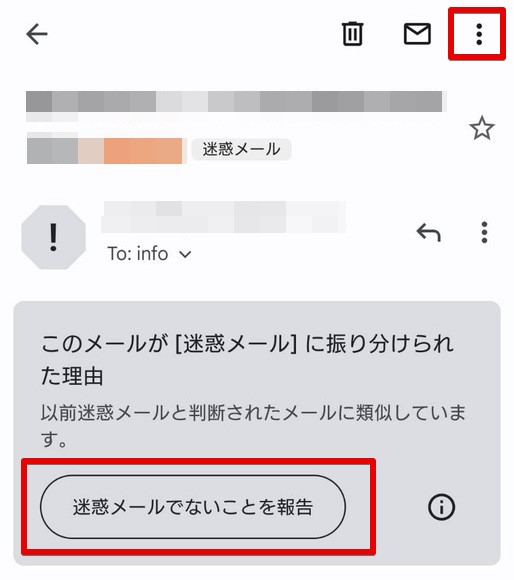
GoogleのGmailにおいて、誤って迷惑メール扱いされたメッセージを正常な受信トレイに戻す方法と、今後の自動振り分けを防ぐGmailの迷惑メール移動解除の手順は非常にシンプルです。
■ 単発で受信トレイに戻す手順
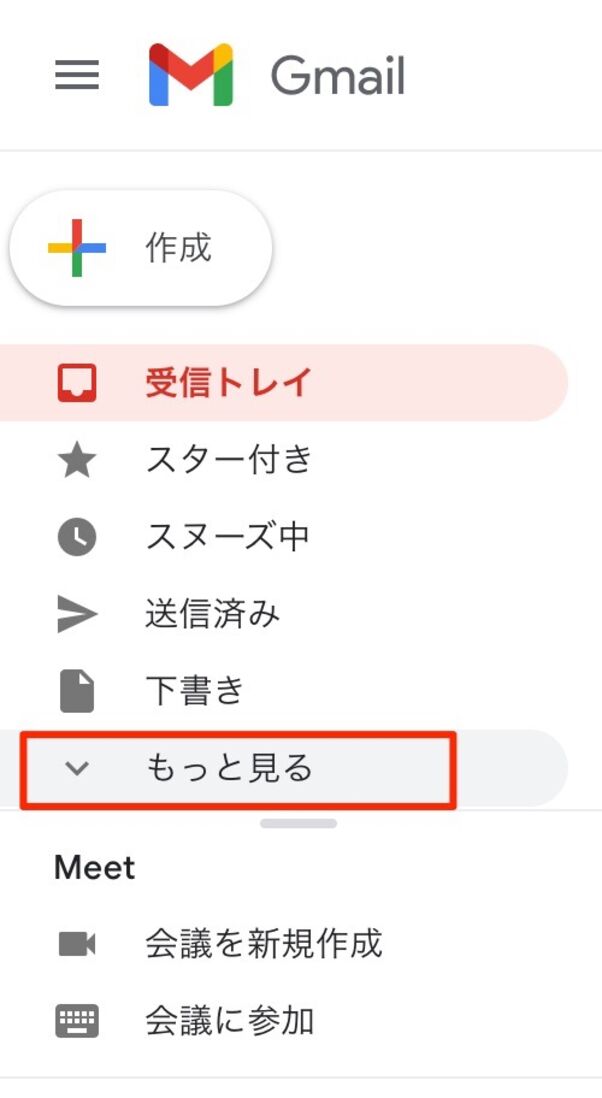
1. 左側メニューの「迷惑メール」フォルダを開く(見当たらない場合は「もっと見る」を展開)。
2. 該当するメールを開き、上部に表示される「迷惑メールではないことを報告」ボタンをクリックします。
これを行うと、メッセージは即座に通常の受信トレイへ移動し、GoogleのAIに対して「この送信元は安全である」というフィードバックが送信されます。
■ 特定の送信元を二度と迷惑メールにしないフィルター作成
Gmailで特定の相手からのメールを確実に受信するには、フィルター設定を活用します。
1. 該当メールを開き、右上の「その他(縦の3点リーダー)」から「メールの自動振り分け設定」を選択。
2. 送信元(From)アドレスが入力されていることを確認し、「フィルタを作成」をクリック。
3. 処理リストの中から「迷惑メールにしない」にチェックを入れ、フィルタを作成します。
【iPhone・Apple Mail編】メールが勝手に入るトラブルの対処法
iOS標準の「メール」アプリを使用していて、iPhoneのメールで迷惑メールフォルダに勝手に入る現象が起きている場合、Apple独自の学習型フィルターまたは利用しているメールプロバイダ側の判定が影響しています。
■ iPhoneでの救出と信頼設定の手順
1. 「メール」アプリを開き、各アカウントの「迷惑メール」ボックスへ移動します。
2. 誤判定されたメールを開き、画面下部(または上部)のフォルダアイコンをタップして「受信」ボックスへ移動を選択します。
3. 送信者名をタップし、「連絡先に追加」または「VIPに追加」を実行します。
iOSでは、アドレス帳(連絡先)に登録されている送信元アドレスを信頼リストに登録された安全な通信相手として優先処理する仕組みが働きます。連絡先への追加は、iOSにおける最も強力な誤判定防止策です。
【Outlook・Yahoo!メール編】迷惑メール振り分けの解除設定
ビジネスで多用されるMicrosoft Outlookや、国内で根強い利用者を誇るYahoo!メールでも、それぞれ固有の振り分け解除手順が用意されています。
■ Outlookでの迷惑メール振り分け解除
1. 「迷惑メール」フォルダー内の該当メールを右クリックします。
2. メニューから「迷惑メール」>「迷惑メールではない」を選択。
3. ポップアップが表示されたら「[送信元アドレス] からのメールを常に信頼する」にチェックを入れてOKを押します。これにより、Outlook内の「差出人セーフリスト」に登録され、以降の振り分けが解除されます。
■ Yahoo!メールでのフォルダ移動とフィルター解除
Yahooメールの迷惑メールフォルダ移動トラブルでは、WEB版の設定が確実です。
1. 迷惑メールフォルダ内の該当メールを開き、上部メニューの「迷惑メールでない」ボタンをクリックします。
2. 恒久的に対策する場合は、右上の歯車アイコン(設定)から「フィルターと受信通知」を選択し、送信元アドレスを含む条件を作成して「受信箱」へ配送するよう指定します。
3. また、迷惑メールフィルター設定の解除方法として、「セーフリスト」にドメインまたはメールアドレスを追加登録することも有効です。
【恒久対策】二度と迷惑メールに入らないようにする方法とドメイン指定受信
今後あらゆるサービスにおいて、必要な通信を迷惑メールに入らないようにする方法として、最も効果を発揮するのがドメイン単位でのホワイトリスト化です。
ECサイトやWEBサービスからの通知は、配信システムごとに送信元アドレスのローカル部(@より前の部分)が動的に変化することがあります。そのため、アドレス完全一致ではなく、組織の識別子である「@以降のドメイン」を許可対象にするドメイン指定受信の設定手順を押さえておくことが重要です。
■ 各種キャリア・プロバイダでの共通ステップ
1. 受信設定メニューから「許可リスト」または「指定受信リスト」を開く。
2. 受信したいサービスのドメイン(例:@example.com)を「後方一致」または「完全一致」で入力。
3. 「なりすまし救済リスト」や「転送メール許可」のオプションがある場合は有効化する。
送信側のセキュリティ強化と受信側のホワイトリスト登録を組み合わせることで、重要な連絡の不着リスクを極限まで低減できます。
2026年に厳格化したメールセキュリティと誤判定が多発する構造的背景
かつては個別のキーワードやブラックリストIPを中心に判定されていた迷惑メールフィルターですが、現在はインターネット全体でなりすましメールを根絶するための大規模なプロトコル刷新が進んでいます。
Googleや米Yahoo!が主導した送信者ガイドラインの厳格化以降、1日あたり数千件以上を配信する一括送信者だけでなく、小規模な事業者や個人のメールサーバーに対してもDMARCポリシーの適用が強く求められるようになりました。これにより、正当な企業であっても技術的な認証レコードの記述にわずかな不備があるだけで、受信サーバー側で自動的に隔離・破棄される事態が発生しています。
さらに、受信側AIは「開封率が極めて低い配信元」「ユーザーによる削除速度」などの行動ログも学習材料としています。自分にとっては必要なメールであっても、世間一般で読まれずに捨てられているメルマガなどはスパム扱いされやすいのが実情です。だからこそ、受信者側で明確に「安全な送信者」として定義する自衛策が求められます。
【迷惑メールの自動移動】に関するよくある質問(FAQ)
Q1:一度「迷惑メールではない」と報告すれば、次回以降は必ず受信トレイに届きますか?
A1:多くの場合は次回から受信トレイに届くようになりますが、100%保証されるわけではありません。送信元のサーバー環境が変化したり、別の送信IPが使われたりすると再び迷惑メールと判定されることがあります。確実に届かせたい場合は、連絡先(アドレス帳)への追加とフィルターでの「常に受信トレイへ配信」ルールの併用を推奨します。
Q2:スマホのキャリアメール(docomo、au、SoftBank)で迷惑メールフォルダすら届かず消えるのはなぜですか?
A2:キャリアメールの迷惑メールフィルターが「強」または「拒否」に設定されている場合、迷惑メールフォルダに保存されることなくサーバー側で自動破棄(受信拒否)されている可能性があります。会員登録メールなどが一切届かない場合は、各キャリアのマイページから「迷惑メールフィルター」の強度を緩和するか、該当ドメインを「指定受信リスト」に登録してください。
Q3:迷惑メールフォルダに入ったメッセージを放置するとどうなりますか?
A3:主要なメールサービス(Gmail、Yahoo!メール、Outlookなど)では、迷惑メールフォルダ内のメッセージは30日間(サービスによっては14〜60日間)が経過すると自動的に完全削除されます。一度完全削除されたメールは復元できないため、週に1回程度は誤判定された重要メールが混ざっていないかフォルダ内を点検する習慣をつけるのが安全です。
まとめ:適切な受信設定で大切な情報の見落としを防ぐ
メールセキュリティの高度化が進む現代において、システムの誤判定による迷惑メールへの自動振り分けは誰にでも起こり得る日常的なトラブルです。しかし、プラットフォームごとの解除手順と、送信元アドレスの信頼リスト登録を正しく実施すれば、未然に防ぐことができます。
「メールが届かない」と感じた際は、慌てずに迷惑メールフォルダを確認し、速やかに救出操作とフィルター設定を行いましょう。日頃からのアドレス帳登録と適切なドメイン許可設定こそが、ビジネスや日常生活における重要な情報アクセスの安定性を支えます。 (出典: 迷惑 メール に 移動(Yahoo!ニュース))
テクノロジーやライフスタイル領域を中心に執筆活動を行っています。趣味は写真撮影と旅行です。
