LINEのサジェスト表示を消す設定法|勝手に出るスタンプの消し方
LINEでメッセージを入力している最中、入力欄の上にスタンプや絵文字の候補がずらりと並び、トーク画面が隠れてしまったり誤送信しそうになったりした経験はないでしょうか。日常のちょっとしたやり取りを素早く装飾できる一方で、「文字入力に集中したい」「意図しないスタンプが勝手に出てきて邪魔」と感じるユーザーは少なくありません。
この入力候補が自動表示される機能は、LINEアプリ内の簡単な設定変更だけで一括して非表示に切り替えられます。逆に「以前は出ていたスタンプ候補が急に出なくなった」という場合も、特定のチェック項目を見直すだけで即座に復旧が可能です。本稿では、不要なサジェストを確実にオフにする手順から、出ないときの原因究明、さらには検索履歴サジェストの削除法まで分かりやすく解説します。
📌 【この記事の重要ポイントまとめ】
- 要点1:LINEのスタンプ・絵文字サジェストは、アプリ内設定の「スタンプ」項目からいつでも完全非表示に切り替え可能。
- 要点2:文字入力時に候補が出ない場合は、言語データの未ダウンロードやキーボード側の予測変換競合が主な原因。
- 要点3:トーク入力だけでなく上部検索バーの履歴サジェストも個別削除でき、プライバシーを保護した快適な環境が整う。
【最速10秒】LINEのサジェスト表示を消したい!非表示にする設定手順
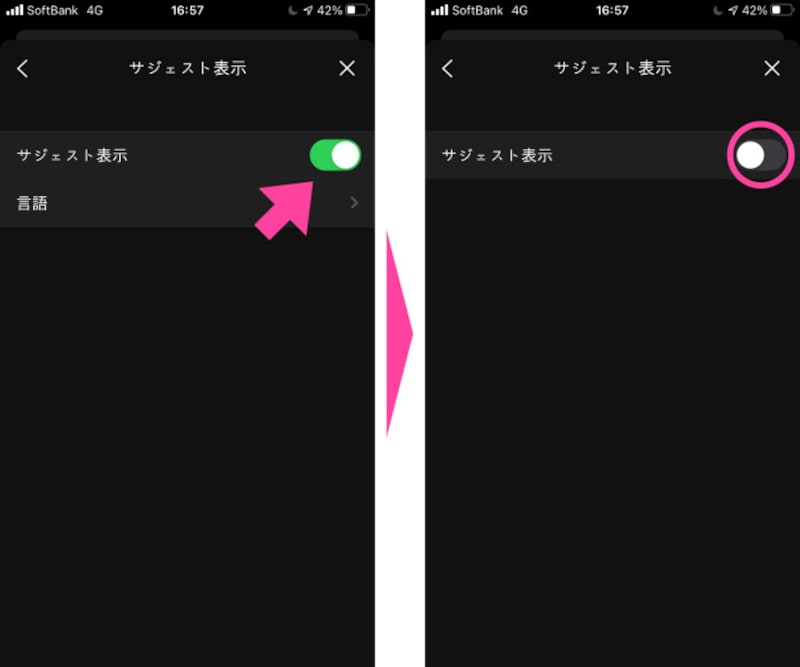
文字を入力するたびに画面上に現れるスタンプや絵文字の候補は、LINEアプリの設定から手軽にオフにできます。iOS(iPhone)とAndroidどちらの端末でも基本的な操作手順は共通です。
まずはLINEの「ホーム」タブを開き、画面右上にある歯車マーク(設定)をタップします。設定メニュー一覧から「スタンプ」を選択し、その中にある「サジェスト表示」という項目を開いてください。スイッチをオフ(緑色からグレー)に切り替えるだけで、以降の文字入力時に候補バーが一切出現しなくなります。
「スタンプ候補の非表示方法は分かったけれど、絵文字だけは使いたい」と考える方もいるかもしれませんが、現在の仕様ではスタンプと絵文字のサジェスト機能は連動しています。サジェスト表示をオフにすると絵文字の自動ポップアップも同時に停止するため、キーボード入力だけに集中したい方にとって最もすっきりしたトーク画面を実現できます。
サジェストが勝手に出て邪魔になる理由とスタンプ候補の仕組み
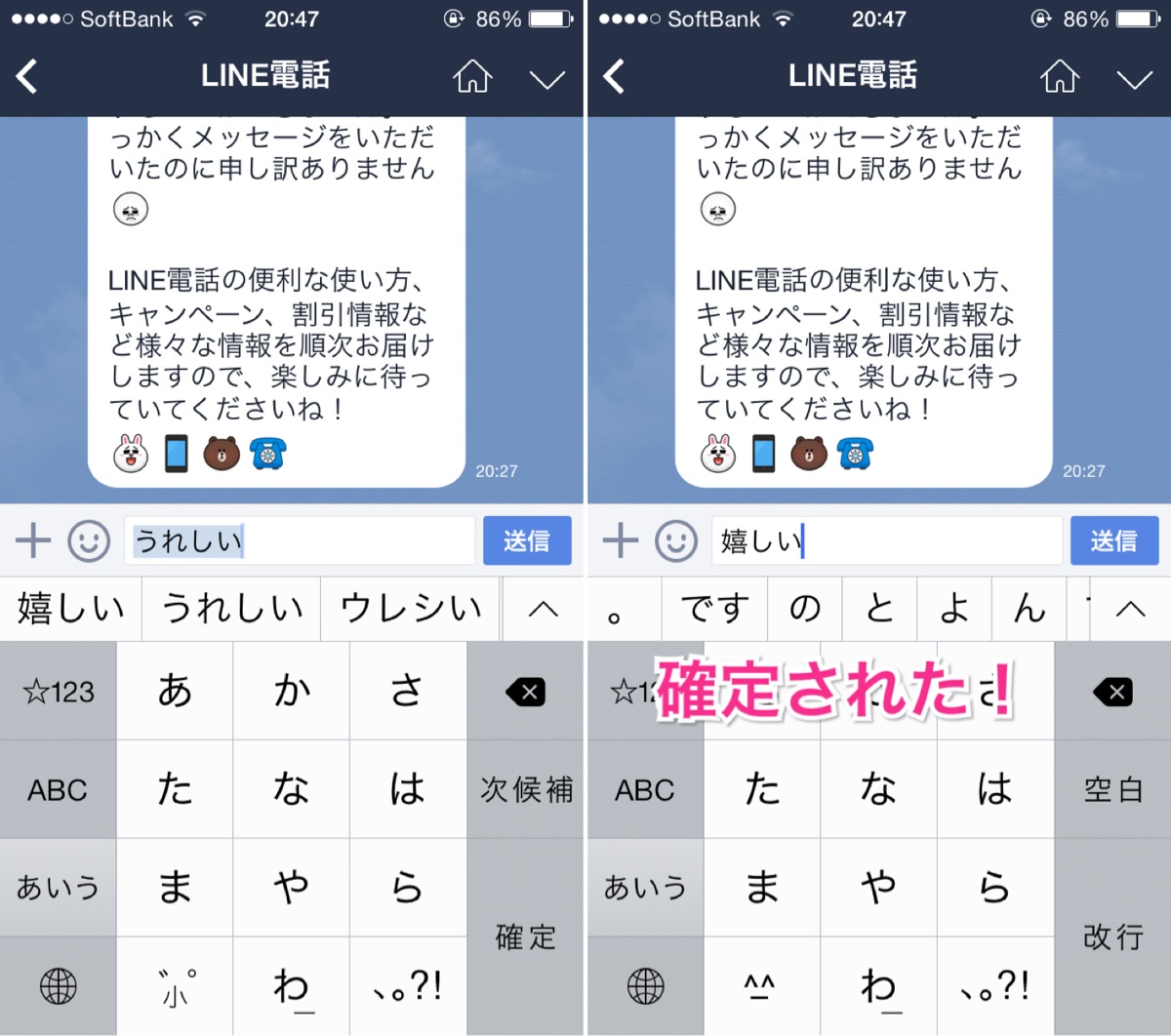
そもそもなぜ、特定の言葉を打つと特定のスタンプが飛び出してくるのでしょうか。その背景には、LINEが保有する「キーワードとスタンプの紐付けデータ」が存在します。
LINEのサジェスト機能は、「ありがとう」「了解」「お疲れ様」「笑」といった頻出単語や感情を表すキーワードが入力欄に入った瞬間、内部辞書が単語を検知し、該当するタグが付けられたスタンプや絵文字を瞬時に画面へ呼び出す仕組みになっています。購入またはダウンロード済みの公式スタンプ・クリエイターズスタンプはもちろん、プレミアム対象のスタンプまでもが候補として割り振られます。
これが便利な反面、長文を入力している最中にトーク履歴を覆い隠してしまったり、タップミスで意図しないシュールなスタンプを上司や取引先に送信してしまいそうになるなど、日常的なストレスの原因になりがちです。「キーワードサジェストが邪魔」と感じた場合は、無理に慣れようとせず非表示設定を活用するのが賢明な選択といえます。
「サジェストが出ない・表示されない」原因と再表示させる対処法
サジェストを消したい人がいる一方で、「急にスタンプ候補が出なくなった」「いつも使っていた予測変換スタンプが反応しない」と困惑する声も寄せられます。サジェストが表示されないトラブルには、明確な原因が存在します。
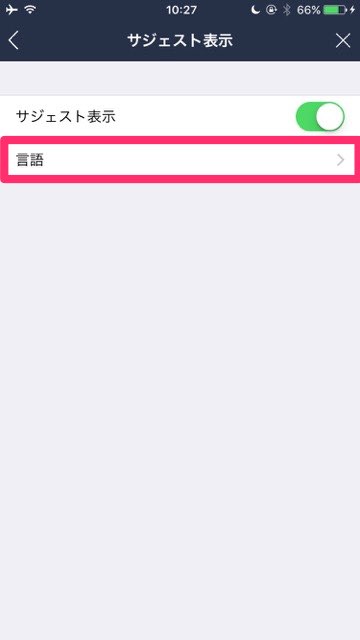
第一に確認すべきは、「サジェスト用言語データ」のダウンロード状態です。「設定」>「スタンプ」>「サジェスト表示」を開いた際、サジェスト表示自体がオンになっていても、下部にある「言語」項目で「日本語」のデータが正常に取得されていないと候補は反応しません。「ダウンロード」ボタンが表示されている場合は、Wi-Fi環境下でタップして最新データを端末に保存してください。
第二に、スタンプの保有状況や端末のキャッシュ蓄積が影響しているケースです。新しく追加したスタンプが即座にサジェストへ反映されないときは、LINEアプリを完全にタスクキルして再起動するか、アプリのバージョンを最新版に更新することで改善します。通信環境が極端に不安定な場所ではデータ照合が遅延することもあるため、電波状態の良い環境で再試行してみましょう。
トーク入力だけじゃない!LINEの検索サジェストや履歴を削除する方法
LINEのサジェストには、メッセージ入力欄だけでなく「トーク画面上部の検索バー」に表示される検索候補もあります。過去に検索した友だちの名前、公式アカウント、特定のキーワードなどが履歴として残り、検索バーをタップしただけで一覧表示される仕様です。
周囲の人に画面を見られた際、プライベートな検索履歴が露出してしまうのを防ぐには、こまめな履歴削除が有効です。検索バーをタップした際に出てくる「最近の検索」一覧の右側にある「すべて削除」をタップするか、個別に消したいキーワードの「×」マークを押すことで、過去の検索サジェストをきれいに消去できます。
検索機能自体のサジェスト精度をリセットしたい場合は、アプリ内のキャッシュ削除を併用するのも効果的です。「設定」>「トーク」>「データの削除」からキャッシュデータを選んで消去すれば、過去の入力ログによる不要なサジェスト表示を抑えられます。
スマホのキーボード側サジェストとLINE設定の違いを整理
「LINEの設定でサジェストを消したはずなのに、まだ文字の上に予測が出てくる」という相談がしばしば見受けられます。これは、「LINEアプリ独自のサジェスト機能」と「スマートフォン本体のキーボード予測変換」が混同されている典型例です。
LINEのサジェストは、トーク入力欄の直上にスタンプや絵文字のイラストアイコンが横並びで表示されるものを指します。これに対して、キーボードの真上にテキスト形式で表示される単語や定型文の候補は、iOSやAndroid(Gboard、Simeji、ATOKなど)のキーボードシステムが提供している予測変換です。
もしキーボード側の文字候補自体を整理したい場合は、LINEではなく端末本体の「設定」アプリからキーボード設定を開き、予測入力の学習履歴リセットや予測候補の非表示設定を行う必要があります。両者の違いを明確に把握しておくことで、思い通りの入力環境へ迷わずアプローチできます。
【2026年最新】LINEのサジェスト機能を快適に使いこなすカスタマイズ術
完全にオフにするのではなく、「必要なときだけ効率よく使いたい」という方向けのカスタマイズ術も進化しています。現在提供されている最新のLINE機能では、サジェストの利便性を損なわずに煩わしさを軽減する細かな工夫が可能です。
例えば、使わなくなった古いスタンプや期間限定スタンプを「マイスタンプ」から削除・並び替えることで、サジェストに出てくるスタンプの質を自分好みに絞り込めます。不要なスタンプが候補に混ざらなくなるだけで、誤タップのリスクは大幅に減少します。
また、文字を最後まで打ち切らずにニュアンスだけを素早く伝えたいグループトークではサジェストを有効にし、ビジネス連絡や長文作成が中心の期間はオフにするなど、利用シーンに合わせたオン・オフの使い分けもおすすめです。
【ラインのサジェスト表示】に関するよくある質問(FAQ)
Q1:特定のスタンプだけをサジェストに出さないように設定できますか?
A1:スタンプ個別でサジェストのオン・オフを指定することはできません。どうしても出合いたくないスタンプがある場合は、「マイスタンプ」の編集画面からそのスタンプ自体を削除(非表示化)するか、サジェスト機能全体をオフにする必要があります。
Q2:サジェストをオフにすると、絵文字も手動でしか選べなくなりますか?
A2:はい。サジェスト機能をオフにすると、文字入力に連動した絵文字のポップアップも停止します。ただし、入力欄横のスタンプ・絵文字選択アイコンをタップすれば、これまで通り一覧から自由に選んで送信可能です。
Q3:相手にサジェスト機能経由でスタンプを選んだことが通知されることはありますか?
A3:一切通知されません。一覧から手動で選んだスタンプもサジェストからタップしたスタンプも、受信側のトーク画面上では全く同じ形式で表示されます。
Q4:設定でサジェストをオフにしたのに画面から消えません。なぜですか?
A4:設定が一時的に反映されていない可能性があります。一度LINEアプリをタスクキルして完全終了し、再起動してください。また、出ているのがスタンプではなく文字の変換候補である場合は、端末本体のキーボード設定をご確認ください。
まとめ:自分に合った入力環境でストレスのないLINEトークを
LINEのサジェスト機能は、感情豊かなスタンプや絵文字を瞬時に呼び出せる便利な機能である一方、タイピングの邪魔になったり視認性を下げたりする側面も持ち合わせています。
「設定」>「スタンプ」>「サジェスト表示」のスイッチひとつでいつでも切り替えが可能なため、文字入力をスムーズに行いたいときは思い切ってオフにするのが快適化の近道です。自分のトークスタイルや入力速度に合わせて最適な設定を選び、毎日のコミュニケーションをよりスマートなものに整えてみてください。 (出典: ライン サジェスト 表示(Yahoo!ニュース))
SEOライティングとマーケティング戦略の専門家。分かりやすい解説記事で定評があります。
